
前言
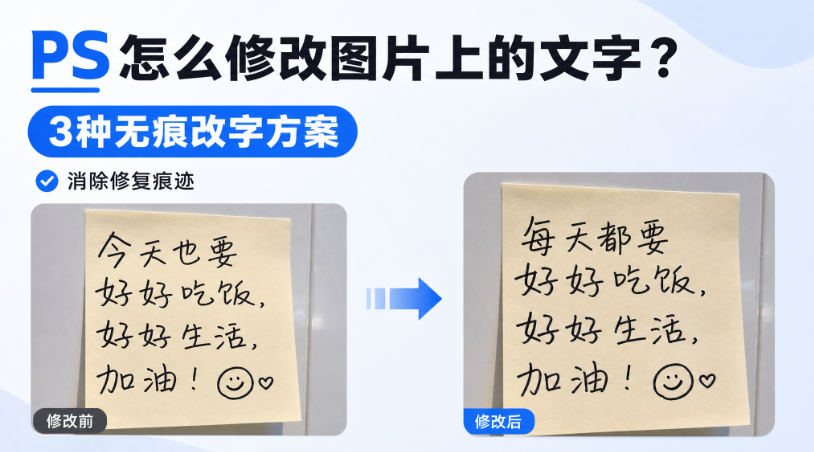
日常处理图片、截图、海报、文档扫描件时,经常会遇到需要修改图片上原有文字的需求。很多人使用 PS 改字之后,会出现修复痕迹明显、背景纹理被破坏、字体不匹配、色块模糊、边缘有虚影,一眼就能看出修改过。
想要做到无痕改字,核心分为两步:第一步把原有旧文字干净去除还原背景;第二步添加新文字,匹配原图字体、颜色、光影、噪点,做到融为一体。
本文整理 3 套实用方案,从传统手动修复,到 AI 插件一键重绘,覆盖简单纯色背景、复杂纹理背景、斑驳扫描图片不同场景,同时引入 StartAI 插件云端 AI 修复方案,解决复杂背景手动修复耗时长、修复痕迹重的痛点。
重要提示:本教程仅用于自己拥有版权的图片修改,仅允许处理个人截图、自有海报素材;禁止篡改证件、票据、他人版权图片,禁止制作虚假资料,遵守版权及相关法律法规。
覆盖 SEO 长尾关键词:ps 图片上原有文字怎么修改无痕、ps 内容识别填充还有痕迹怎么办、ps 改字怎么匹配原图字体、ps 复杂背景去除文字不留痕迹、ps 扫描件怎么修改文字、ps 改字后有修复印记如何消除、PS 一键无痕修改图片文字。
一、改字前期准备工作
- 拿到图片优先复制背景图层(Ctrl+J),永远不要直接在原图图层操作,方便出错随时回退。
- 如果图片清晰度低,先适当提升清晰度,低分辨率图片很难做到完全无痕。
- 观察原图特征:背景是纯色、渐变,还是纹理 / 木纹 / 纸张扫描噪点;记下原有文字的字体、字号、颜色、明暗,后续新文字需要对齐这些特征。
二、方案 1:内容识别填充(适合纯色、简单渐变背景)
适合场景:海报纯色底、简单截图,背景干净没有复杂纹理,是新手首选快速方案。
1、复制背景图层,使用套索工具,把要去除的旧文字完整圈选,选区比文字范围稍微放大一圈,不要紧贴文字边缘。
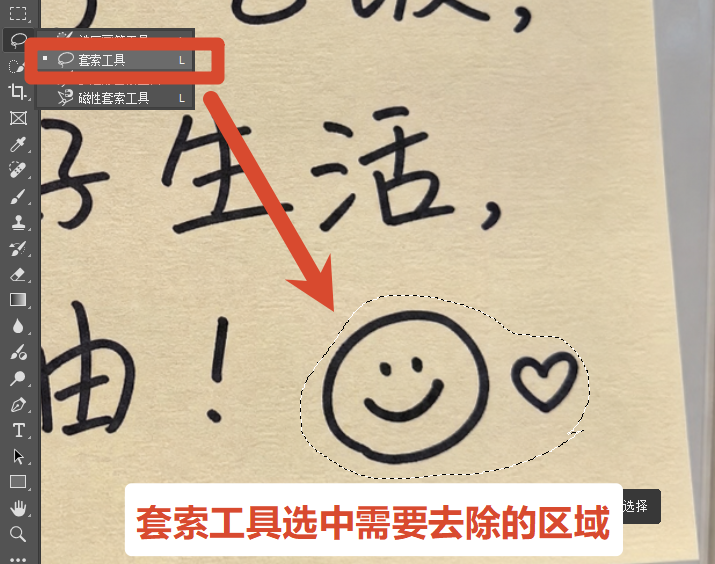
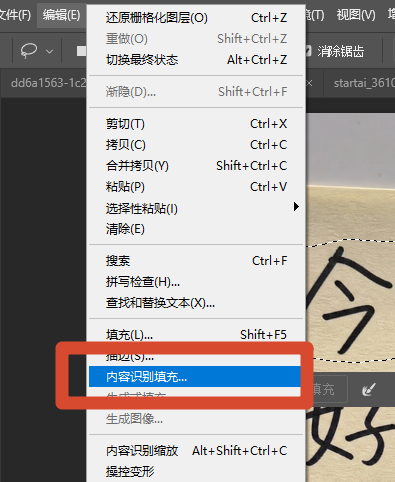
2、顶部菜单:编辑 → 内容识别填充。PS 会自动分析周边背景,抹除文字还原背景。
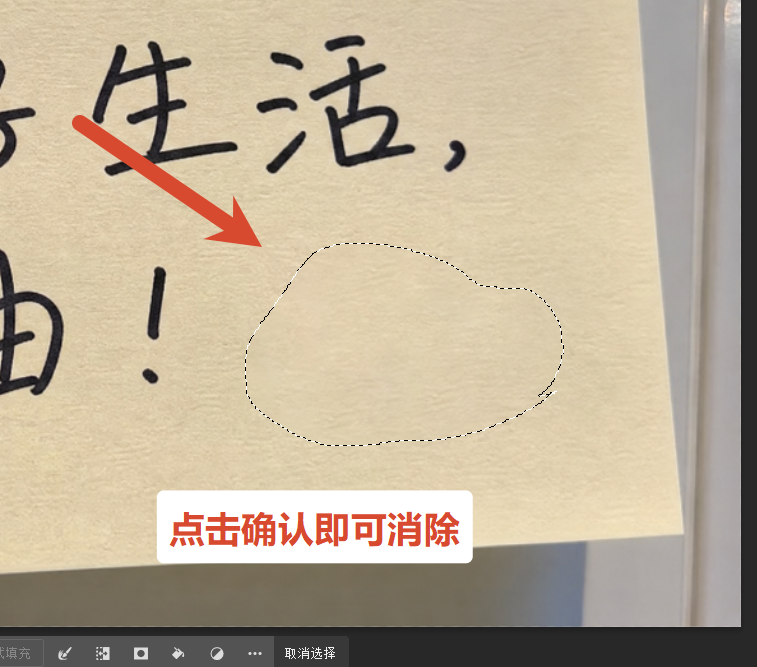
3、点击确定,旧文字消除完成。
选择文字工具 T,输入需要替换的新文字,吸管工具吸取原图文字颜色,匹配字号、字体。
关键无痕步骤:降低文字图层不透明度,添加一点点杂色,匹配原图图片噪点,消除 “新字很干净,原图有颗粒” 的割裂感。
❗常见踩坑:内容识别填充之后留有痕迹、色块错位
- 选区不要贴紧文字,适当扩大选区范围;
- 如果一次效果不好,不要反复在同一个地方执行内容识别,会造成画面糊掉;
- 出现残留痕迹,搭配修补工具微调边缘。
缺点:遇到纸张纹理、水印背景、复杂图案,内容识别很容易破坏背景,修复痕迹很重,达不到无痕。
三、方案 2:仿制图章 + 修补工具(复杂纹理、扫描件、实物照片)
适合场景:扫描文档、纸张纹理、木纹、带有图案的海报,背景有丰富纹理,是传统 PS 最稳妥无痕的手动改字手段。
1、Ctrl+J 复制图层,选择仿制图章工具,画笔硬度调 20‑35%。
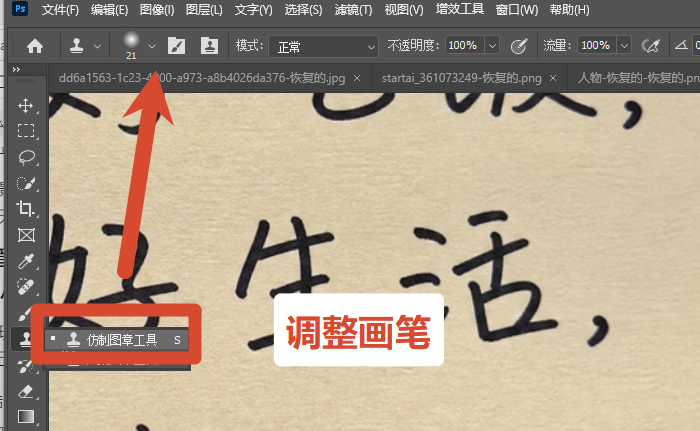
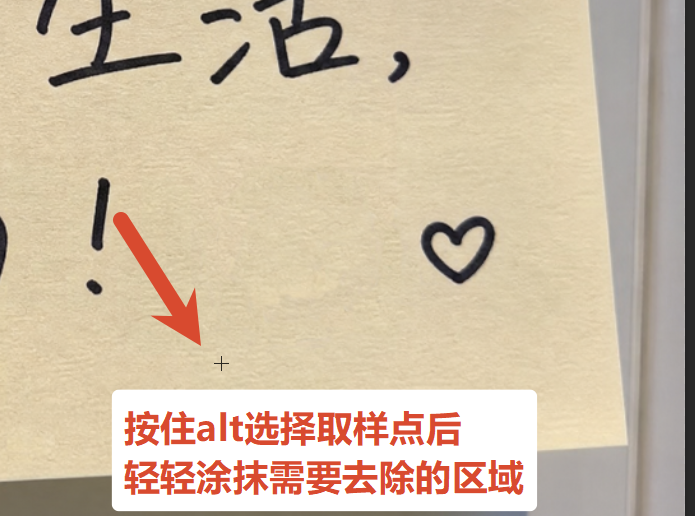
2、按住 Alt 键,在文字周边取样干净、没有文字的同款背景。
3、松开 Alt,在旧文字位置涂抹,用取样的背景覆盖原有文字,一点点涂抹,不要大面积拖拽刷。
4、局部残留瑕疵切换修补工具,圈选瑕疵区域拖动到完好背景处自动融合。
5、旧文字清除干净后,新建文字图层录入新文字。
对新文字图层做后期融合:匹配颜色、透明度;添加杂色,轻微高斯模糊 0.2‑0.5 像素,模拟扫描 / 拍照带来的颗粒,让新增文字和图片质感统一。
消除修复痕迹小技巧:
改完之后,盖印图层,整体看画面;如果涂抹位置纹理断裂,重新取样附近区域二次修复。
缺点:手动操作耗时间,精细图片需要反复取样涂抹,新手很难还原复杂背景纹理,高难度图片依然会留下修复痕迹。
四、方案 3:StartAI 插件 AI 重绘改字,复杂背景一键无痕(高效 AI 方案)
面对纸张、纹理、实拍照片、扫描件这类高难度图片,手动修复很容易出现纹理断裂、修复痕迹。可以使用 PS 的 StartAI 插件,基于云端算力运行,不占用本地电脑显卡性能,低配办公电脑也可以流畅使用,AI 自动还原背景纹理,自动融合光影噪点,大幅降低无痕改字难度。
适配说明:StartAI 属于 PS 扩展插件,支持 PS CC2020 以上版本,Windows、Mac 系统均可兼容。
首先前往StartAI官网下载 插件安装包,跟随安装向导一键安装,30秒即可完成;
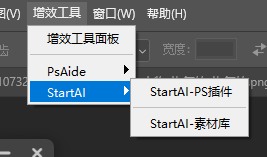
安装完成后重启PS,在顶部菜单栏「增效工具」中找到“StartAI”,无需复杂设置,打开就能用下载,
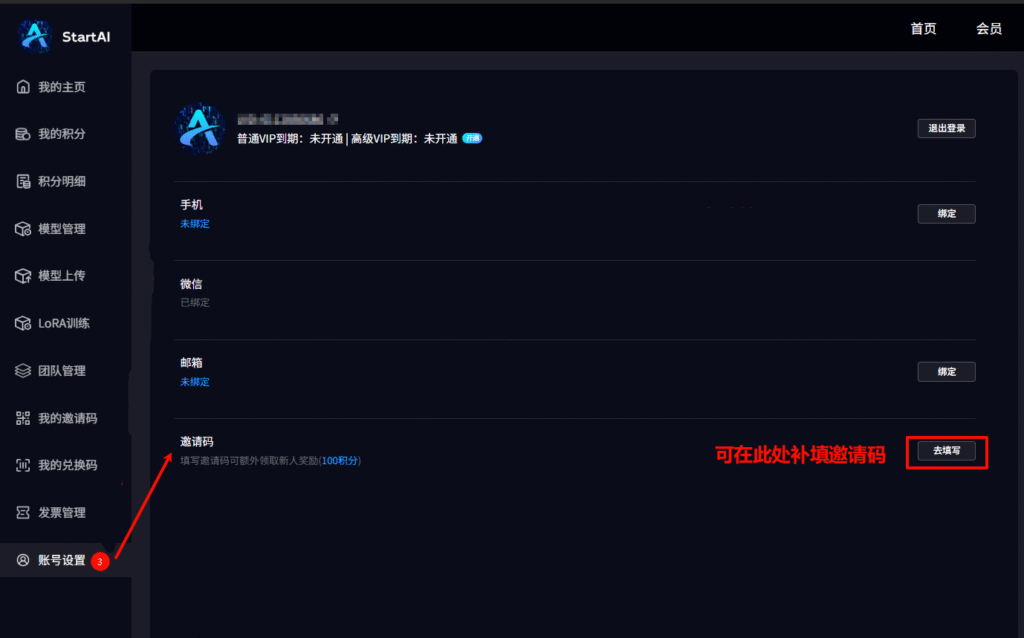
本文福利:注册填写邀请码:FbgLJW,完全免费使用抠图去背景!
立即使用StartAI:【点此一键下载StartAI插件】;
邀请码:FbgLJW,立领100积分,免费使用抠图功能!
StartAI 插件无痕改字操作步骤
1、PS 安装完成 StartAI 插件,重启 PS,窗口 – 扩展功能调出 StartAI 面板,调用GPT生图。
2、上传需要改字的图片至GPT生图功能中
3、在提示词输入框描述效果: 把“今天也要”改为“每天都要”
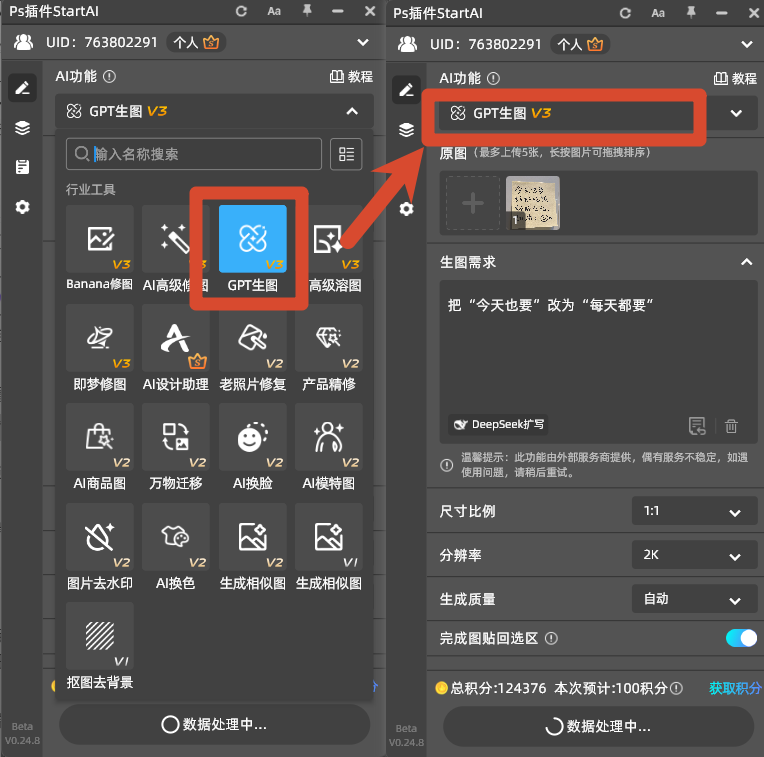
4、点击生成,全部运算在云端完成,处理完成直接返回 PS 生成新图层。
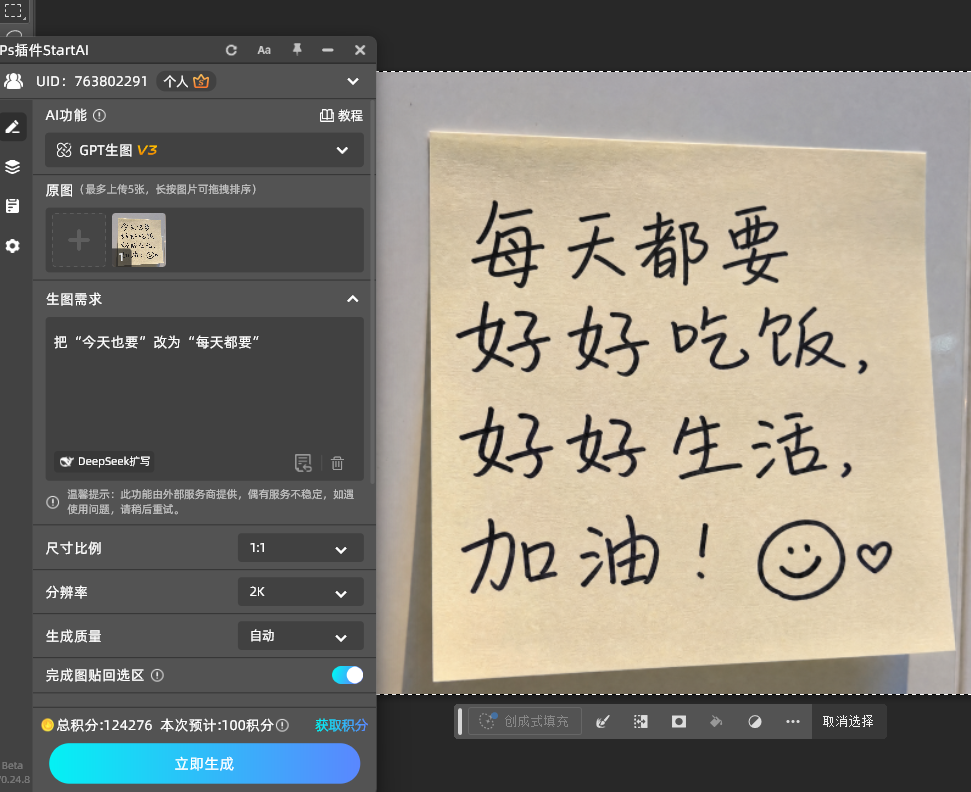
5、AI 处理完成之后,可以再手动微调颜色对比度,直接导出图片。
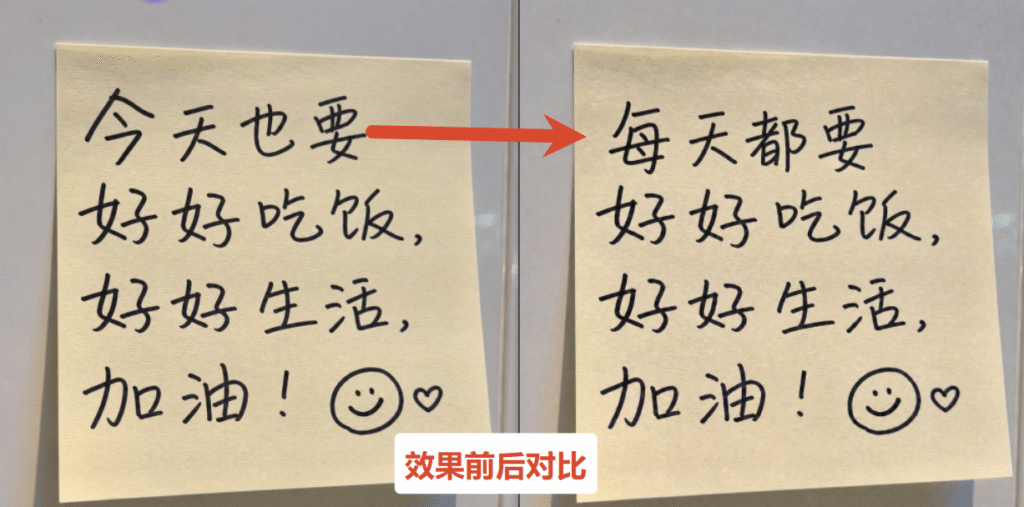
StartAI 插件改字核心优势
- 智能还原复杂背景:纸张、扫描件、纹理、渐变图案都可以还原,不会像内容识别填充那样把背景做糊,最大程度消除修复痕迹;
- 云端算力运行:全部渲染在云端服务器完成,不消耗本地电脑配置,老旧办公电脑不会卡顿、不会 PS 崩溃;
- 局部重绘只修改选区内部,图片其余画面 100% 保留,不会乱改动图片其他内容;
- 既可单纯抹掉旧文字,也可以直接生成匹配原图风格的替换文字,省去手动找字体、调噪点的繁琐操作;
- 输出直接生成 PS 图层,无需导出导入第三方软件,直接在 PS 内继续二次编辑,无缝衔接 PS 工作流。
五、三种方案怎么选?快速选型参考
表格
| 方案 | 适用场景 | 优点 | 缺点 |
|---|---|---|---|
| 内容识别填充 | 纯色、简单截图背景 | 操作最快,上手简单 | 复杂纹理容易出修复痕迹 |
| 仿制图章 + 修补工具 | 扫描件、纹理图片,追求手动可控 | 可控度高,不需要插件 | 操作繁琐,耗费大量时间,新手难做到无痕 |
| StartAI 局部重绘插件 | 扫描件、实拍图、复杂纹理背景 | 还原纹理强,无痕效果好,效率高 | 需要安装 PS 扩展插件 |
六、PS 改字高频问题答疑
Q1:PS 内容识别填充做完还有明显修复痕迹怎么办?
A:纯色背景可搭配修补工具处理边缘;如果是纹理背景,不要再反复使用内容识别,改用仿制图章或者 StartAI 局部重绘,避免背景被过度破坏。
Q2:改完添加新文字,一眼看出是后加上的?
A:不要直接使用干净锐利的文字,一定要匹配原图:颜色、字号,增加少量杂色,轻微模糊,匹配原图的颗粒噪点,消除新旧质感差异。
Q3:StartAI 改字会改动图片其他地方内容吗?
A:使用局部重绘,只修改套索选中的选区范围,图片其他区域保持原样,不会随意篡改画面其余元素。
Q4:修改扫描件票据图片可以用于正式业务吗?
A:不可以,教程仅用于自有素材演示修改,严禁篡改票据、证件,一切修改遵守法律与版权要求。
七、总结
PS 修改图片上文字想要做到无痕,核心难点不只是擦掉文字,更重要的是还原背景纹理,让新增文字匹配原图光影质感。
纯色简单背景优先用内容识别填充;有耐心可以用仿制图章手动精细修复;遇到扫描件、实拍照片、复杂纹理,手动修复很难消除痕迹,推荐使用 StartAI 插件,依托云端 AI 局部重绘自动还原背景纹理,节省大量手动调试时间,生成之后依旧可以在 PS 中继续精细化调整。
法律提醒:本教程仅供个人自有图片设计学习使用,禁止修改证件、票据、他人版权图片用于虚假用途。
文末专属福利:填写邀请码 FbgLJW,获得100积分,完全免费使用抠图去背景
免费体验 StartAI 插件:【点此一键下载StartAI插件】;
更多教程:StartAI插件的个人空间-StartAI插件个人主页-哔哩哔哩视频









