PS怎么修复发黑全黑老照片?5套暗部找回细节旧照修复实操教程

部分老照片因为年代久远、曝光不足、受潮氧化,整张画面发黑暗沉,大量人物、景物细节被淹没在黑色当中。很多新手直接拉高亮度,容易出现噪点爆炸、画面发灰、细节丢失严重的情况。本文分享PS发黑老照片修复实操技巧,通过分层曝光调整、暗部细节还原、瑕疵修补、清晰度增强整套流程,找回隐藏在黑色画面中的影像信息,零基础完成发黑旧照修复。

一、发黑老照片修复前期准备

发黑老照片和普通泛黄破损老照片修复逻辑不一样,首要目标是找回暗部信息,兼顾高光不溢出,再处理划痕霉斑。

1、照片数字化:纸质原件优先扫描仪扫描,分辨率设置600dpi,尽量避免手机直拍,减少杂色与反光干扰。

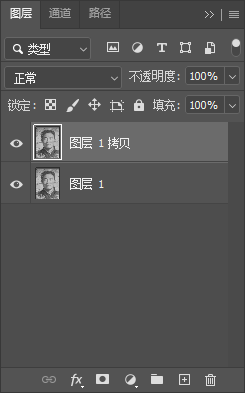
2、无损编辑原则:导入PS后,按Ctrl+J复制多层备份图层,所有调整全部在调整图层上完成,不直接破坏原始图片。
PS怎么修复发黑全黑老照片?5套暗部找回细节旧照修复实操教程

3、图像模式确认:图片设置为RGB颜色模式,保证曲线、色彩调整工具全部可用。

二、PS发黑照片分步修复实操

方法核心:先找回暗部细节,再校正画面反差,接着修复划痕破损,最后提升照片清晰度。

1、Camera Raw滤镜整体抢救曝光

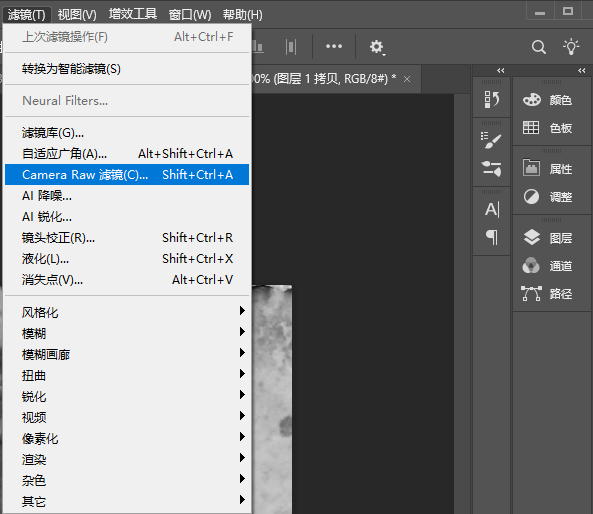
选中图片图层,点击【滤镜】‑【Camera Raw滤镜】。适当提高阴影、黑色色阶,压低高光,微调曝光,优先把黑色画面里的人物轮廓、物体形态显现出来;不要一次性拉满参数,防止噪点大量生成。
PS怎么修复发黑全黑老照片?5套暗部找回细节旧照修复实操教程

2、曲线调整图层精细化分离明暗

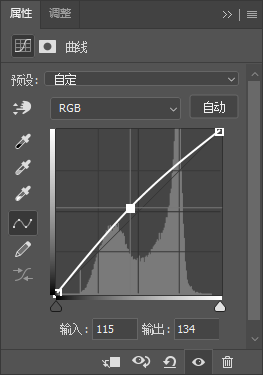
新建曲线调整图层,向上拉动曲线提升暗部,同时轻微压暗高光,拉开画面对比;可以使用曲线里的黑点吸管,重新定义画面黑场,改善整体发灰问题。
PS怎么修复发黑全黑老照片?5套暗部找回细节旧照修复实操教程

3、阴影/高光工具挖掘隐藏细节

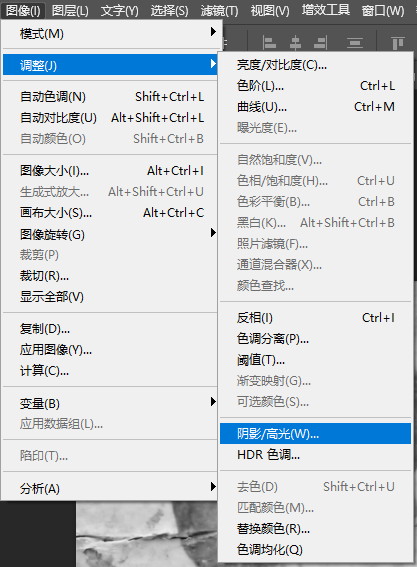
执行【图像】‑【调整】‑【阴影/高光】,增大阴影数量,适度降低高光,专门针对被黑色淹没的区域还原影像,该工具对严重欠曝发黑照片效果明显。
PS怎么修复发黑全黑老照片?5套暗部找回细节旧照修复实操教程

4、修复照片划痕、霉斑、脏点瑕疵

画面细节显现之后,再做瑕疵修复:

污点修复画笔工具:去除细小灰尘、斑点;

修补工具:处理长条划痕、局部霉斑;

仿制图章工具:针对大面积残缺发黑区域,按住Alt取样周边完好纹理,一点点修补。

5、降噪与清晰度强化

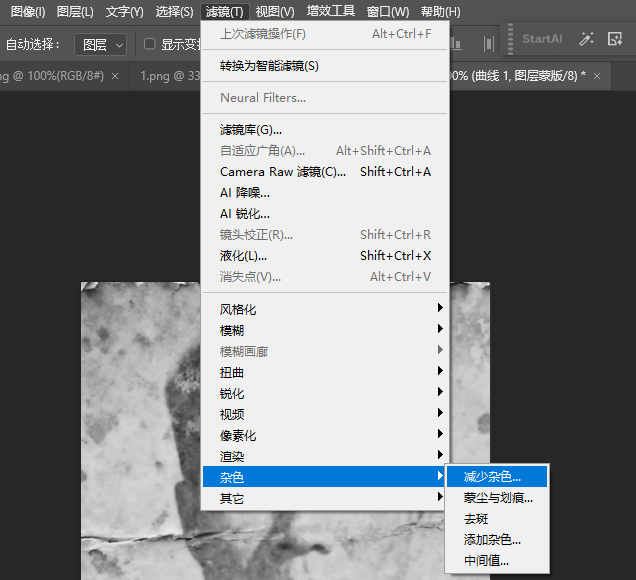
发黑照片提亮后会产生大量噪点,执行【滤镜】‑【杂色】‑【减少杂色】降低彩色噪点;再使用高反差保留或者智能锐化,适度恢复人像、景物轮廓,避免画面过于模糊。
PS怎么修复发黑全黑老照片?5套暗部找回细节旧照修复实操教程

三、发黑老照片常见问题处理技巧

1、提亮之后画面整体发灰:使用曲线、色阶重新定义黑白场,增加对比度,消除灰蒙蒙观感。

2、暗部噪点特别严重:不要过度拉高阴影,配合减少杂色滤镜,局部用蒙版只对黑色区域做降噪,保护高光细节。

3、部分区域完全漆黑没有任何影像信息:PS无法凭空生成完全丢失内容,只能依靠仿制图章、参考相似照片做合理的绘画修补。

4、照片同时伴随泛黄发黑:新建色彩平衡调整图层,在中间调增加青色、蓝色,抵消老照片黄色调。

四、分层修复与保存规范

1、每一类调整单独新建调整图层,方便后期修改回退;修复瑕疵操作放在独立图层,不改动原图。

2、中间工程保存PSD格式,保留全部图层。成品输出选择TIFF无损格式,保留修复后的完整画质。

3、修复要尊重原件原貌,不要过度美化,保留老照片独有的年代质感。

五、StartAI Banana智能修复|一键修复发黑老照片(高效备选)

发黑老照片手动修复参数门槛高,新手容易出现噪点泛滥、细节丢失。StartAI Banana依托AI图像算法,可以自动识别发黑欠曝旧照,智能挖掘暗部隐藏细节,同步完成去划痕、降噪、清晰度提升,省去大量手动调参工作。

立即使用StartAI:【点此一键下载StartAI插件】

邀请码:【mKU7jz】,立领100积分,基础功能免费用!

AI一键修复操作步骤

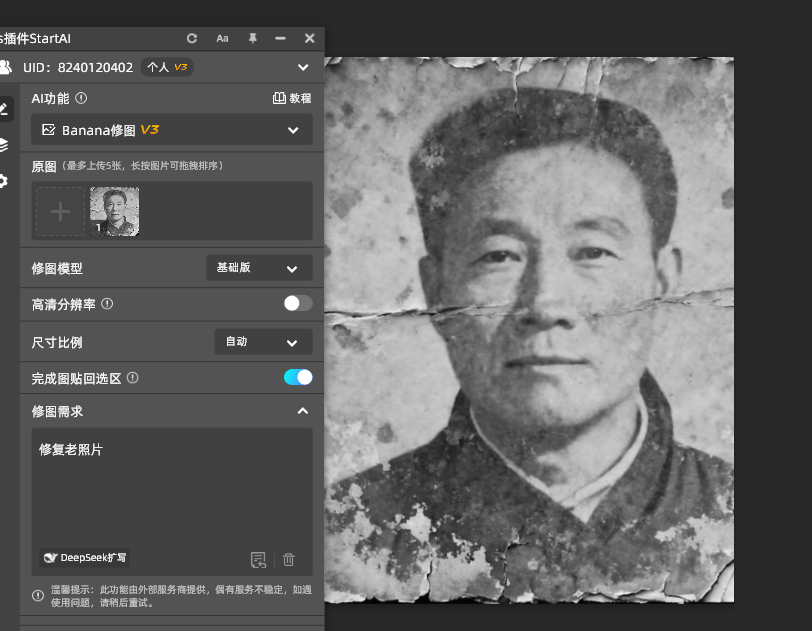
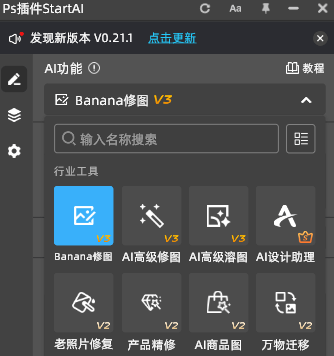
1、导入扫描完成的发黑老照片,打开StartAI插件,选择Banana修图功能。
PS怎么修复发黑全黑老照片?5套暗部找回细节旧照修复实操教程

2、输入修图指令:修复老照片

PS怎么修复发黑全黑老照片?5套暗部找回细节旧照修复实操教程

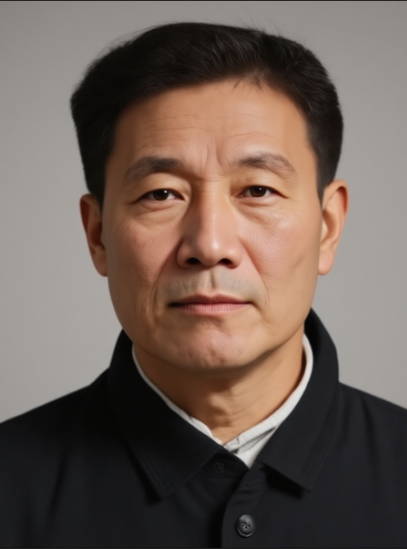
3、点击立即生成,AI自动完成曝光还原、瑕疵修补、降噪增强,导出高清图片。
PS怎么修复发黑全黑老照片?5套暗部找回细节旧照修复实操教程

AI修复核心优势

1、自动找回暗部信息,不用手动反复调试曲线、阴影参数。

2、同步处理划痕、霉点、噪点,一套流程完成曝光修复+瑕疵处理。

3、保留照片复古年代质感,不会把旧照修成过度网红化效果。

4、适合多张发黑老照片批量处理,节省大量手动修复时间。

六、两种修复方式选用指南

1、追求精细可控,照片还有较多可辨识细节:优先PS手动分层修复,可以一步步把控明暗、瑕疵修复的每一处细节。

2、照片发黑严重、噪点巨大、新手快速处理大量旧照:优先AI智能修复,降低修图难度,快速拿到可用修复版本。

七、全文总结

修复发黑老照片核心在于适度提升阴影找回细节,控制噪点爆发,再处理划痕破损,切忌直接暴力拉高整体亮度。依靠Camera Raw、曲线、阴影高光组合,可以把淹没在黑色中的影像重新显现;面对大量、重度发黑旧照,借助AI工具可以大幅降低修复门槛。修复旧照的本质是留存珍贵记忆,在优化画质的同时,尽量保留老照片独有的岁月痕迹。

立即使用StartAI:【点此一键下载StartAI插件】

邀请码:【mKU7jz】,立领100积分,基础功能免费用!

PS怎么修复发黑全黑老照片?5套暗部找回细节旧照修复实操教程

部分老照片因为年代久远、曝光不足、受潮氧化,整张画面发黑暗沉,大量人物、景物细节被淹没在黑色当中。很多新手直接拉高亮度,容易出现噪点爆炸、画面发灰、细节丢失严重的情况。本文分享PS发黑老照片修复实操技巧,通过分层曝光调整、暗部细节还原、瑕疵修补、清晰度增强整套流程,找回隐藏在黑色画面中的影像信息,零基础完成发黑旧照修复。

一、发黑老照片修复前期准备

发黑老照片和普通泛黄破损老照片修复逻辑不一样,首要目标是找回暗部信息,兼顾高光不溢出,再处理划痕霉斑。

1、照片数字化:纸质原件优先扫描仪扫描,分辨率设置600dpi,尽量避免手机直拍,减少杂色与反光干扰。

2、无损编辑原则:导入PS后,按Ctrl+J复制多层备份图层,所有调整全部在调整图层上完成,不直接破坏原始图片。

PS怎么修复发黑全黑老照片?5套暗部找回细节旧照修复实操教程

3、图像模式确认:图片设置为RGB颜色模式,保证曲线、色彩调整工具全部可用。

二、PS发黑照片分步修复实操

方法核心:先找回暗部细节,再校正画面反差,接着修复划痕破损,最后提升照片清晰度。

1、Camera Raw滤镜整体抢救曝光

选中图片图层,点击【滤镜】‑【Camera Raw滤镜】。适当提高阴影、黑色色阶,压低高光,微调曝光,优先把黑色画面里的人物轮廓、物体形态显现出来;不要一次性拉满参数,防止噪点大量生成。

PS怎么修复发黑全黑老照片?5套暗部找回细节旧照修复实操教程

2、曲线调整图层精细化分离明暗

新建曲线调整图层,向上拉动曲线提升暗部,同时轻微压暗高光,拉开画面对比;可以使用曲线里的黑点吸管,重新定义画面黑场,改善整体发灰问题。

PS怎么修复发黑全黑老照片?5套暗部找回细节旧照修复实操教程

3、阴影/高光工具挖掘隐藏细节

执行【图像】‑【调整】‑【阴影/高光】,增大阴影数量,适度降低高光,专门针对被黑色淹没的区域还原影像,该工具对严重欠曝发黑照片效果明显。

PS怎么修复发黑全黑老照片?5套暗部找回细节旧照修复实操教程

4、修复照片划痕、霉斑、脏点瑕疵

画面细节显现之后,再做瑕疵修复:

污点修复画笔工具:去除细小灰尘、斑点;

修补工具:处理长条划痕、局部霉斑;

仿制图章工具:针对大面积残缺发黑区域,按住Alt取样周边完好纹理,一点点修补。

5、降噪与清晰度强化

发黑照片提亮后会产生大量噪点,执行【滤镜】‑【杂色】‑【减少杂色】降低彩色噪点;再使用高反差保留或者智能锐化,适度恢复人像、景物轮廓,避免画面过于模糊。

PS怎么修复发黑全黑老照片?5套暗部找回细节旧照修复实操教程

三、发黑老照片常见问题处理技巧

1、提亮之后画面整体发灰:使用曲线、色阶重新定义黑白场,增加对比度,消除灰蒙蒙观感。

2、暗部噪点特别严重:不要过度拉高阴影,配合减少杂色滤镜,局部用蒙版只对黑色区域做降噪,保护高光细节。

3、部分区域完全漆黑没有任何影像信息:PS无法凭空生成完全丢失内容,只能依靠仿制图章、参考相似照片做合理的绘画修补。

4、照片同时伴随泛黄发黑:新建色彩平衡调整图层,在中间调增加青色、蓝色,抵消老照片黄色调。

四、分层修复与保存规范

1、每一类调整单独新建调整图层,方便后期修改回退;修复瑕疵操作放在独立图层,不改动原图。

2、中间工程保存PSD格式,保留全部图层。成品输出选择TIFF无损格式,保留修复后的完整画质。

3、修复要尊重原件原貌,不要过度美化,保留老照片独有的年代质感。

五、StartAI Banana智能修复|一键修复发黑老照片(高效备选)

发黑老照片手动修复参数门槛高,新手容易出现噪点泛滥、细节丢失。StartAI Banana依托AI图像算法,可以自动识别发黑欠曝旧照,智能挖掘暗部隐藏细节,同步完成去划痕、降噪、清晰度提升,省去大量手动调参工作。

立即使用StartAI:【点此一键下载StartAI插件】

邀请码:【mKU7jz】,立领100积分,基础功能免费用!

AI一键修复操作步骤

1、导入扫描完成的发黑老照片,打开StartAI插件,选择Banana修图功能。

PS怎么修复发黑全黑老照片?5套暗部找回细节旧照修复实操教程

2、输入修图指令:修复老照片

PS怎么修复发黑全黑老照片?5套暗部找回细节旧照修复实操教程

3、点击立即生成,AI自动完成曝光还原、瑕疵修补、降噪增强,导出高清图片。

PS怎么修复发黑全黑老照片?5套暗部找回细节旧照修复实操教程

AI修复核心优势

1、自动找回暗部信息,不用手动反复调试曲线、阴影参数。

2、同步处理划痕、霉点、噪点,一套流程完成曝光修复+瑕疵处理。

3、保留照片复古年代质感,不会把旧照修成过度网红化效果。

4、适合多张发黑老照片批量处理,节省大量手动修复时间。

六、两种修复方式选用指南

1、追求精细可控,照片还有较多可辨识细节:优先PS手动分层修复,可以一步步把控明暗、瑕疵修复的每一处细节。

2、照片发黑严重、噪点巨大、新手快速处理大量旧照:优先AI智能修复,降低修图难度,快速拿到可用修复版本。

七、全文总结

修复发黑老照片核心在于适度提升阴影找回细节,控制噪点爆发,再处理划痕破损,切忌直接暴力拉高整体亮度。依靠Camera Raw、曲线、阴影高光组合,可以把淹没在黑色中的影像重新显现;面对大量、重度发黑旧照,借助AI工具可以大幅降低修复门槛。修复旧照的本质是留存珍贵记忆,在优化画质的同时,尽量保留老照片独有的岁月痕迹。

立即使用StartAI:【点此一键下载StartAI插件】

邀请码:【mKU7jz】,立领100积分,基础功能免费用!

产品

千鹿AI 千鹿Pr助手 千鹿AI助手 PsAide

专题广场

StartAI教程 StartAI提示词库 产品精修 Ps抠图 Nano Banana Pro Ps2026 Ps去水印 Ps快捷键

服务

帮助中心 最新功能 服务条款 会员中心 Ps教程 官方博客

联系我们

info@istarry.com.cn