
修图师、设计师必看:照片拍得再好,打光不到位也白搭!手动调光影太费时,拉曲线拉半天还显假?本文拆解PS打光的3种核心方法,最后附上3秒出片的“光影神器”——StartAI一键智能打光,新手也能轻松做出高级感。
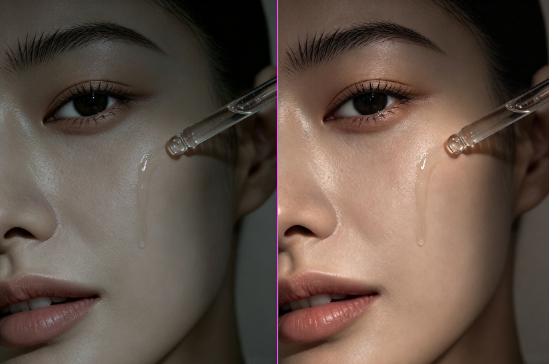
一、痛点:照片“没质感、不高级”,打光这道坎你过了吗?
痛点一:照片太平,缺乏立体感和层次感
痛点二:手动打光太费时,参数调半天还是假
痛点三:产品图光影不融合,一看就是“贴上去”的
痛点四:实拍打光成本高,普通条件拍不出好效果
二、原生方案:PS手动打光的3种主流方法
在介绍AI方案之前,我们先来看看PS原生工具是怎么做打光效果的。了解这些方法,才能更好地理解为什么AI插件能真正解决问题。
操作步骤:
1.首先分析光源逻辑——光从哪里来?会照亮哪些地方?光的颜色和强度是什么?
2.在图片上方新建一个空白图层,填充50%灰色,将图层混合模式从「正常」改为「柔光」
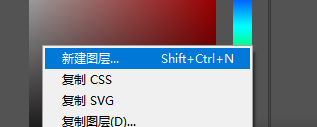
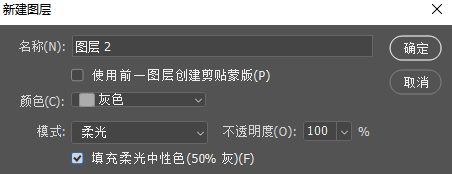
3.选择画笔工具,前景色设为白色,不透明度调至10%-20%,硬度0%,在光源方向轻轻扫过应该被照亮的地方(额头、鼻梁、颧骨)
4.把前景色切换为黑色,在背光面轻轻涂抹加深阴影,让人物更立体
5.如需塑造“耶稣光”效果,新建图层拉白色矩形选区,执行动感模糊后改为柔光模式
方法2:曲线+加深减淡工具(分区调光法)
通过曲线工具分区调光,配合加深/减淡工具手动绘制光影。
操作步骤:
1.复制图层(Ctrl+J),用吸管工具点选人脸高光区和阴影区
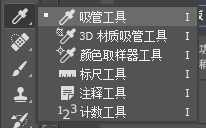
2.高光区曲线往上拉一点(3%-8%),阴影区往下压一点(3%-6%),增加深度感
3.新建50%灰度图层,模式选“柔光”
4.用减淡工具(曝光度10%-15%)轻刷额头、鼻梁、苹果肌等突出位置
5.用加深工具(曝光度同样10%-15%)刷在脸侧、鼻翼、下颚线等凹陷区域
方法3:Camera Raw径向滤镜(局部打光)
适合在Camera Raw中做局部打光效果,操作比图层蒙版更方便。
操作步骤:
1.打开Camera Raw滤镜(Ctrl+Shift+A)
2.找到径向滤镜工具,在需要提亮的区域画个圈
3.曝光度稍微提亮,对比度适当增加
4.羽化值调到100保证过渡自然
三、AI插件方案:StartAI一键智能打光,高清自然3秒搞定
既然手动打光这么痛苦,有没有办法一键解决?StartAI插件给出了答案。
StartAI是一款深度集成于Photoshop的AI插件,专为中文用户优化,支持一键智能打光、光影重塑、产品精修等40+功能。作为PS内置AI插件,它彻底终结了“打光难、打光慢、打光假”的尴尬。
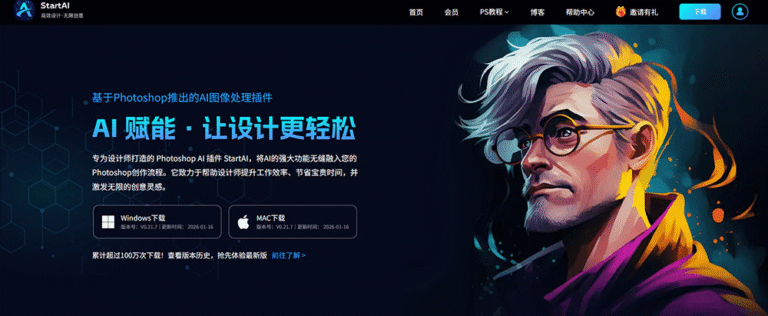
立即体验StartAI:【点此一键下载StartAI插件】;
邀请码:【Zx7dSV】,立领100积分,全部核心功能免费用!
StartAI一键智能打光操作步骤(超简单)
场景一:人像智能打光
步骤1:安装插件
到StartAI官网下载插件(支持Windows/Mac,兼容PS CC 2015及以上版本)。安装完成后重启PS,在「帮助→增效工具」中打开插件面板。
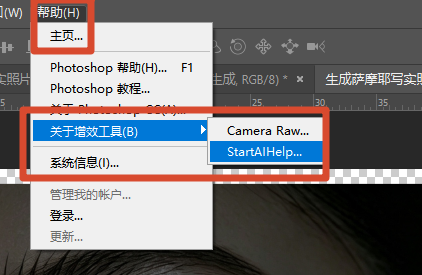
步骤2:打开图片
在PS中打开需要处理的人像照片。
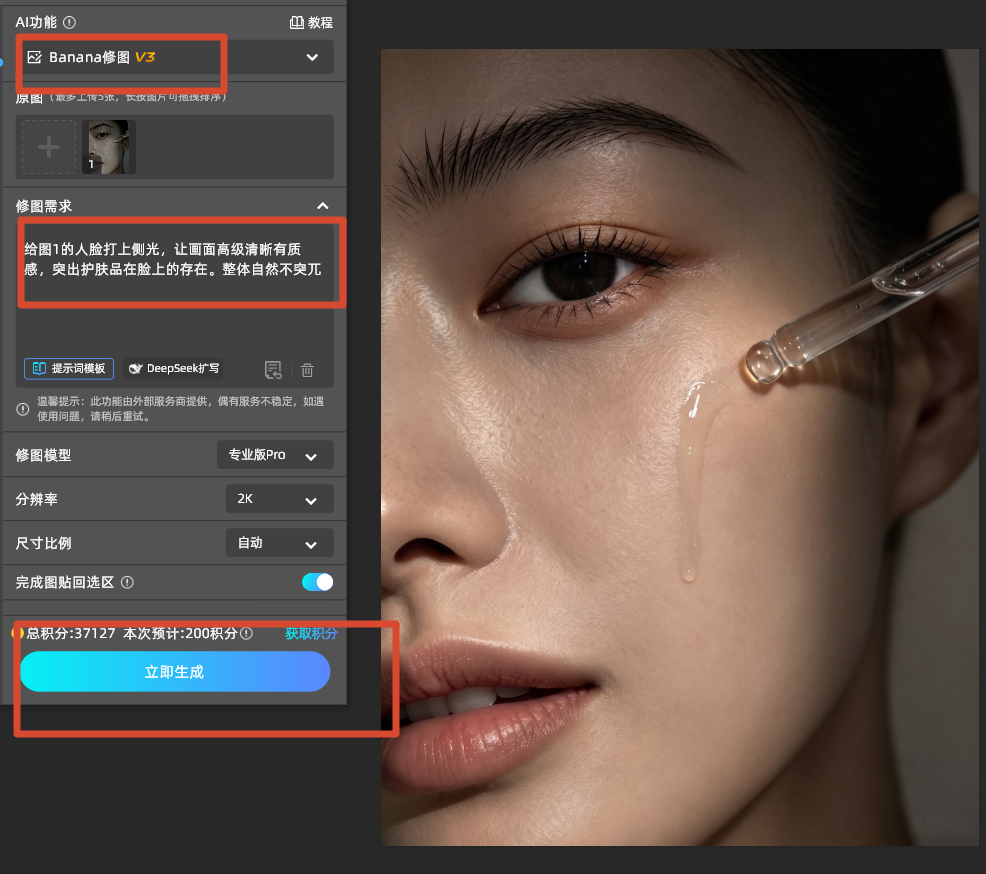
步骤3:Banana修图精细光影
如需极致光影效果,点击「Banana修图」功能,输入提示词如:“帮我优化人像光影,让面部立体感更强,皮肤通透自然,保留毛孔纹理”。AI自动完成光影重塑与质感优化。
场景二:产品智能打光与光影融合
步骤1:导入产品图
在PS中打开产品原图(尽量高清)。
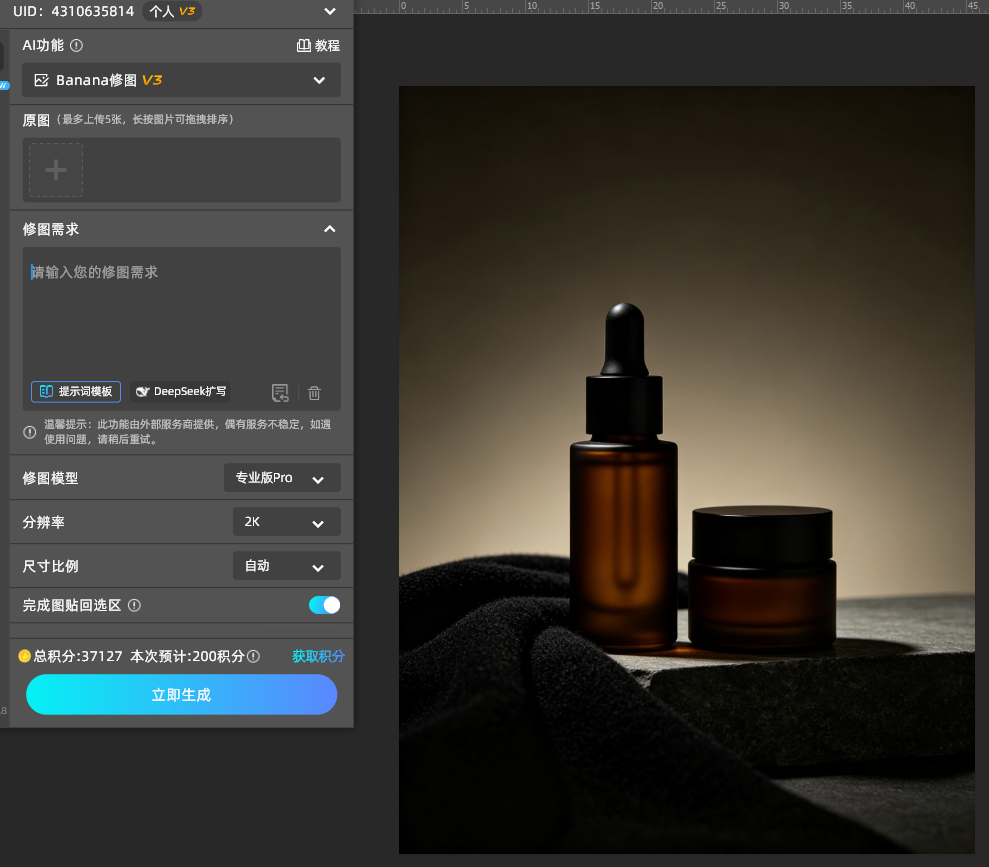
步骤2:选择产品精修
在StartAI面板中选择「banana修图」功能
步骤3:一键生成
输入提示词:
精修图1产品,专业大牌打光。突出产品,整体自然有质感。画面明亮明暗有度,有高级感
点击「立即生成」,AI自动完成瑕疵去除、光影重塑、色彩优化、质感提升全套操作
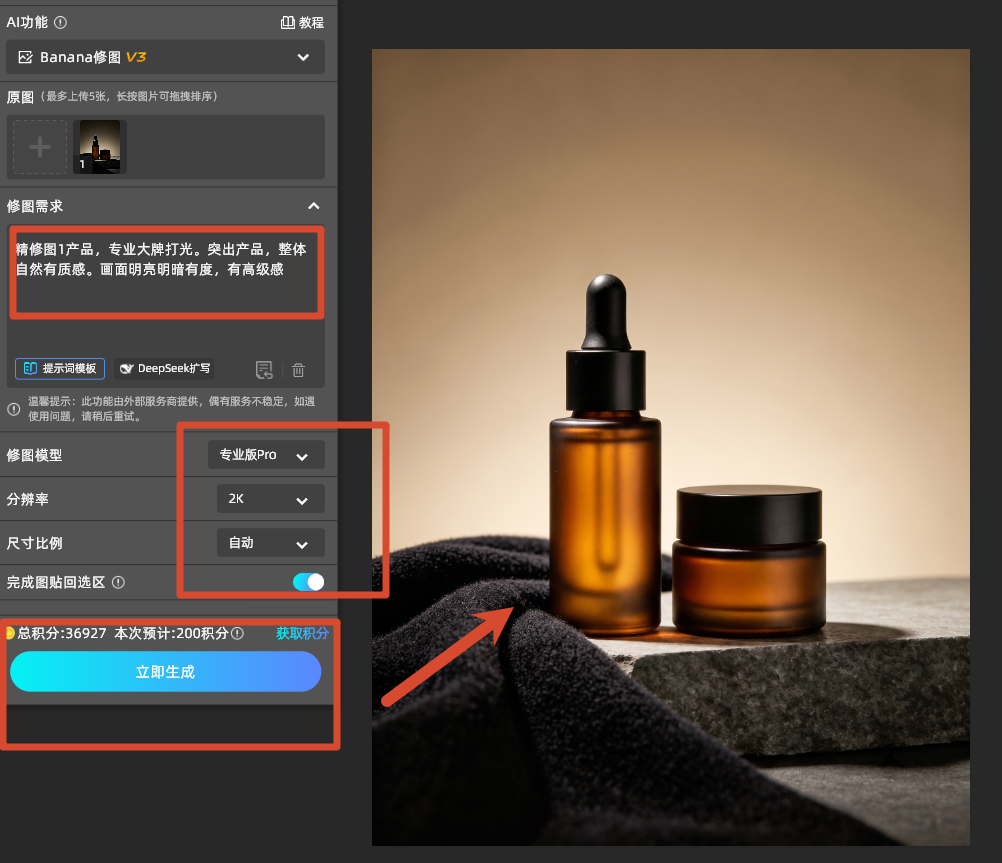
全程不需要手动调曲线、不需要画高光、不需要反复试参数。就这么简单!
StartAI智能打光的核心优势
✅ 一键唤醒,无缝衔接
直接在PS工作区调用StartAI,无需切换软件,无需上传下载。打光结果自动生成PS图层,随时可以继续手动微调。
✅ 3-5秒完成智能打光
基于轻量化部署的本地化AI模型,3-5秒内完成光影分析与重塑。无论是人像面部立体感塑造,还是产品图光影融合,都是一键搞定。
✅ 高清自然,告别“假光”
StartAI的智能修图引擎内置图像健康度诊断机制,可自动检测低照度、高光过曝、阴影死黑等问题。AI会根据产品材质(金属、塑料、玻璃、布料)自动调整光影层次,打造立体质感。
✅ Banana修图专攻光影细节
StartAI内置的Banana修图模块采用专业级光影重建算法,对复杂材质(如玻璃反光、金属高光、布料褶皱)进行像素级识别与优化。实测原本1小时的商业人像精修可压缩至几分钟完成
四、FAQ:关于PS打光和StartAI的常见问题
Q1:StartAI打光真的能做出自然效果吗?
A:可以。StartAI的智能修图引擎可自动检测图像的光影问题(低照度、高光过曝、阴影死黑等),并根据图像内容智能优化
Q2:StartAI和PS手动打光有什么区别?
A:PS手动打光需要掌握柔光图层、曲线、加深减淡等多种工具,单张图耗时15-30分钟甚至更长。而StartAI一键完成全流程,3-5秒直接输出成品,无需手动调整参数。
Q3:StartAI需要联网吗?
A:不需要。StartAI基于轻量化部署的本地化AI模型,无需联网上传图像,保护隐私的同时保证处理速度。
Q4:StartAI兼容哪些PS版本?
A:StartAI支持PS CC 2015及以上版本,Windows和Mac双系统兼容。
Q5:StartAI除了打光还能做什么?
A:StartAI整合了40多种功能,包括一键抠图、去水印、AI磨皮、产品精修、万物迁移、无损放大、批量处理等。
六、总结:告别繁琐打光,把时间留给创意
如果你是以下人群,强烈建议试试StartAI:
- 修图师/设计师:每天面对大量人像和产品图,需要提升效率
- 电商美工:需要批量处理产品主图,光影必须自然统一
- 自媒体新手:不懂复杂PS操作,想快速出高级感大片
- 电商卖家/小团队:没有专业影棚和拍摄条件,靠后期补救
PS打光不再是技术难题,而是效率问题。StartAI插件能让你从繁琐的光影调整中解放出来,把更多时间投入到创意和内容制作中。
立即使用StartAI:【点此一键下载StartAI插件】;
邀请码:【Zx7dSV】,立领100积分,全部核心功能免费用!








