PS怎么把头变小?3种方法无痕搞定

前言

拍了一张好看的照片,却发现人物头部在画面中比例过大,显得头重脚轻——这是很多人像修图中最常见的痛点之一。无论是自拍、合影还是电商模特图,“头大”的问题总是让人头疼不已。ps怎么把人物的头变小

传统的PS修图方法虽然有效,但操作步骤繁琐,需要掌握选区、自由变换、蒙版等一系列工具,对新手来说门槛不低。而随着AI技术的发展,StartAI插件搭载的Nano Banana模型,正在彻底改变这一局面——你只需要框选头部、输入一句描述,AI就能在几秒内帮你完成“缩头”操作。那么,传统方法和AI插件方法到底各有什么优劣?具体该怎么操作?本文将为你逐一拆解,手把手教你两种方法的完整操作流程。

一、PS传统方法:如何用球面化和液化工具缩小人物头部?

方法1:选区+球面化(Ctrl+T)

这是最经典、最精确的缩小头部的方法,适合对边缘控制要求较高的场景。

操作步骤:

第一步:复制背景图层。在PS中打开人物照片后,按Ctrl+J复制背景图层,所有操作都在复制层上进行,保留原始图片不被破坏。

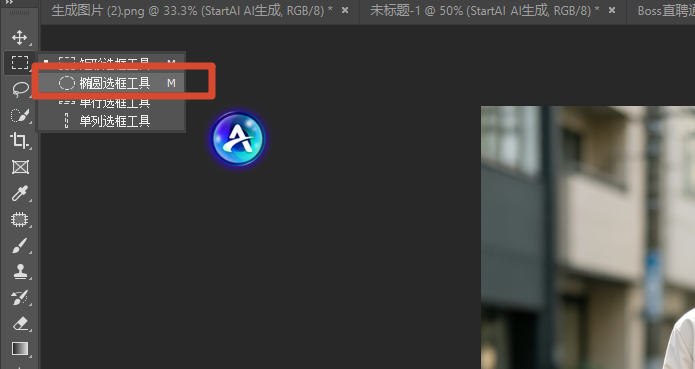
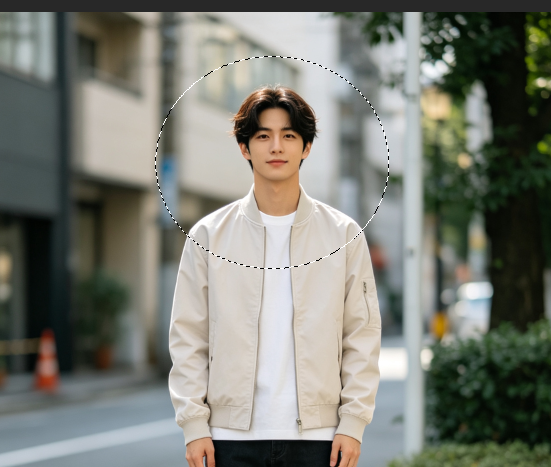
第二步:建立头部选区。在左侧工具栏中选择“套索工具”或“快速选择工具”,沿着人物头部的轮廓仔细勾选出需要缩小的区域。注意边缘要尽量贴合头发轮廓,选区可以稍微大一点留出羽化空间。
ps用球面化缩小头部
框选头部

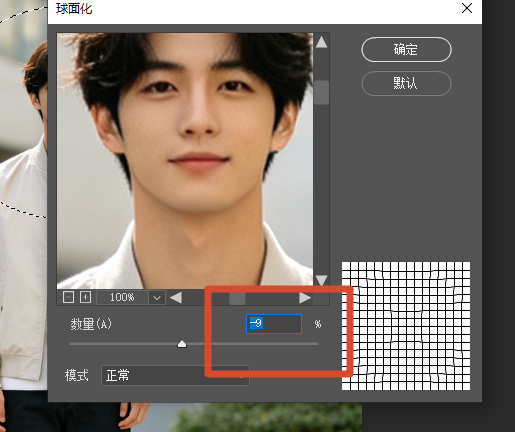
第三步:球面化调整。点击菜单栏“滤镜”→“扭曲”→“球面化”,将数量调整为-9,点击确定。这一步能让缩小后的头部边缘与身体自然过渡,避免出现生硬的切割感。

打开滤镜
调整数值

第四步:成功缩小头部

方法2:液化工具中的褶皱工具

液化工具是PS中专门用于形体调整的利器,操作更直观,适合快速调整。

操作步骤:

第一步:按Ctrl+Shift+X快捷键打开“液化”滤镜对话框。

第二步:在左侧工具栏中选择“褶皱工具”(图标像手指捏合的样子)。

ps液化工具

第三步:调整画笔大小,建议将画笔调整到比人物头部略大一圈。可以使用键盘的[]键快速调整画笔大小。

第四步:将画笔中心对准人物头部,按住鼠标左键轻轻点击或拖动,头部就会向内收缩变小。注意控制点击的次数和力度,建议少量多次操作,避免一次性缩得过多导致失真。

第五步:如果边缘被拉扯变形,可以使用“复原工具”(快捷键R)修复被影响的背景区域。

传统方法小结:以上两种方法虽然有效,但各有短板——选区+自由变换对选区的精准度要求较高,新手容易抠出“假发套”效果;液化工具的褶皱工具则容易影响背景和周边区域,需要额外修复。两种方法都需要一定的PS基础和时间成本。

二、StartAI插件+Nano Banana:AI一键缩头,新手也能秒上手

如果你觉得传统方法太麻烦,或者修图效果总是不尽如人意,那么StartAI插件搭配Nano Banana模型将是你的最佳选择。

StartAI是一款深度集成于Adobe Photoshop的AI图像处理插件,支持Windows和Mac系统,兼容PS CC2015至最新版本。其核心功能包括文生图、生成相似图、局部重绘、线稿上色、无损放大等。而Nano Banana(也称Banana修图),能够通过自然语言指令实现对图像的智能编辑。

startAI下载

立即使用StartAI:点此一键下载StartAI插件

邀请码:【Zx7dSV】,立领100积分,全部核心功能免费用!

具体步骤教程

第1步:打开图片,调出Banana修图功能

在PS中打开需要改字的图片,然后点击顶部菜单栏〖增效工具〗→〖StartAI〗,打开插件面板后,找到 「Banana修图」 专业版功能并点击进入。

在ps打开插件

第2步:输入提示词

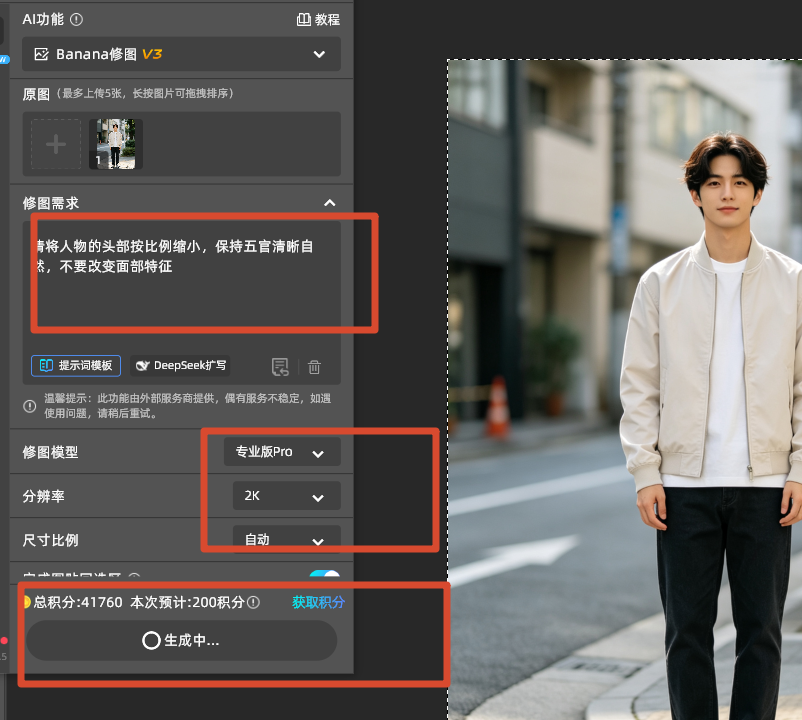
在修图需求输入框中,用自然语言描述你的需求,例如:“请将人物的头部按比例缩小,保持五官清晰自然,不要改变面部特征

banana 输入提示词

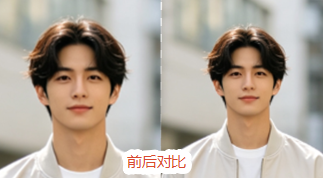
第3步:生成缩小头部后的效果图

效果图

三、两种方法对比:到底该怎么选?

对比维度PS传统方法StartAI插件+Nano Banana
操作难度较高,需熟悉选区、变换、蒙版等工具极低,输入文字指令即可
耗时5-15分钟(取决于熟练度)10-30秒
效果质量取决于个人修图水平AI智能生成,效果稳定自然
适用人群有一定PS基础的用户零基础新手、追求效率的设计师
是否需要额外安装否,PS自带是,需下载安装StartAI插件
可调整精度高,可手动微调每个细节中,主要通过提示词和重绘幅度控制
成本免费(PS自带)免费(插件免费,新用户送免费额度)

四、总结

ps怎么把人物的头变小?本文为你提供了两条清晰的路径:

传统PS方法适合追求精细控制、有一定修图基础的用户——通过“选区+球面化”可以精确调整头部大小,通过“液化褶皱工具”可以快速完成调整。但缺点是需要一定的学习成本,操作耗时较长。

StartAI插件+Nano Banana方法则代表了修图的未来方向——你不需要精通PS的各种工具,只需要会框选区域、会打字描述需求,AI就能在几秒内帮你完成“缩头”操作。无论是“生成相似图”功能还是“Banana

立即使用StartAI:点此一键下载StartAI插件

邀请码:【Zx7dSV】,立领100积分,全部核心功能免费用!

PS怎么把头变小?3种方法无痕搞定

前言

拍了一张好看的照片,却发现人物头部在画面中比例过大,显得头重脚轻——这是很多人像修图中最常见的痛点之一。无论是自拍、合影还是电商模特图,“头大”的问题总是让人头疼不已。ps怎么把人物的头变小

传统的PS修图方法虽然有效,但操作步骤繁琐,需要掌握选区、自由变换、蒙版等一系列工具,对新手来说门槛不低。而随着AI技术的发展,StartAI插件搭载的Nano Banana模型,正在彻底改变这一局面——你只需要框选头部、输入一句描述,AI就能在几秒内帮你完成“缩头”操作。那么,传统方法和AI插件方法到底各有什么优劣?具体该怎么操作?本文将为你逐一拆解,手把手教你两种方法的完整操作流程。

一、PS传统方法:如何用球面化和液化工具缩小人物头部?

方法1:选区+球面化(Ctrl+T)

这是最经典、最精确的缩小头部的方法,适合对边缘控制要求较高的场景。

操作步骤:

第一步:复制背景图层。在PS中打开人物照片后,按Ctrl+J复制背景图层,所有操作都在复制层上进行,保留原始图片不被破坏。

第二步:建立头部选区。在左侧工具栏中选择“套索工具”或“快速选择工具”,沿着人物头部的轮廓仔细勾选出需要缩小的区域。注意边缘要尽量贴合头发轮廓,选区可以稍微大一点留出羽化空间。
ps用球面化缩小头部
框选头部

第三步:球面化调整。点击菜单栏“滤镜”→“扭曲”→“球面化”,将数量调整为-9,点击确定。这一步能让缩小后的头部边缘与身体自然过渡,避免出现生硬的切割感。
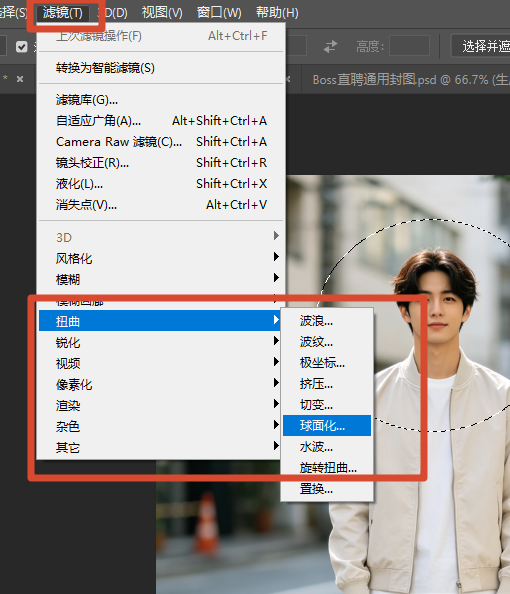
打开滤镜
调整数值

第四步:成功缩小头部

方法2:液化工具中的褶皱工具

液化工具是PS中专门用于形体调整的利器,操作更直观,适合快速调整。

操作步骤:

第一步:按Ctrl+Shift+X快捷键打开“液化”滤镜对话框。

第二步:在左侧工具栏中选择“褶皱工具”(图标像手指捏合的样子)。
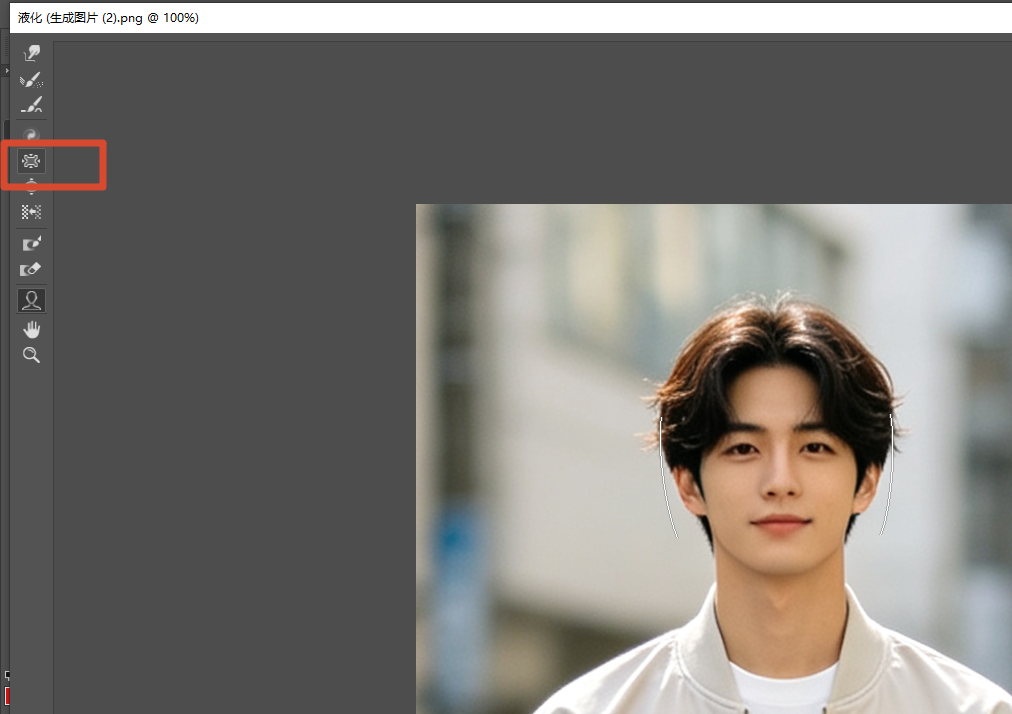
ps液化工具

第三步:调整画笔大小,建议将画笔调整到比人物头部略大一圈。可以使用键盘的[]键快速调整画笔大小。

第四步:将画笔中心对准人物头部,按住鼠标左键轻轻点击或拖动,头部就会向内收缩变小。注意控制点击的次数和力度,建议少量多次操作,避免一次性缩得过多导致失真。

第五步:如果边缘被拉扯变形,可以使用“复原工具”(快捷键R)修复被影响的背景区域。

传统方法小结:以上两种方法虽然有效,但各有短板——选区+自由变换对选区的精准度要求较高,新手容易抠出“假发套”效果;液化工具的褶皱工具则容易影响背景和周边区域,需要额外修复。两种方法都需要一定的PS基础和时间成本。

二、StartAI插件+Nano Banana:AI一键缩头,新手也能秒上手

如果你觉得传统方法太麻烦,或者修图效果总是不尽如人意,那么StartAI插件搭配Nano Banana模型将是你的最佳选择。

StartAI是一款深度集成于Adobe Photoshop的AI图像处理插件,支持Windows和Mac系统,兼容PS CC2015至最新版本。其核心功能包括文生图、生成相似图、局部重绘、线稿上色、无损放大等。而Nano Banana(也称Banana修图),能够通过自然语言指令实现对图像的智能编辑。
startAI下载

立即使用StartAI:点此一键下载StartAI插件

邀请码:【Zx7dSV】,立领100积分,全部核心功能免费用!

具体步骤教程

第1步:打开图片,调出Banana修图功能

在PS中打开需要改字的图片,然后点击顶部菜单栏〖增效工具〗→〖StartAI〗,打开插件面板后,找到 「Banana修图」 专业版功能并点击进入。
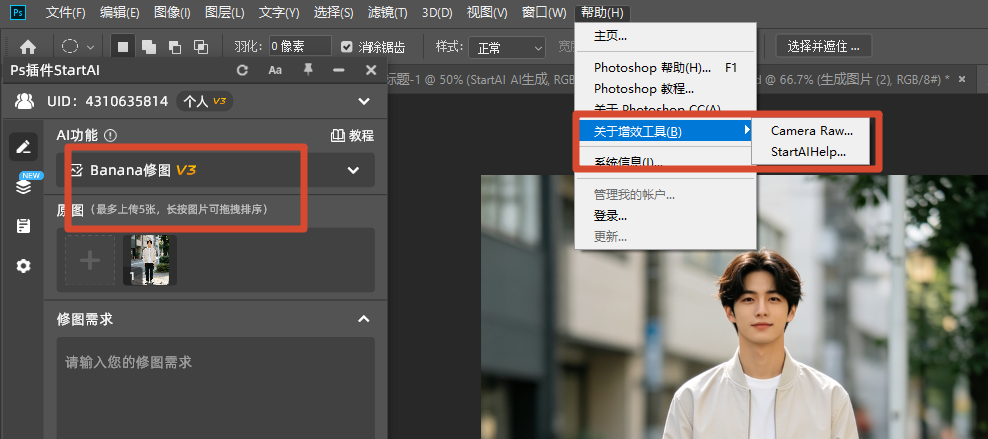
在ps打开插件

第2步:输入提示词

在修图需求输入框中,用自然语言描述你的需求,例如:“请将人物的头部按比例缩小,保持五官清晰自然,不要改变面部特征

banana 输入提示词

第3步:生成缩小头部后的效果图

效果图

三、两种方法对比:到底该怎么选?

对比维度PS传统方法StartAI插件+Nano Banana
操作难度较高,需熟悉选区、变换、蒙版等工具极低,输入文字指令即可
耗时5-15分钟(取决于熟练度)10-30秒
效果质量取决于个人修图水平AI智能生成,效果稳定自然
适用人群有一定PS基础的用户零基础新手、追求效率的设计师
是否需要额外安装否,PS自带是,需下载安装StartAI插件
可调整精度高,可手动微调每个细节中,主要通过提示词和重绘幅度控制
成本免费(PS自带)免费(插件免费,新用户送免费额度)

四、总结

ps怎么把人物的头变小?本文为你提供了两条清晰的路径:

传统PS方法适合追求精细控制、有一定修图基础的用户——通过“选区+球面化”可以精确调整头部大小,通过“液化褶皱工具”可以快速完成调整。但缺点是需要一定的学习成本,操作耗时较长。

StartAI插件+Nano Banana方法则代表了修图的未来方向——你不需要精通PS的各种工具,只需要会框选区域、会打字描述需求,AI就能在几秒内帮你完成“缩头”操作。无论是“生成相似图”功能还是“Banana

立即使用StartAI:点此一键下载StartAI插件

邀请码:【Zx7dSV】,立领100积分,全部核心功能免费用!

NanoBanana一站式修图工具,满足你所有的想象

一站式修图工具
满足你所有的想象

产品精修质感拉满,细节精致更出片

质感拉满
细节精致更出片

老照片一键智能修复,还原清晰旧时光

老照片修复

发丝级精准抠图,一键批量处理更高效

抠图去背景

立即使用StartAI

产品

千鹿AI 千鹿Pr助手 千鹿AI助手 PsAide

专题广场

Nano Banana Pro Ps抠图 Ps去水印

服务

帮助中心 最新功能 服务条款 会员中心 Ps教程 官方博客

联系我们

info@istarry.com.cn