
你是否也遇到过这种情况:精心拍摄的服装大片,布料上满是细碎褶皱,衣服显得廉价、没有垂感。一件件手动去皱,用ps修图工具折腾半天,还可能把面料纹理修糊。到底有没有更快、更自然的ps去除衣服褶皱方法?当然有。本文从最扎实的传统手工精修讲起,再介绍利用ps ai插件——StartAI的banana修图功能一键ai衣服精修,帮你用最短时间搞定高质量主图。
方法一:PS手动精修去除衣服褶皱,适合精细控制
适合场景:需要保留原图纹理、只修局部小褶皱的高端商拍图;或对光影过渡要求极高、需要逐根褶皱手修的情况。
操作步骤
- Ctrl+J 复制图层,保留原始底片,所有操作都在拷贝层进行。
- 在工具栏选择 “修补工具”(快捷键J),上方模式选“内容识别”,结构值设为4-5,颜色值设为0。
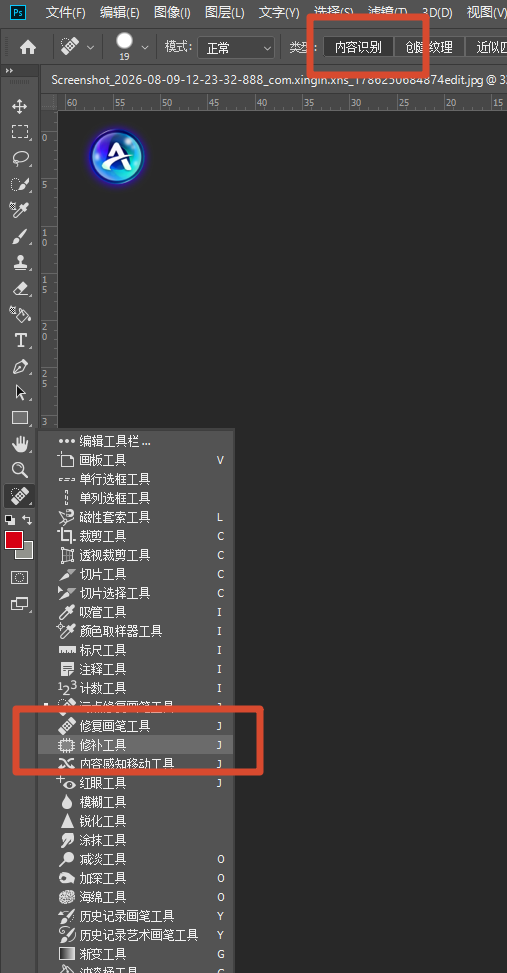

3.沿衣服褶皱的走向圈出褶皱区域,拖动到附近平整的面料区域,PS会自动融合纹理。
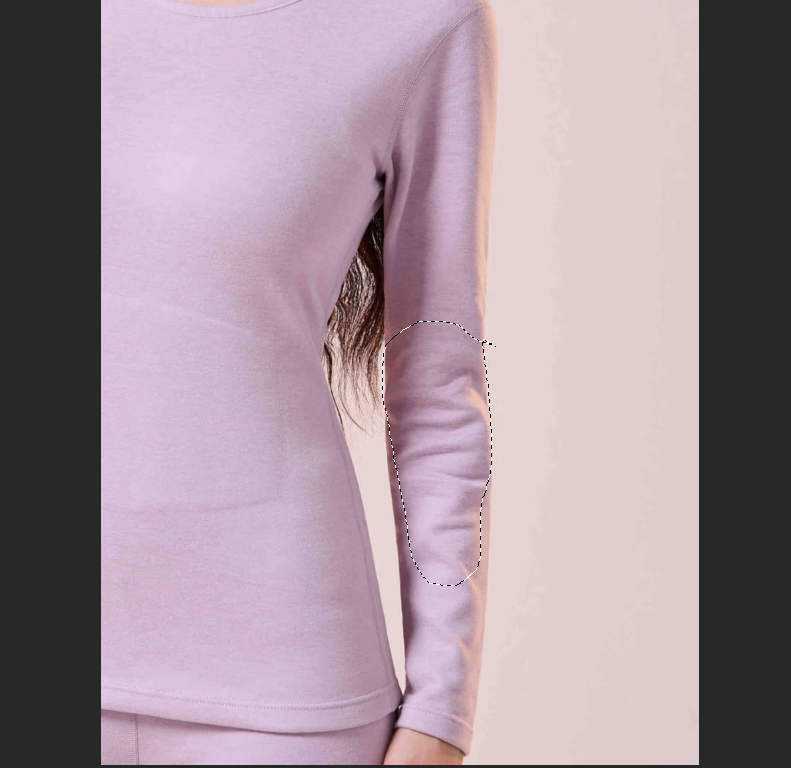
4.边缘残留细碎痕迹时,切换 “仿制图章工具”(S),不透明度降至60%,按住Alt键取样干净区域,点按覆盖痕迹。
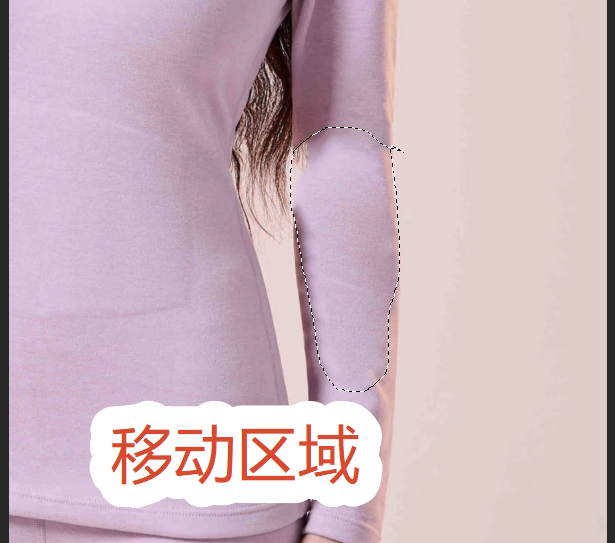
5.为大面积不规则褶皱,可配合 “液化”滤镜(Shift+Ctrl+X),用“向前变形工具”轻推布料边缘,压力值控制在15-20,使轮廓更平顺。
6.最后建立 “曲线”调整图层,在褶皱造成的暗部稍微提亮,减少阴影导致的褶皱残留感。
注意事项与避坑指南
- 修补工具的结构值不要超过5,否则边缘融合会模糊面料纹理。
- 仿制图章取样点要不断变化,避免出现重复纹理穿帮。
- 液化后如果面料纹理被拉伸,可用“高反差保留”叠加原图纹理找回细节。
传统方法虽然可以精细掌控每一根褶皱,但一件衣服修下来至少需要10-15分钟。如果是几十张电商主图,工作量几乎让人崩溃。而且一旦遇到网纱、条纹等复杂面料,修补工具极易把纹理修花。
方法二:StartAI banana修图一键AI衣服精修,3秒完成去皱
适合场景:电商服装主图批量处理、服装展示图快速去皱、需要保持面料纹理自然感的修图任务。
立即使用StartAI:【点此一键下载StartAI插件】;
邀请码:【Zx7dSV】,立领100积分,全部核心功能免费用!
操作步骤
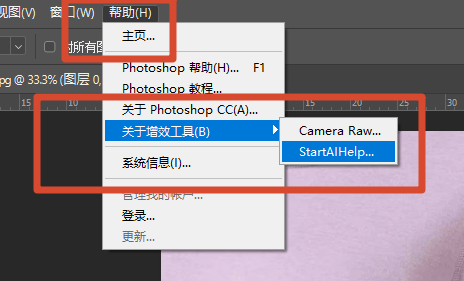
- 下载安装StartAI插件(支持PS 2015及以上版本),启动Photoshop后在“帮助”菜单找到插件面板。
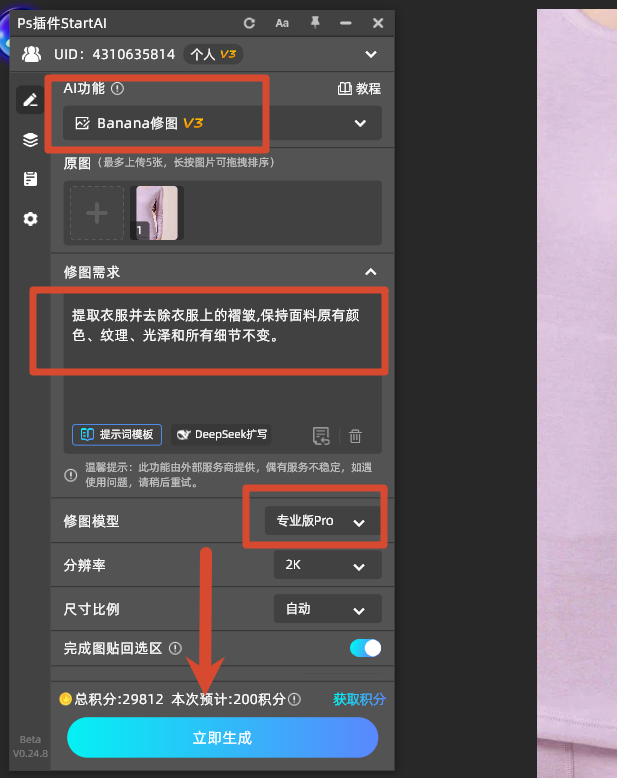
2.用PS打开需要精修的服装图,点击插件面板中的 “banana修图” 功能。
3.在banana修图界面选择专业版,输入提示词:去除衣服上的褶皱,保持面料原有颜色、纹理、光泽和所有细节不变。
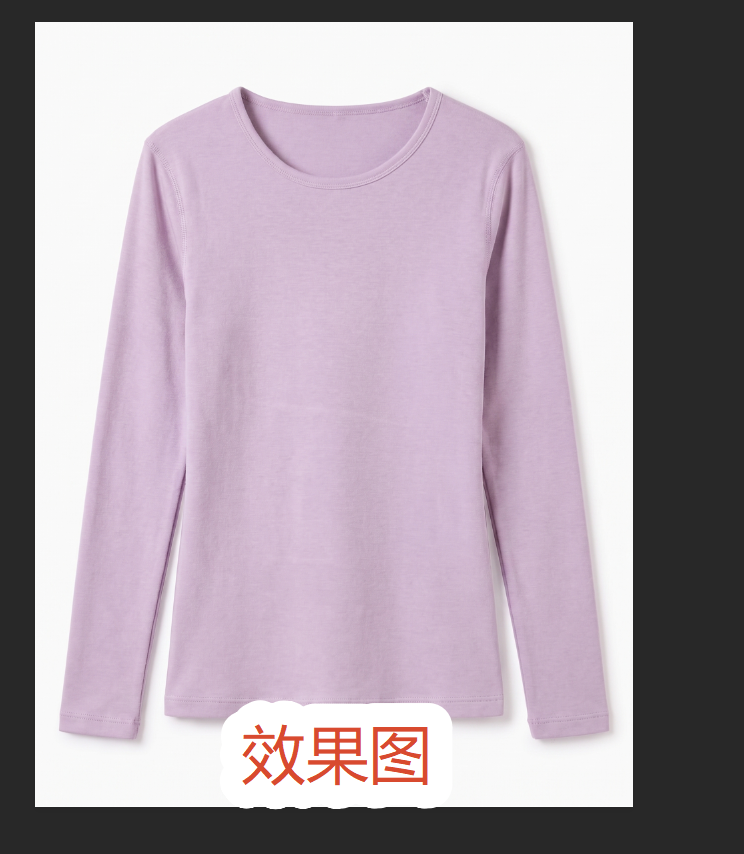
5.StartAI会调用云端AI模型,大约3秒后褶皱被自然抚平,面料纹理完整保留。
6.若局部效果不够平滑,可再次涂抹该区域,降低强度至50进行二次处理,让过渡更柔和。
7.处理完成后,建议 Ctrl+Shift+Alt+E 盖印图层,在新图层上做最终调色输出。
注意事项与风险提示
- 商业电商用途必须升级Pro专业版,免费版处理结果可能带有试用标识,不能直接用于上架图片。
- AI处理后的图片,建议放大至100%检查面料高光纹理,如有轻微平滑可用“添加杂色”恢复颗粒感。
三、PS方法 vs StartAI banana修图 对比表
| 对比维度 | 传统PS修补去皱 | StartAI banana修图 |
|---|---|---|
| 单张处理耗时 | 10~15分钟 | 约3秒 |
| 学习门槛 | 需掌握修补工具、仿制图章、液化 | 涂抹即完成,新手友好 |
| 纹理保留 | 依赖手动取样,易出现重复纹理 | AI智能识别面料,纹理自然 |
| 批量处理能力 | 只能单张操作 | Pro版支持批量处理 |
| 适用面料 | 纯色面料容易,条纹/网纱易修花 | 各类面料均适配 |
| 操作体验 | 繁琐重复,易眼疲劳 | 一键生成 |
可以看到,面对大量服装主图时,AI衣服精修带来的效率提升是指数级的。banana修图利用深度神经网络直接理解褶皱的立体走向,抚平的同时完全不会把面料变成塑料感,这正是前文提到的“传统方法修花纹理”痛点的最佳解决方案。
四、总结
两种方法该怎么选?
- 如果你只修一两张顶级商拍大片,对光影纹理有极度苛刻的要求,用传统PS修补法慢慢精修,可以给你最大的控制权。
- 但如果你是电商从业者,需要批量ps去除衣服褶皱,或是想快速输出服装展示图,直接使用StartAI的banana修图功能,3秒一张的效率能让你准时下班。
最后想说,ps修图工具本身不存在孰优孰劣,把传统手法的扎实功底和AI衣服精修的效率结合起来,才是未来电商修图的正解。
立即使用StartAI:【点此一键下载StartAI插件】;
邀请码:【Zx7dSV】,立领100积分,全部核心功能免费用!








