
ps如何替换手里的产品?ps怎么把东西p到另一张图片上更自然?

做电商、做新媒体的朋友,是不是经常要换产品?模特手上戴的是旧款,要换成新款;场景里的产品不对,要 P 成新的;客户要换个颜色,总不能重新拍吧?

但很多人 P 出来的产品,一看就是假的 —— 光影不对、色调不搭、边缘生硬,像贴上去的,特别假。

其实 P 产品换款没那么难,今天给大家分享 3 种方法,从基础到进阶再到 AI 一键替换,新手也能 P 出自然的效果,最后一种最快最好用!

一、PS 替换产品的 3 种方法

不同需求、不同基础,适合的方法不一样,按需选择就好。

方法一:蒙版替换法(最基础,适合新手)

这是最基础的替换方法,不用复杂操作,新手也能快速上手,适合简单的产品替换。

适用场景: 简单替换、角度差不多、要求不高

操作步骤:

① 打开 PS,把产品图和模特图都拖进去,产品图放在上层;

② 按 Ctrl+T 调整产品的大小、角度,放到要替换的位置,尽量对齐;
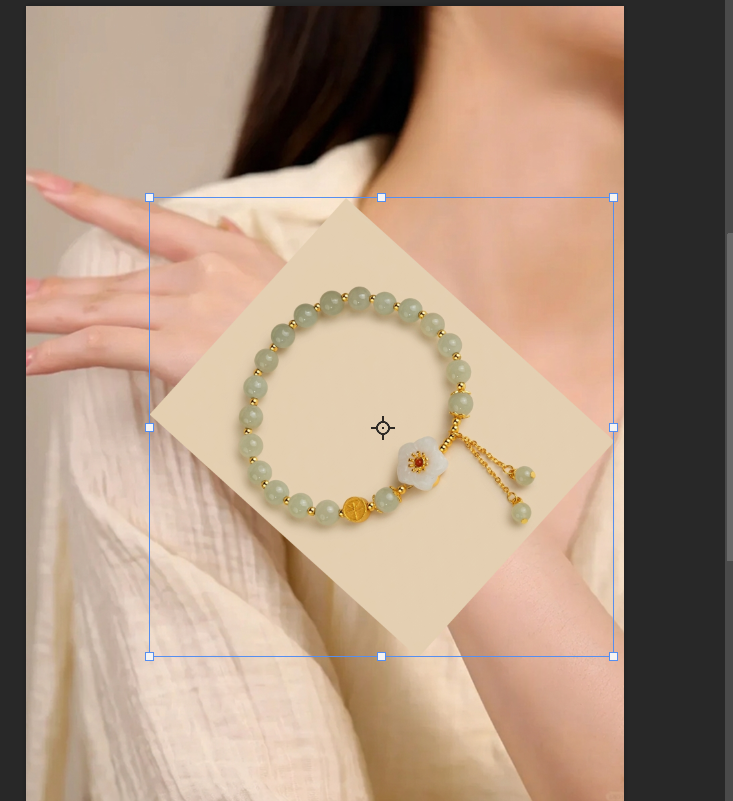
③ 给产品图层添加图层蒙版,选画笔工具(硬度 0%,不透明度 30%),黑色画笔在边缘轻轻涂,让边缘过渡自然;

④ 最后调一下亮度、对比度,让产品的色调跟背景尽量接近。

优点: 简单好上手。缺点就是效果一般,光影不对的话还是容易假。


方法二:光影匹配法(最精细,效果最自然)

如果要求比较高,想要以假乱真的效果,就得在光影上下功夫,这也是专业设计师常用的方法。

适用场景: 要求高、商业级、需要以假乱真

操作步骤:

① 先把产品抠出来放到目标位置,调整好大小角度;

② 匹配光影:观察原图的光源方向,用减淡加深工具,在产品上画出对应的高光和阴影,让光影跟场景一致;

③ 匹配色调:用色彩平衡、曲线等调整图层,把产品的颜色调得跟场景一致,冷暖、亮度都要匹配;

④ 细节优化:加一点投影、反光,让产品真正 “放” 在场景里,不是飘着的。

优点: 效果最自然,以假乱真。缺点就是费时间,考验技术,新手很难做好。


方法三:StartAI AI 一键替换(最快,效果最好)

如果觉得手动调光影调色太麻烦,或者技术不够调不好,推荐用 StartAI 插件的 Banana 修图功能,AI 一键替换产品,自动匹配光影色调,比手动效果还好,几秒钟搞定。

立即体验 banana修图: 点我获取StartAI插件
邀请码: BRJgZF(领取100积分,基础功能免费用!)

适用场景: 快速出图、批量换款、新手也想出专业效果

操作步骤:

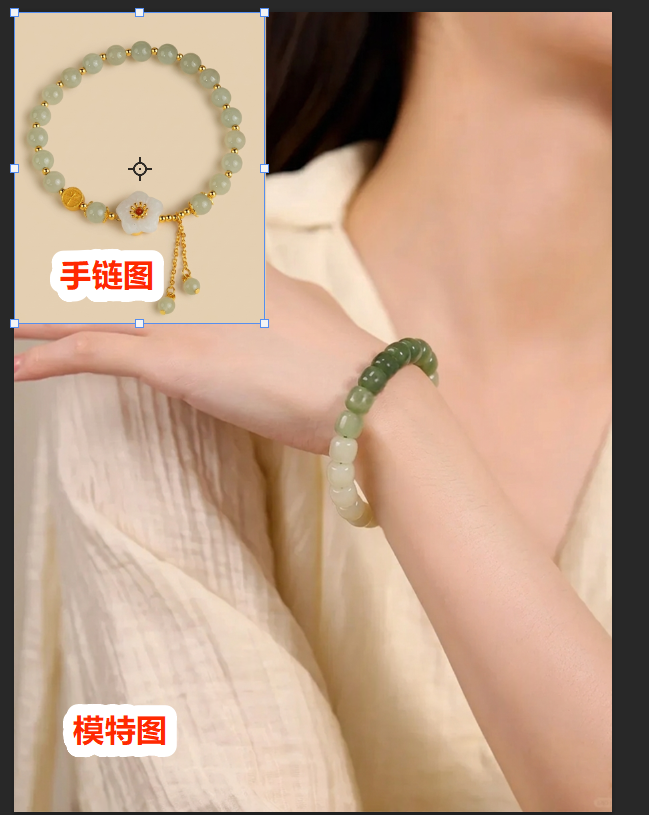
① 打开 PS,准备好两张图:一张是产品图(要换上去的新款),一张是模特图(原场景);
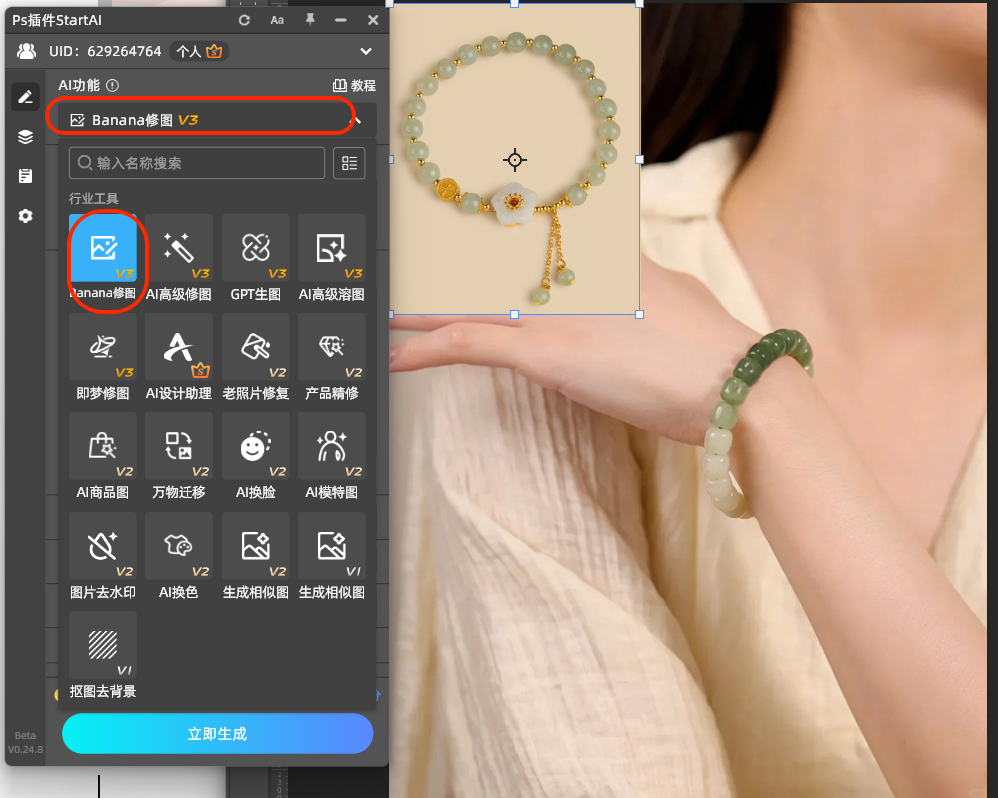
② 打开 StartAI 插件面板,选【Banana 修图】功能(选择专业版 Pro);
③ 点击 “+” 号,分别加载两张图 —— 图 1 是产品图,图 2 是模特图;
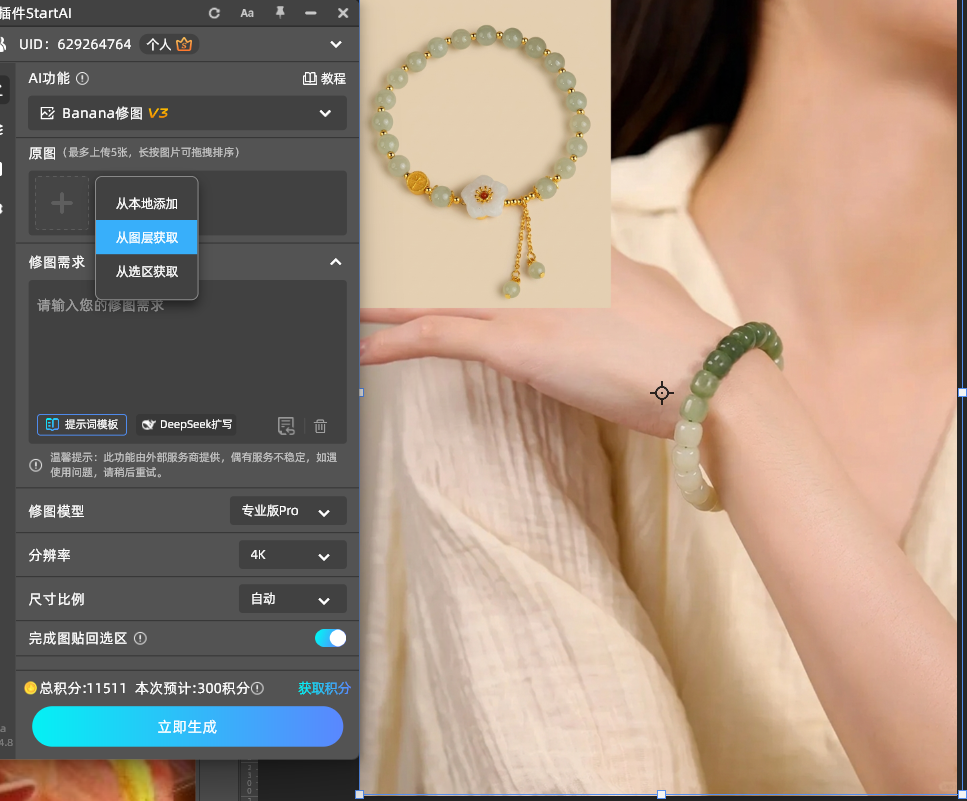
④ 在修图需求里输入:

把图 2 模特手腕上的手串替换成图 1 的产品,保持产品细节一致性,光影匹配场景,色调统一,自然融合
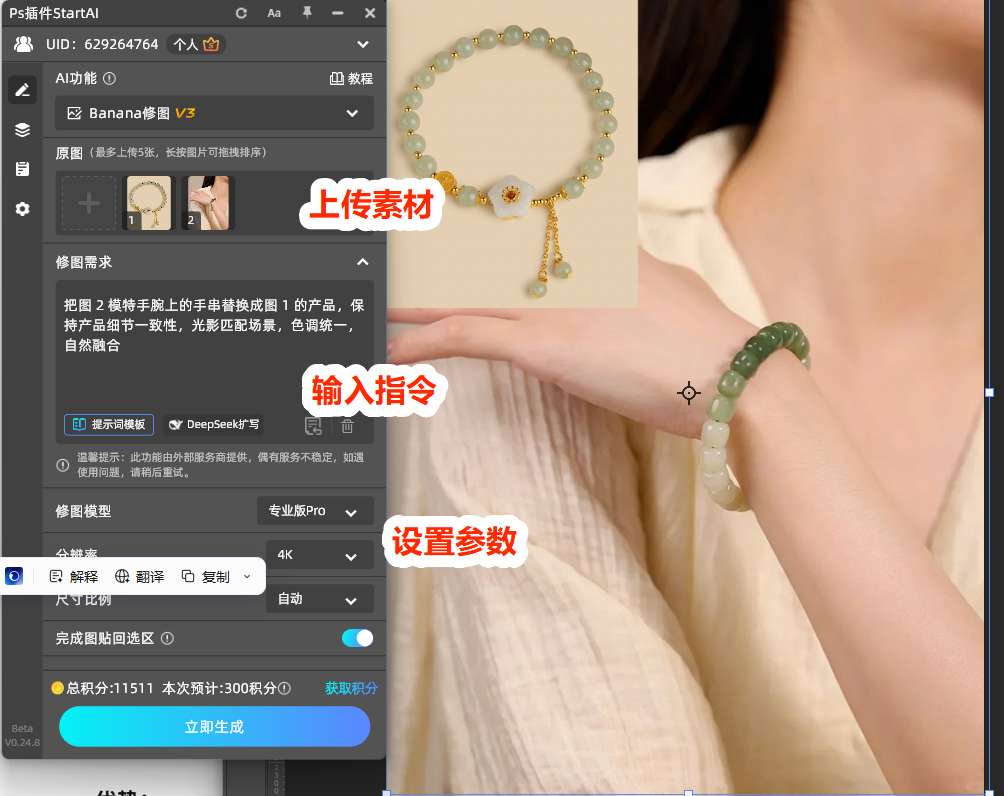
⑤ 点击【立即生成】,等 5-10 秒,AI 自动完成替换。
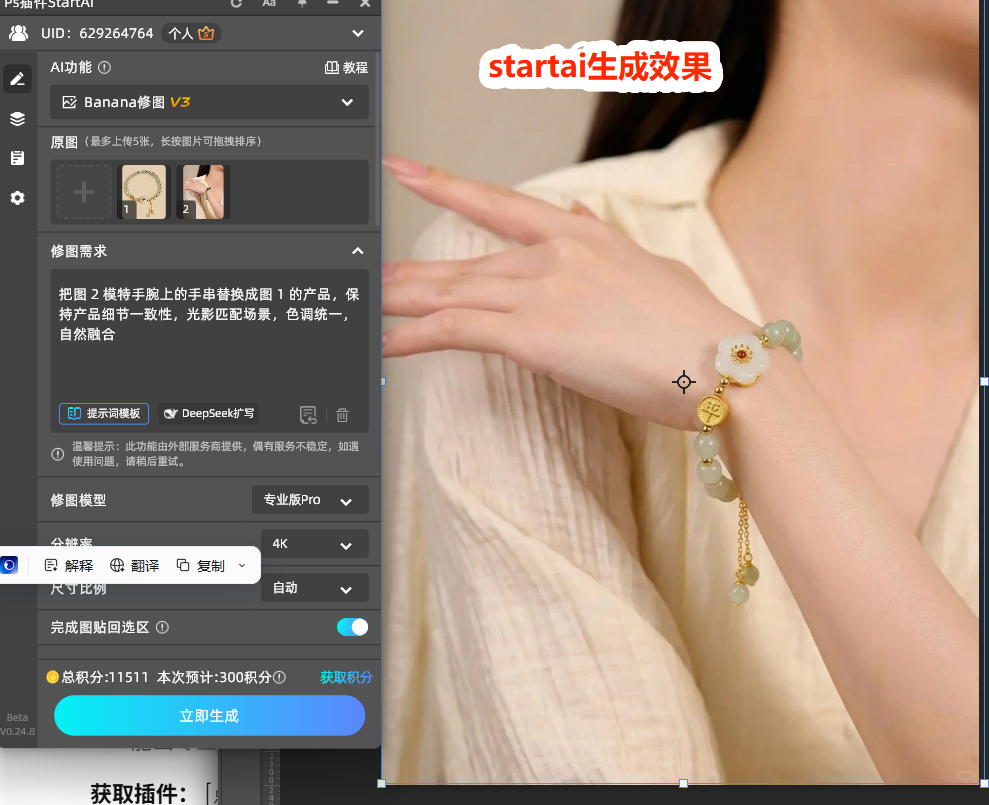
优势:

  • 光影自动匹配 — AI 智能识别场景光源,自动给产品加上对应的高光阴影,比手动调的还自然
  • 色调自动统一 — 不用自己调色,AI 自动匹配场景的色调冷暖,完美融入
  • 速度超快 — 手动调半小时,AI 几秒钟搞定,效率提升几十倍
  • 零门槛 — 不用学调色、不用学光影,输入提示词就行,新手也能出专业效果

立即体验 banana修图: 点我获取StartAI插件
邀请码: BRJgZF(领取100积分,基础功能免费用!)


二、3 种方法对比表:一张图选对工具

表格

对比维度蒙版替换法光影匹配法StartAI AI 替换
操作难度简单,新手能上手难,需要专业技术极低,一键操作
处理速度较快,10-20 分钟慢,30 分钟 – 1 小时极快,5-10 秒
自然程度一般,容易假很好,以假乱真很好,AI 智能匹配
批量能力不支持不支持支持,批量换款
推荐指数⭐⭐⭐⭐⭐⭐⭐⭐⭐⭐⭐⭐

三、P 产品避坑指南

这几个坑新手最容易踩,提前避开少走弯路:

坑 1:只抠图不调光影

  • 很多人把产品抠出来一放就完事了,光影完全不对,一看就是假的
  • 解决:一定要观察原图的光源方向,给产品加上对应的高光和阴影

坑 2:色调不统一

  • 产品偏暖,场景偏冷,放在一起特别突兀
  • 解决:用色彩平衡、照片滤镜等调整图层,把产品的色调调得跟场景一致

坑 3:边缘太硬

  • 产品边缘像剪刀剪的,特别生硬
  • 解决:加蒙版,用柔边画笔轻轻涂边缘,让过渡自然一点

四、总结

PS 替换产品的方法有很多,根据你的需求选就好:

  • 简单替换、要求不高 → 用蒙版替换法,快速上手
  • 追求极致效果、有技术基础 → 用光影匹配法,以假乱真
  • 追求效率、新手也想出好效果 → 直接用 StartAI 的 Banana 修图,几秒搞定,效果还最好

如果你是做电商、做新媒体,经常需要换款、换产品,强烈推荐试试 StartAI 的 AI 替换功能,真的能省大量时间,把精力放在更重要的事情上~

立即体验 banana修图: 点我获取StartAI插件
邀请码: BRJgZF(领取100积分,基础功能免费用!)

ps如何替换手里的产品?ps怎么把东西p到另一张图片上更自然?

做电商、做新媒体的朋友,是不是经常要换产品?模特手上戴的是旧款,要换成新款;场景里的产品不对,要 P 成新的;客户要换个颜色,总不能重新拍吧?

但很多人 P 出来的产品,一看就是假的 —— 光影不对、色调不搭、边缘生硬,像贴上去的,特别假。

其实 P 产品换款没那么难,今天给大家分享 3 种方法,从基础到进阶再到 AI 一键替换,新手也能 P 出自然的效果,最后一种最快最好用!

一、PS 替换产品的 3 种方法

不同需求、不同基础,适合的方法不一样,按需选择就好。

方法一:蒙版替换法(最基础,适合新手)

这是最基础的替换方法,不用复杂操作,新手也能快速上手,适合简单的产品替换。

适用场景: 简单替换、角度差不多、要求不高

操作步骤:

① 打开 PS,把产品图和模特图都拖进去,产品图放在上层;

② 按 Ctrl+T 调整产品的大小、角度,放到要替换的位置,尽量对齐;

③ 给产品图层添加图层蒙版,选画笔工具(硬度 0%,不透明度 30%),黑色画笔在边缘轻轻涂,让边缘过渡自然;

④ 最后调一下亮度、对比度,让产品的色调跟背景尽量接近。

优点: 简单好上手。缺点就是效果一般,光影不对的话还是容易假。


方法二:光影匹配法(最精细,效果最自然)

如果要求比较高,想要以假乱真的效果,就得在光影上下功夫,这也是专业设计师常用的方法。

适用场景: 要求高、商业级、需要以假乱真

操作步骤:

① 先把产品抠出来放到目标位置,调整好大小角度;

② 匹配光影:观察原图的光源方向,用减淡加深工具,在产品上画出对应的高光和阴影,让光影跟场景一致;

③ 匹配色调:用色彩平衡、曲线等调整图层,把产品的颜色调得跟场景一致,冷暖、亮度都要匹配;

④ 细节优化:加一点投影、反光,让产品真正 “放” 在场景里,不是飘着的。

优点: 效果最自然,以假乱真。缺点就是费时间,考验技术,新手很难做好。


方法三:StartAI AI 一键替换(最快,效果最好)

如果觉得手动调光影调色太麻烦,或者技术不够调不好,推荐用 StartAI 插件的 Banana 修图功能,AI 一键替换产品,自动匹配光影色调,比手动效果还好,几秒钟搞定。

立即体验 banana修图: 点我获取StartAI插件
邀请码: BRJgZF(领取100积分,基础功能免费用!)

适用场景: 快速出图、批量换款、新手也想出专业效果

操作步骤:

① 打开 PS,准备好两张图:一张是产品图(要换上去的新款),一张是模特图(原场景);

② 打开 StartAI 插件面板,选【Banana 修图】功能(选择专业版 Pro);

③ 点击 “+” 号,分别加载两张图 —— 图 1 是产品图,图 2 是模特图;

④ 在修图需求里输入:

把图 2 模特手腕上的手串替换成图 1 的产品,保持产品细节一致性,光影匹配场景,色调统一,自然融合

⑤ 点击【立即生成】,等 5-10 秒,AI 自动完成替换。

优势:

  • 光影自动匹配 — AI 智能识别场景光源,自动给产品加上对应的高光阴影,比手动调的还自然
  • 色调自动统一 — 不用自己调色,AI 自动匹配场景的色调冷暖,完美融入
  • 速度超快 — 手动调半小时,AI 几秒钟搞定,效率提升几十倍
  • 零门槛 — 不用学调色、不用学光影,输入提示词就行,新手也能出专业效果

立即体验 banana修图: 点我获取StartAI插件
邀请码: BRJgZF(领取100积分,基础功能免费用!)


二、3 种方法对比表:一张图选对工具

表格

对比维度蒙版替换法光影匹配法StartAI AI 替换
操作难度简单,新手能上手难,需要专业技术极低,一键操作
处理速度较快,10-20 分钟慢,30 分钟 – 1 小时极快,5-10 秒
自然程度一般,容易假很好,以假乱真很好,AI 智能匹配
批量能力不支持不支持支持,批量换款
推荐指数⭐⭐⭐⭐⭐⭐⭐⭐⭐⭐⭐⭐

三、P 产品避坑指南

这几个坑新手最容易踩,提前避开少走弯路:

坑 1:只抠图不调光影

  • 很多人把产品抠出来一放就完事了,光影完全不对,一看就是假的
  • 解决:一定要观察原图的光源方向,给产品加上对应的高光和阴影

坑 2:色调不统一

  • 产品偏暖,场景偏冷,放在一起特别突兀
  • 解决:用色彩平衡、照片滤镜等调整图层,把产品的色调调得跟场景一致

坑 3:边缘太硬

  • 产品边缘像剪刀剪的,特别生硬
  • 解决:加蒙版,用柔边画笔轻轻涂边缘,让过渡自然一点

四、总结

PS 替换产品的方法有很多,根据你的需求选就好:

  • 简单替换、要求不高 → 用蒙版替换法,快速上手
  • 追求极致效果、有技术基础 → 用光影匹配法,以假乱真
  • 追求效率、新手也想出好效果 → 直接用 StartAI 的 Banana 修图,几秒搞定,效果还最好

如果你是做电商、做新媒体,经常需要换款、换产品,强烈推荐试试 StartAI 的 AI 替换功能,真的能省大量时间,把精力放在更重要的事情上~

立即体验 banana修图: 点我获取StartAI插件
邀请码: BRJgZF(领取100积分,基础功能免费用!)

产品

千鹿AI 千鹿Pr助手 千鹿AI助手 PsAide

专题广场

StartAI教程 StartAI提示词库 产品精修 Ps抠图 Nano Banana Pro Ps2026 Ps去水印 Ps快捷键

服务

帮助中心 最新功能 服务条款 会员中心 Ps教程 官方博客

联系我们

info@istarry.com.cn





