
很多新手在PS里把两张图拼在一起时,会遇到这些问题:接缝处有一条明显的线、两张图颜色一个亮一个暗、拼接后比例不对或者边缘有白边。其实,ps把2张图拼接在一起并不只是“拖进去、摆一起”这么简单,它需要先统一画面基础参数,再用蒙版和调色工具做过渡。本文会给你一套完整的操作流程,并补充一个更省力的智能拼接方案,零基础也能跟着做。

一、ps把2张图拼接在一起的核心步骤(新手照着做)
步骤1:打开第一张图并扩展画布
- 在PS中按
Ctrl+O,打开第一张图。 - 点击菜单栏 图像 > 画布大小,快捷键
Alt+Ctrl+C。
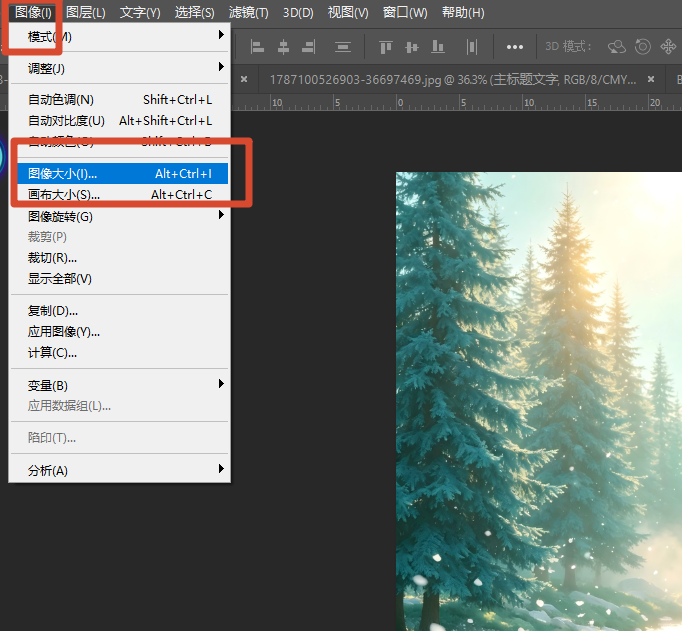
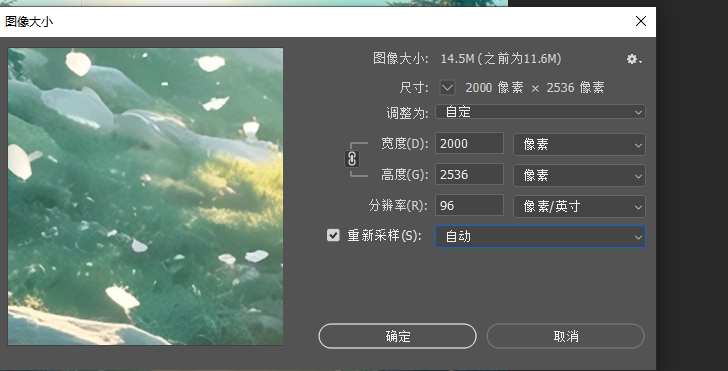
3.在弹出的“画布大小”窗口中:
- 宽度改为 2000 像素(两张图总宽);
- 高度保持原图高度,或改成两张图中较高的那个数值;
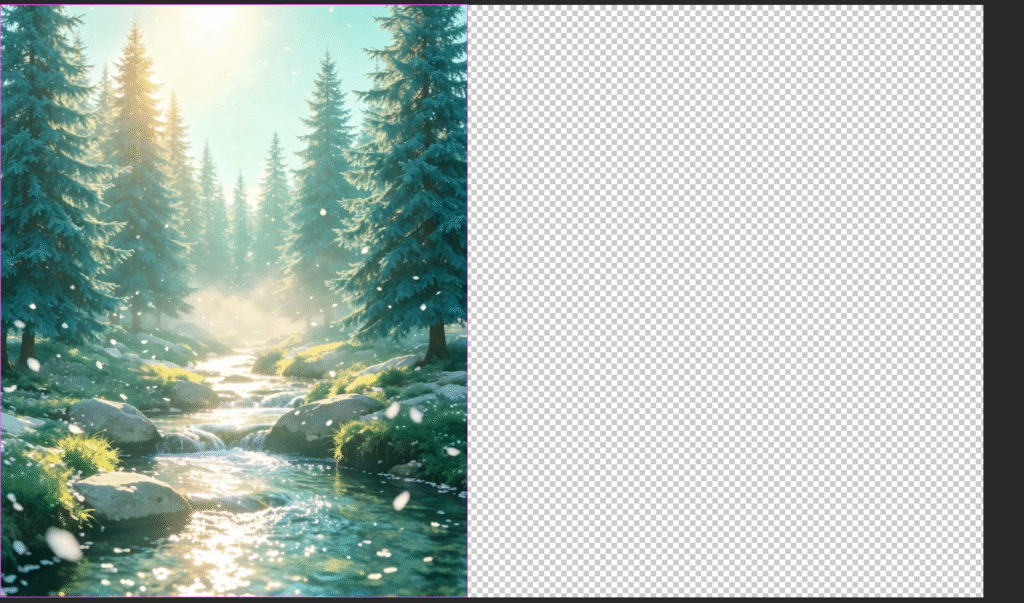
- 下方“定位”九宫格选择 左中 或 右中,决定第一张图靠左还是靠右;
- 点击“确定”。
步骤2:置入第二张图
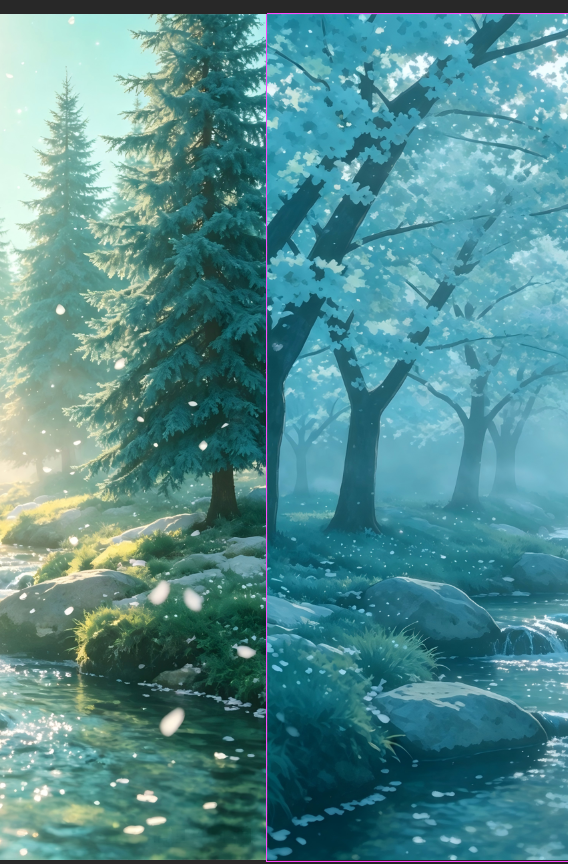
- 点击菜单栏 文件 > 置入嵌入对象。
- 选择第二张图片,点击“置入”。
步骤3:对齐两张图的位置
- 使用 移动工具,快捷键
V,把第二张图拖到参考线右侧。 - 为了精确对齐,可以在图层面板选中第二张图,把“不透明度”降到 50% 左右,观察两张图的重叠边缘、水平线是否对齐。
- 如果透视或角度不对,按
Ctrl+T自由变换,右键选择 透视、斜切 或 缩放 进行微调,调整完按Enter确认。 - 对齐后,把不透明度恢复 100%。
步骤4:用图层蒙版做无缝过渡
- 在图层面板选中第二张图图层。
- 点击图层面板底部的 添加图层蒙版 图标(一个矩形中间带圆点的按钮)。
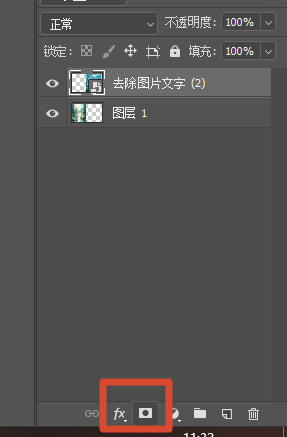
3.按 D 键将前景色/背景色恢复为黑白。
4.使用 渐变工具,快捷键 G,在顶部选项栏选择 线性渐变、前景色到背景色渐变。

5.在两张图的交界处,从右往左或从左往右拉一条短渐变线。黑色会隐藏图层内容,白色会显示,灰色会产生半透明过渡
二、优化技巧/避坑建议
1. 素材尽量同分辨率和同光线
拼接前先检查两张图的拍摄角度、光线方向、白平衡是否接近。如果一张逆光、一张顺光,后期很难调自然。电商图拼接时,尽量在同一场景、同一灯光下拍摄。
2. 接缝处不要用硬橡皮擦
有些新手直接用橡皮擦工具擦接缝,结果边缘生硬、无法恢复。正确做法是用 图层蒙版 + 柔边画笔/渐变,既能隐藏又能随时恢复,修改更灵活。
3. 善用参考线对齐地平线或水平线
如果两张图有明显的水平线、地平线、建筑边缘,一定要对齐。打开 视图 > 对齐,拖动图片时会自动吸附参考线,避免拼接后画面歪斜。
三、StartAI 插件一键智能无缝拼接
PS 原生拼接操作步骤繁琐,多张素材拼接耗时久,色调差异大的图片很难做到自然无痕。StartAI 专业 PS AI 插件内置 Banana 智能修图模块,依托 AI 算法自动识别主体、匹配光影色彩、消除拼接缝隙,无需手动调图层、蒙版、调色,一键完成图片融合,适配电商、摄影、设计全场景。
本文福利:官网下载填写邀请码:Zx7dSV,免费使用40+核心功能!
立即使用StartAI:【点此一键下载StartAI插件】;
邀请码:【Zx7dSV】,立领100积分,全部核心功能免费用!
第一步:安装并激活 StartAI 插件
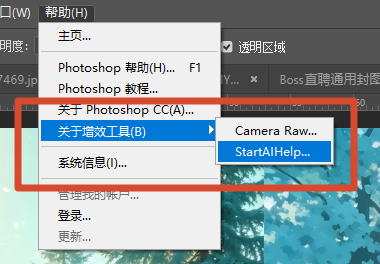
从官方链接下载对应 安装包,跟随安装向导一键部署;重启 PS 软件,PS 在顶部菜单栏【增效工具】打开插件面板,
第二步:导入素材并打开 Banana 修图功能
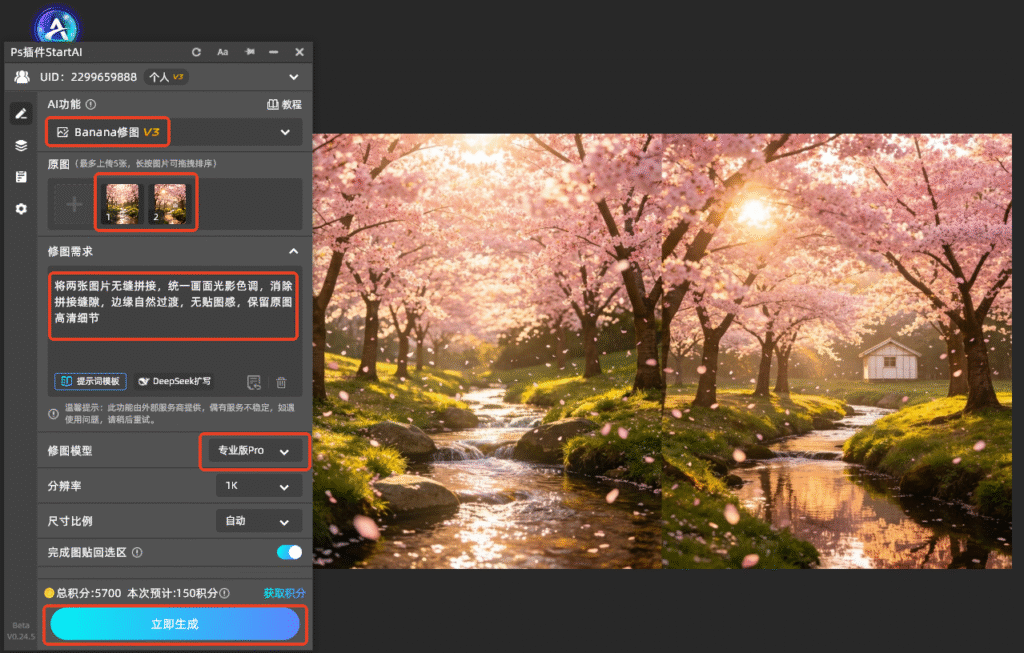
PS 内新建空白画布,将两张需要拼接的图片拖拽至画布,分层摆放;打开 StartAI 插件面板,选中核心功能Banana 修图。
第三步:输入拼接提示词,设置生成参数
在修图需求输入框填写精准指令示例:将两张图片无缝拼接,统一画面光影色调,消除拼接缝隙,边缘自然过渡,无贴图感,保留原图高清细节;模型选择专业版 Pro 模型,保障拼接画质。
第四步:一键生成无痕拼接效果图
点击【立即生成】,AI 自动完成画面融合、色彩匹配、边缘柔化,直接输出无缝拼接成品。
四、全文总结
掌握 ps把2张图拼接在一起 的核心方法后,你会发现重点不是“拖图”,而是前期的分辨率统一、对齐参考线,以及后期的蒙版过渡和色调匹配。先用“画布大小”扩展画布,再置入第二张图,用参考线对齐,用图层蒙版做无缝衔接,最后统一色调和修复瑕疵,就能得到自然的拼接效果。
如果追求更高效率或更智能的融合,可以借助 startAI 的 banana修图 一键完成无缝拼接,尤其适合电商图、海报和风景拼接场景。多练习几次,你也能轻松做出看不出痕迹的拼接作品。
立即使用StartAI:【点此一键下载StartAI插件】;
邀请码:【Zx7dSV】,立领100积分,全部核心功能免费用!








