
想在Photoshop里做出逼真的PS金属质感,很多人第一反应是堆图层样式、拉曲线、调高光,折腾半天效果还不理想。其实制作金属质感并不复杂,关键是用对方法。今天分享两种方法一键生成金属质感效果,帮你大幅提升效率。
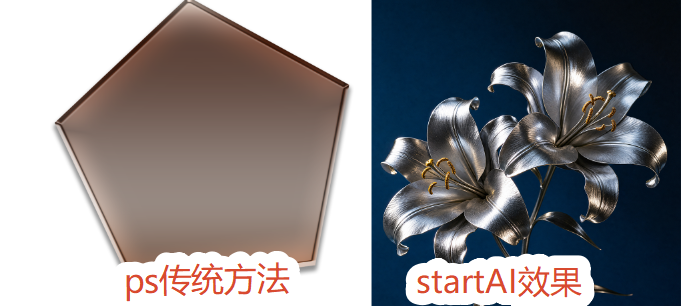
一、传统方法:ps用图层样式制作金属质感
- 步骤1:新建画布,输入文字或绘制形状
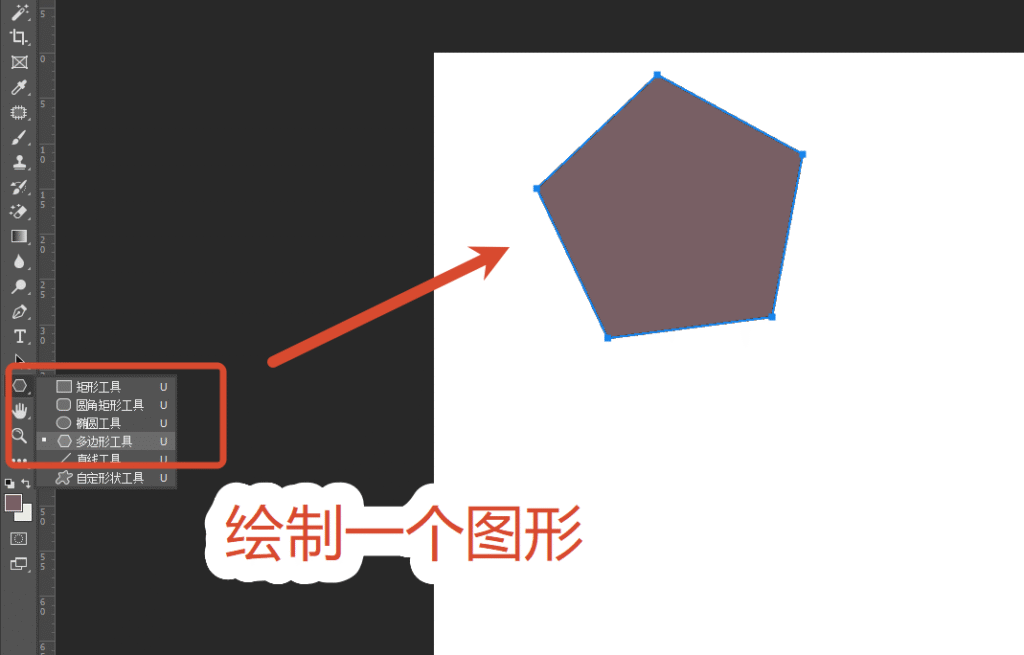
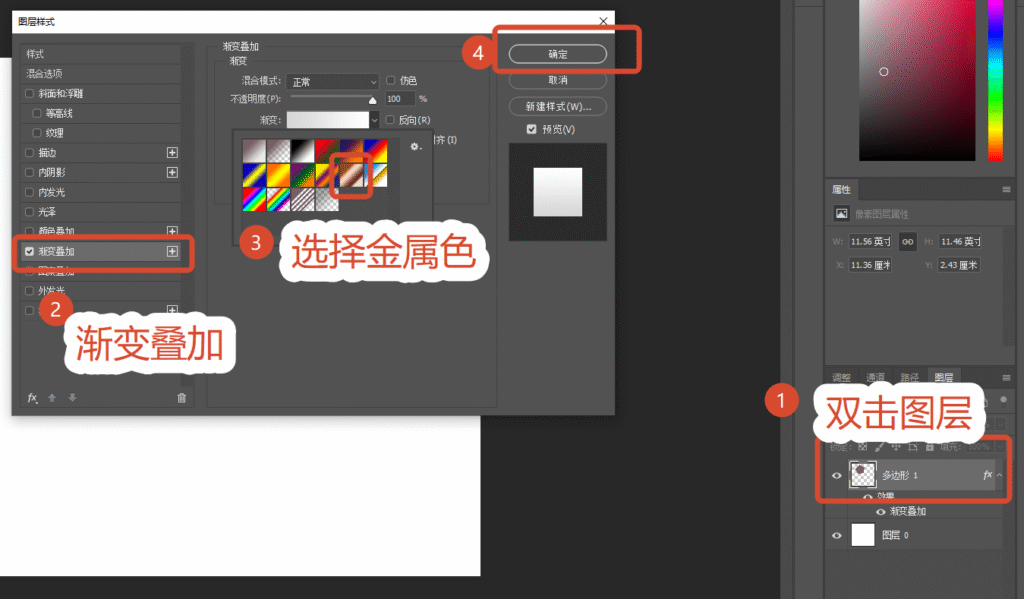
- 步骤2:添加“渐变叠加”——选择金属色渐变(银灰/金铜色系)
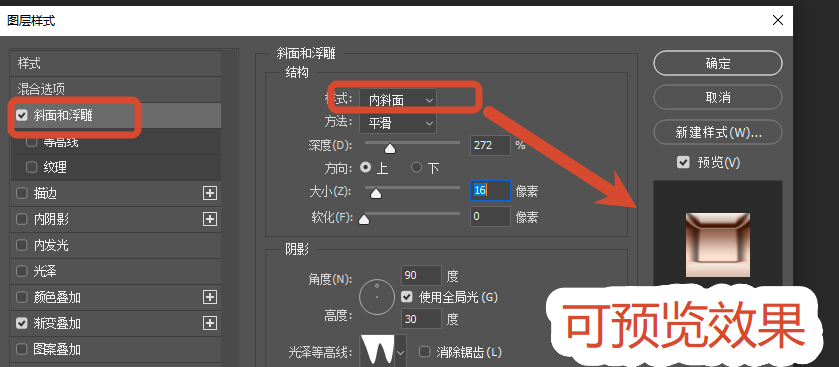
- 步骤3:添加“斜面和浮雕”——样式选“内斜面”,调深度和大小控制立体边缘
- 步骤4:添加“光泽”和“投影”,在光泽等高线中选择“环形-双环”预设,增强明暗对比与真实感
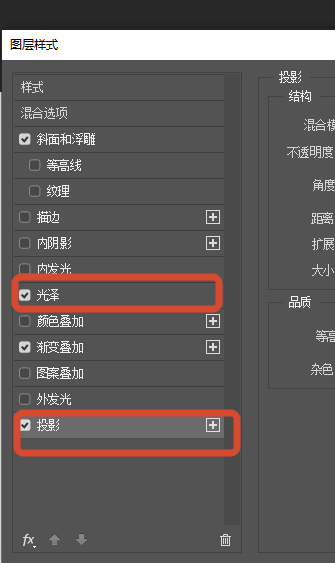
- 痛点总结:参数全靠试,调整耗时,新手难上手
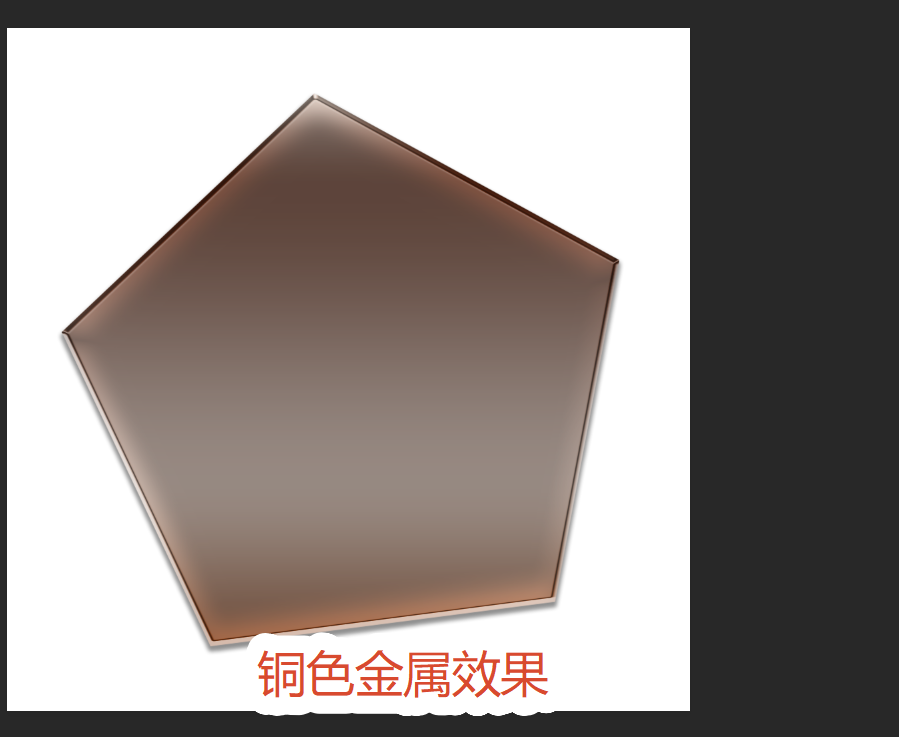
二、ps智能高效方法:一键生成高级金属质感
传统方法虽然能做,但效率偏低。StartAI插件提供了更高效的金属质感制作方式,金属效果制作从此告别反复试参数。
适用场景:已有产品图,需要快速增强金属光泽和质感
本文福利:官网下载填写邀请码:Zx7dSV,免费使用40+核心功能!
立即使用StartAI:【点此一键下载StartAI插件】;
邀请码:【Zx7dSV】,立领100积分,全部核心功能免费用!
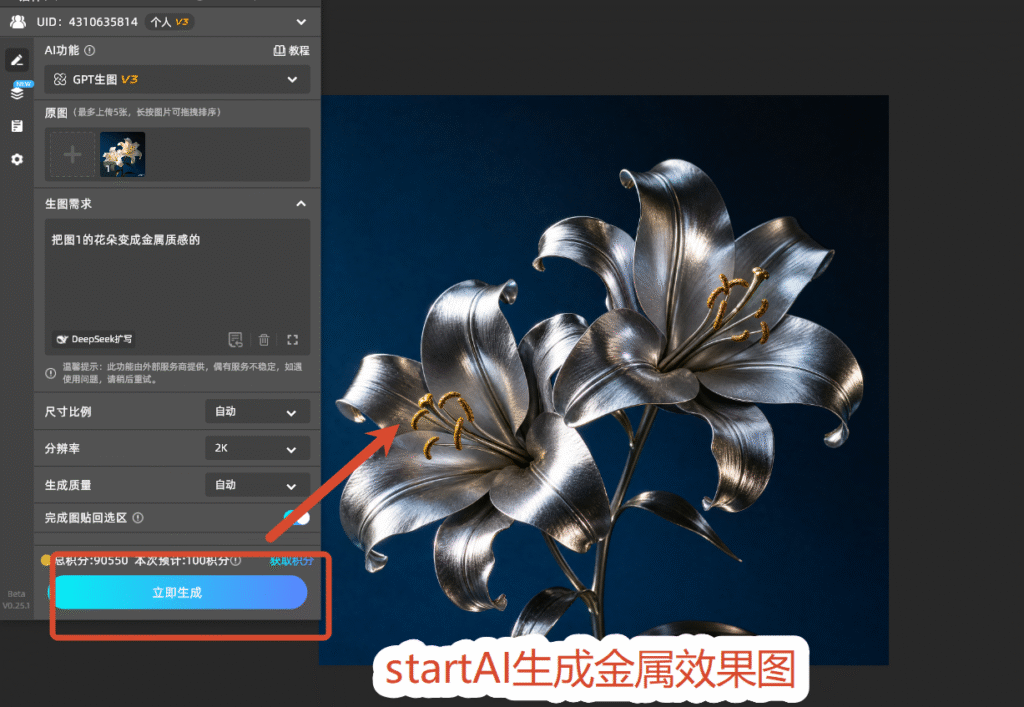
具体操作步骤:(以花朵为例)
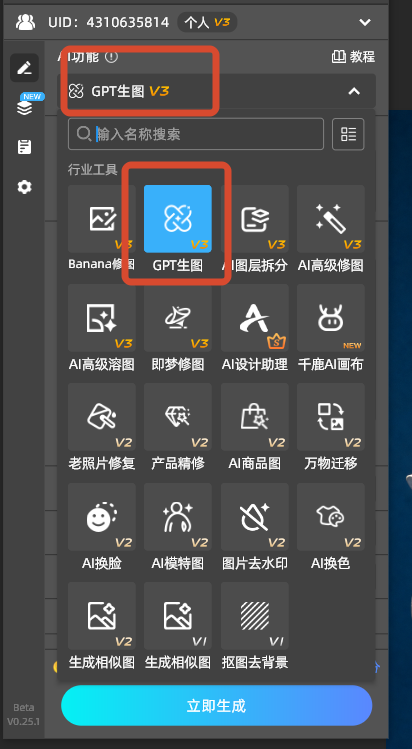
- 1.在PS中打开StartAI插件,选择“GPT生图”功能
- 2.上传产品原图,输入提示词(如:给图1生成金属效果)
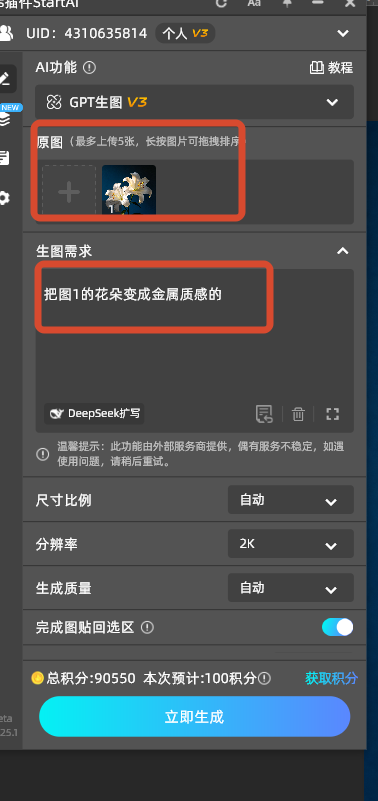
- 3.点击生成,AI自动完成高光优化、阴影增强和质感提升
三、两种方法对比
四、常见问题FAQ
Q1:用StartAI生成金属质感后,图片变模糊怎么办?
解决方法:导出时分辨率设为300dpi。如果图片还是模糊,可使用StartAI插件中的“高清修复”功能恢复图片清晰度。
Q2:多张产品图的金属质感风格不统一怎么办?
解决方法:在StartAI中选择一张效果最满意的作为基准图,后续图片生成时上传该图作为参考,AI会自动匹配色温、亮度和金属光泽风格,保持整套图视觉统一
五、总结
无论是传统手动调参还是AI一键生成,做出高质量的PS金属质感都需要选对工具。StartAI插件内置40+AI功能,覆盖金属材质精修、产品质感增强等场景,让每一张产品图都拥有高级金属质感。
立即使用StartAI:【点此一键下载StartAI插件】;
邀请码:【Zx7dSV】,立领100积分,全部核心功能免费用!







