
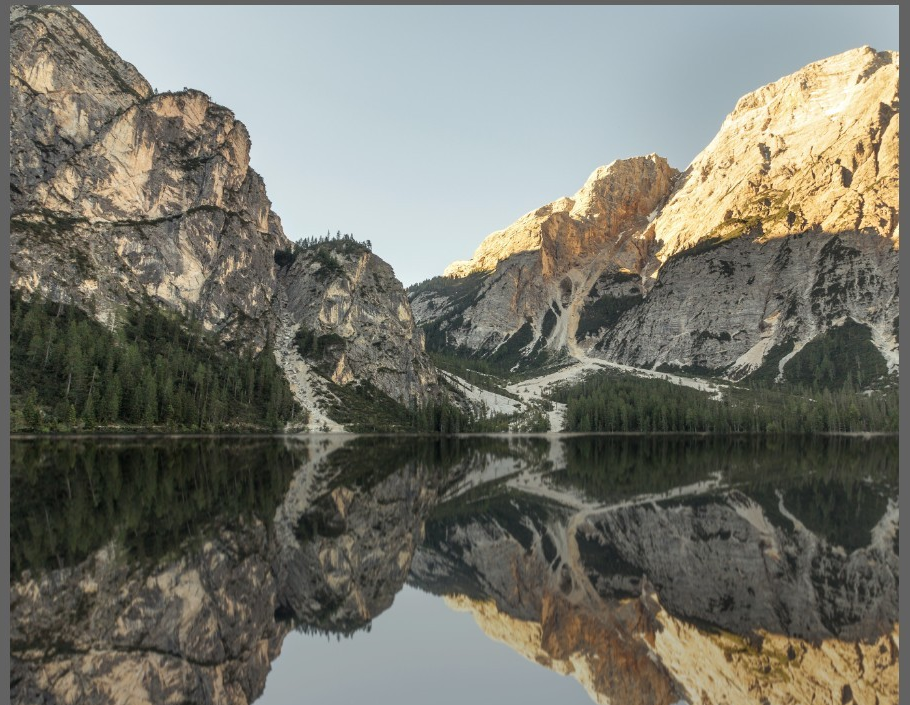
很多人在PS里做水面倒影,就是简单地把原图垂直翻转一下,加个模糊,结果看起来像镜面反射,完全没有水面的波纹和光影感。其实,ps做倒影效果 的关键不是翻转,而是模拟水面的光学特性:波纹扭曲、透视衰减、色彩偏冷。这篇教程就讲清楚:PS如何快速制作水面倒影效果。
一、核心步骤:PS做倒影效果的3步流程
步骤1:复制图层并垂直翻转
打开一张需要制作水面倒影的风景图(建议图片下方有水面或空白区域)。
- 按
Ctrl+J复制背景图层,命名为“倒影”。 - 选中“倒影”图层,按
Ctrl+T进入自由变换,右键选择 垂直翻转。
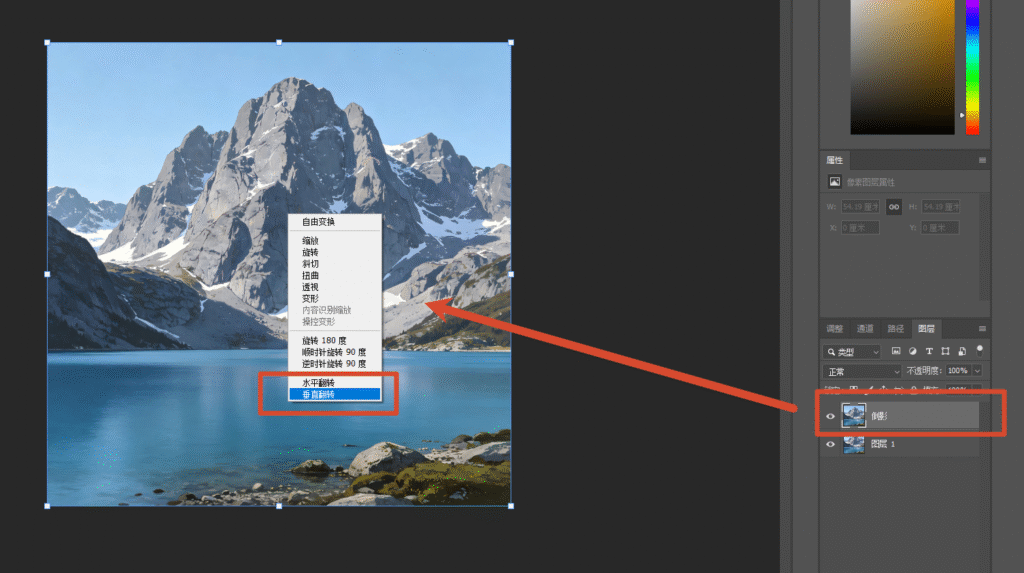
3.按住 Shift 键向下拖动,让翻转后的图像与原图底边对齐,形成上下对称。
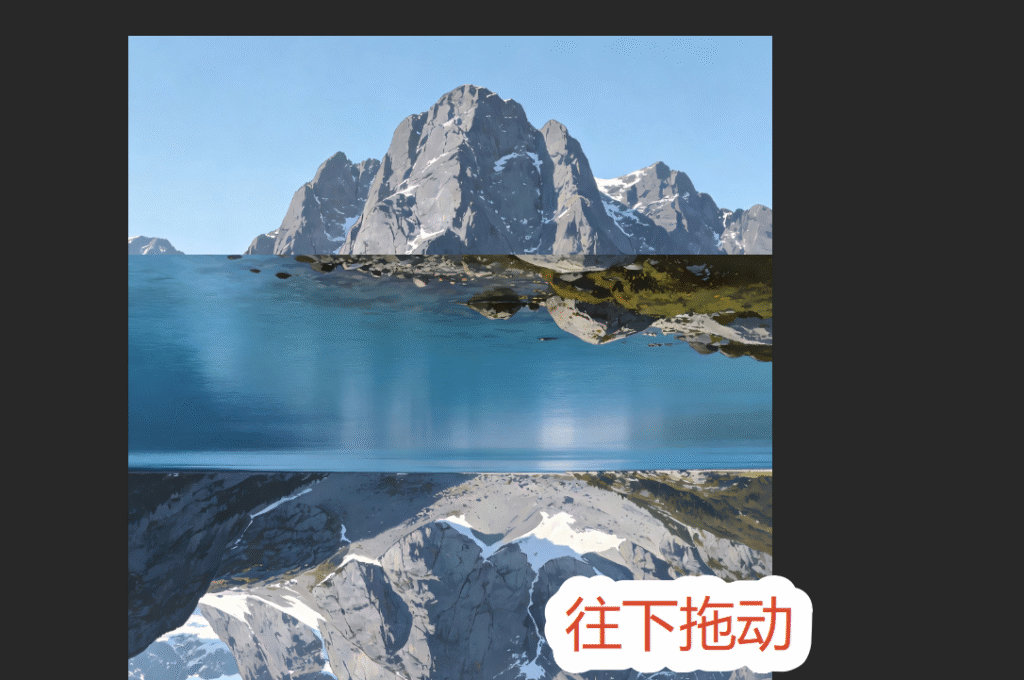
步骤2:为倒影图层添加水面波纹扭曲
翻转后的倒影太“整齐”,需要模拟水面波纹。这里用PS自带的波纹滤镜:
- 将“倒影”图层右键转换为 智能对象,方便后续调整滤镜参数。
- 执行 滤镜 > 扭曲 > 波纹。
- 数量设置在 80%-120% 左右,大小选择“中”。不同图片可尝试不同数值,直到出现类似水波的横向扭曲。
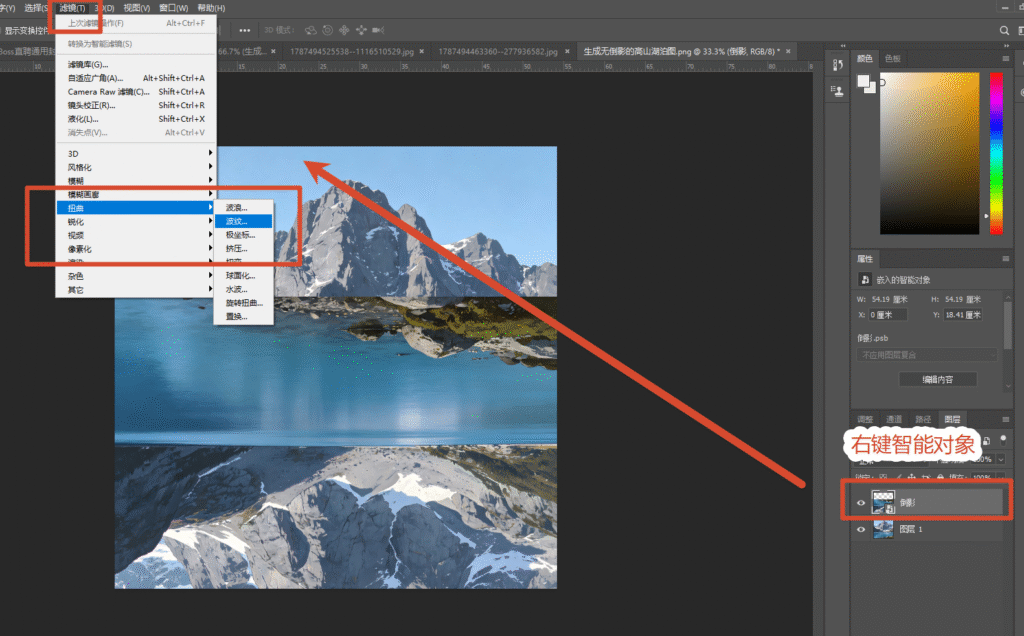
4.如果波纹不够自然,可再叠加 滤镜 > 扭曲 > 海洋波纹,波纹大小和幅度调小,混合模式选“叠加”或不透明度降低。
步骤3:添加渐变蒙版制作渐隐效果
真实水面倒影不会从头到尾一样清晰。越靠近原图底部越清晰,越往下越模糊淡出。
- 选中“倒影”图层,点击图层面板下方的 添加图层蒙版。
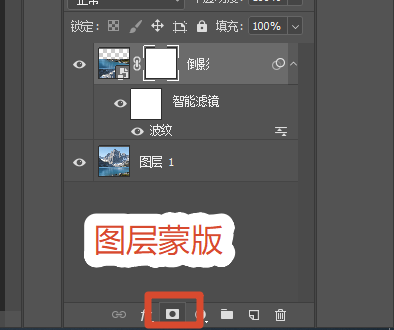
2.选择 渐变工具,前景色为黑色,背景色为白色,渐变类型选择“线性渐变”。
3.在蒙版上从倒影顶部(接缝处)向下拉一段渐变,让倒影从清晰过渡到消失。
4.如果倒影区域较短,可以缩短渐变距离;反之拉长。
二、优化技巧/避坑建议
技巧1:接缝处要自然过渡,不能有硬边
翻转后倒影与原图底边之间往往有一条明显的接缝。可以在倒影蒙版顶部用低透明度黑色画笔轻轻涂抹,或者用 模糊工具 在接缝处横向涂抹,让过渡更柔和。
技巧2:根据水面状态调整波纹强度
误区纠正:不是所有水面倒影都要很强的波纹。平静水面波纹很细,倒影接近镜像但颜色偏冷;有风的水面波纹明显,倒影会更破碎。做 ps做倒影效果 时,先判断画面中的水面状态,再决定波纹滤镜的数值和模糊程度。
三、高效提速技巧:AI一键生成真实倒影
复杂场景、不规则物体手动做倒影容易变形、光影违和,反复调参耗时费力。可以借助智能修图工具,一键生成自然水面/地面倒影,自动匹配画面光影、虚化质感,无需手动一步步调试。
本文福利:官网下载填写邀请码:Zx7dSV,免费使用40+核心功能!
立即使用StartAI:【点此一键下载StartAI插件】;
邀请码:【Zx7dSV】,立领100积分,全部核心功能免费用!
实操步骤:
导入图片,启动插件:PS打开商品原图,确保商品抠图干净,在插件面板打开StartAI,选择【Banana修图】功能,把商品图上传;
填写修图需求:修图需求就写:给图1中的产品添加倒影,光影自然;按需修改分辨率和尺寸;
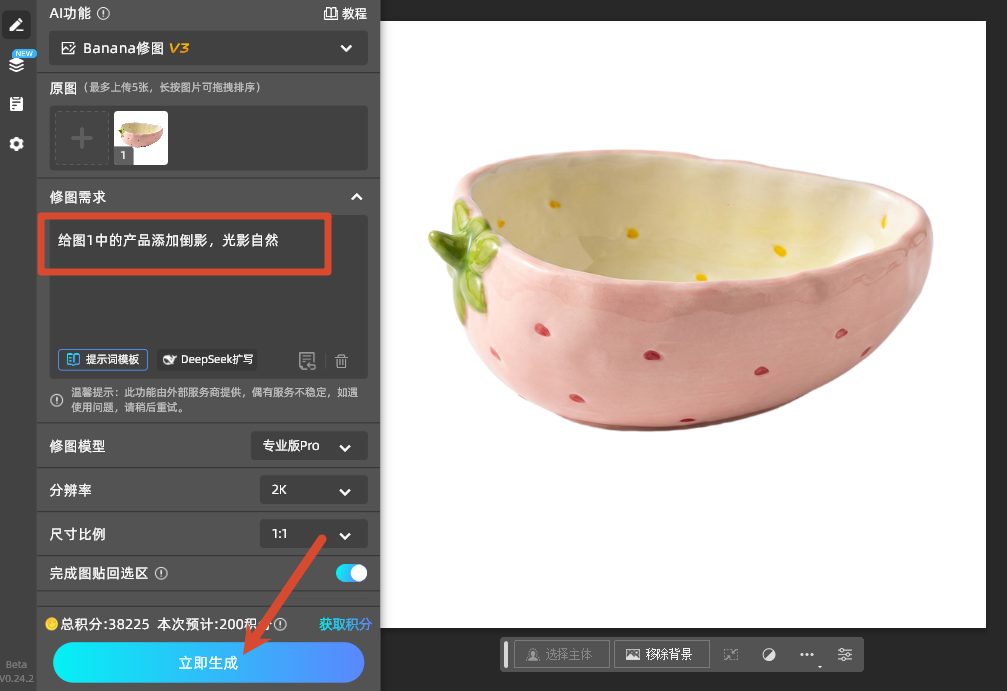
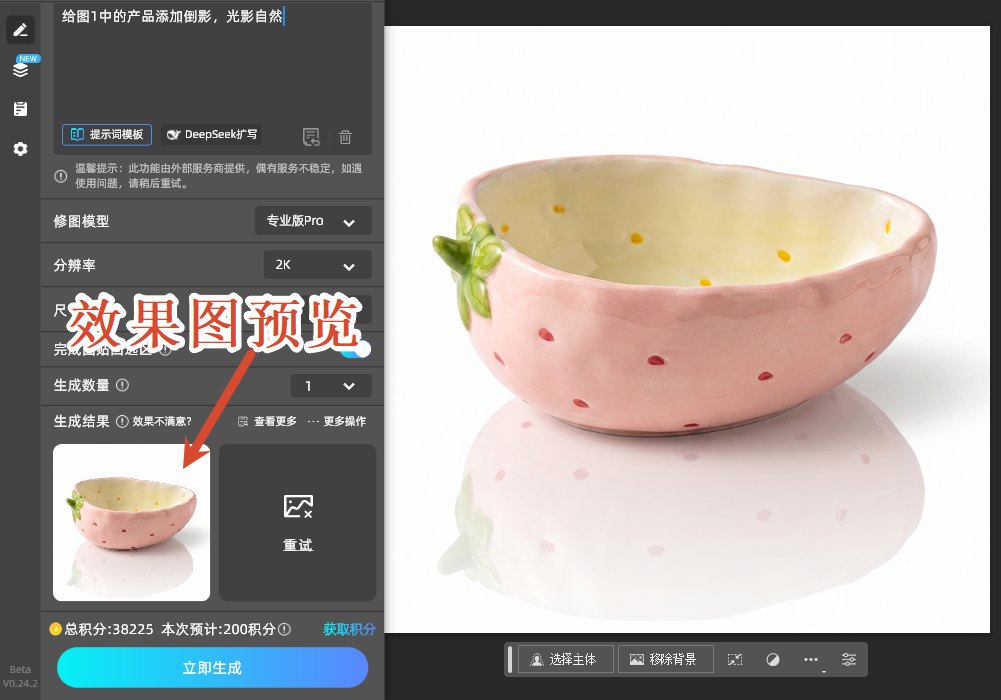
一键生成导出:点击立即生成,插件自动识别商品轮廓、光影方向,智能优化倒影虚化、透光、透视,3秒即可生成成品,支持微调倒影深浅、模糊程度,无损保存高清图片。
四、总结
PS如何快速制作水面倒影效果?核心不是“翻转+模糊”,而是通过垂直翻转、波纹扭曲、渐变蒙版和色彩融合四个步骤,模拟真实水面的光学特性。这套 ps做倒影效果 的方法适用于风景照、建筑图等多种场景。
如果你需要批量生成 水面倒影,可以配合 StartAI Banana修图 一键完成基础效果,再用PS做细节打磨。掌握“PS手动精修 + Banana修图辅助”的组合,你就能高效做出逼真的 投影效果 中的水面倒影。
立即使用StartAI:【点此一键下载StartAI插件】;
邀请码:【Zx7dSV】,立领100积分,全部核心功能免费用!








