
避坑说明:AI 详情页制作的真相
在开始教程前,咱先聊点现实的。
很多教程吹“AI 一键出全套”,那是忽悠。真实的情况是:
- AI 生成的排版文字可以参考,但复杂的文字间距和字体品牌感,最后还得回 PS 微调。
- 产品的透视和细节,如果 AI 跑偏了,还得靠 PS 的蒙版拉回来。
- 但它的优势也很恐怖: 它可以瞬间给你生成一个光影极佳的户外草坪场景,省去了你找素材和调色的几小时。
今天咱们就拿驱蚊液这个夏季爆款为例,看看如何用 GPT Image 2 快速提效。
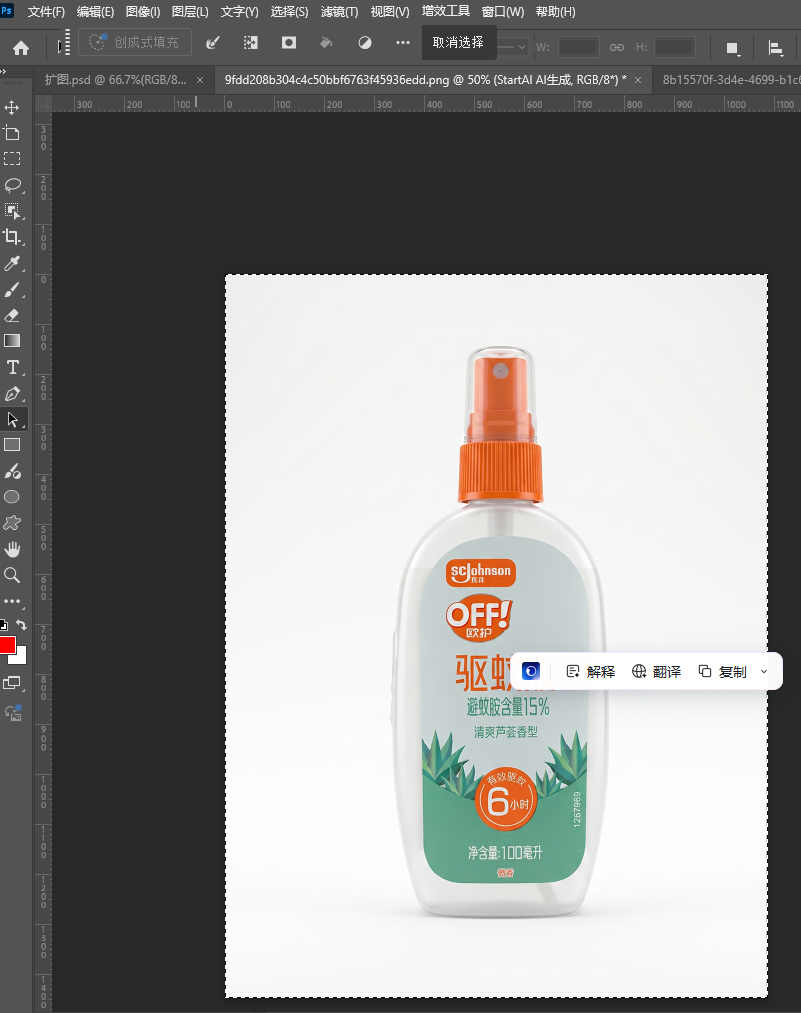
一、 准备工作:产品与插件
- 产品图:一张清晰的驱蚊液白底图。
- 工具:Photoshop + StartAI 插件(内置最强 GPT Image 2 模型)。
插件下载:
➡️ https://istarry.com.cn/?sfrom=23wKwd
邀请码:23wKwd(注册填免费下载体验,立领算力积分)
二、 实战步骤:驱蚊液第一屏直出
Step 1:上传原图与锁定比例
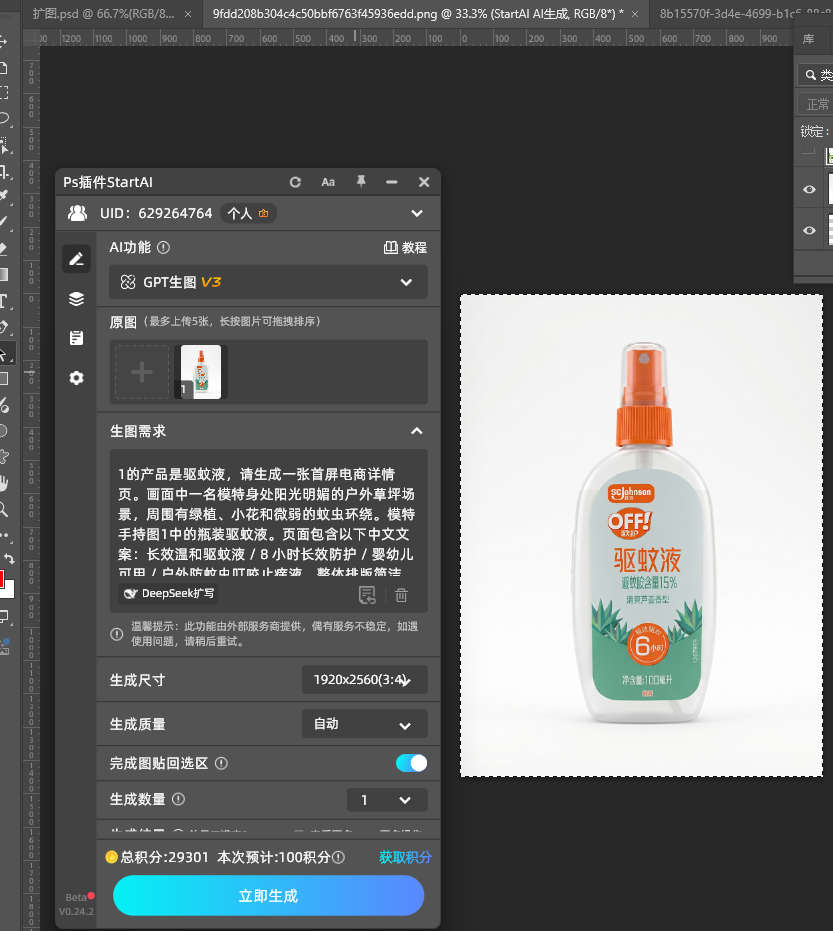
在 PS 里打开你的驱蚊液产品图,打开 StartAI 面板,找到 GPT 生图 模块。
点击“从选区获取”上传产品。尺寸比例建议选 9:16(竖版) 或 3:4,这是目前详情页最通用的尺寸。
Step 2:注入控制流提示词
GPT Image 2 最大的进步是它能“看懂文字”并“理解构图”。我们要把模特需求、卖点文案、场景描述全部写清楚。
【实测指令复制】:
图1的产品是驱蚊液,请生成一张首屏电商详情页。画面中一名模特身处阳光明媚的户外草坪场景,周围有绿植、小花和微弱的蚊虫环绕。模特手持图1中的瓶装驱蚊液。页面包含以下中文文案:长效温和驱蚊液 / 8 小时长效防护 / 婴幼儿可用 / 户外防蚊虫叮咬止痒液。整体排版简洁,光影清新自然,文字清晰无畸变,产品外观与原图保持一致。
三、 成果验收:为什么这个效果能“直接打”?
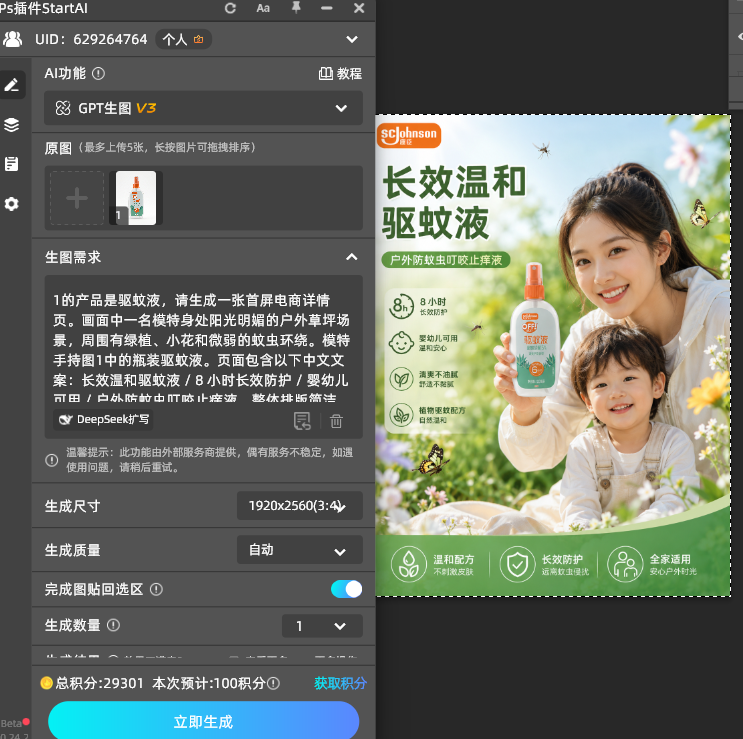
点击生成后,观察一下 GPT Image 2 给出的结果,你会发现三个以前 AI 做不到的优点:
- 文案准确率: 以前 AI 写中文是外星文,现在你会发现“长效温和”这些字眼居然能端端正正地排在画面里,甚至自带了不错的设计感。
- 材质光影融合: 阳光穿过草丛照在塑料瓶身上的散射光、模特手部握持的真实感,这种“氛围感”如果是手动合成,起码要修图一小时。
- 场景逻辑: 既然是驱蚊液,AI 会自动营造出那种“清爽、安全、天然”的视觉调性,而不是乱搭场景。
四、 后期微调:设计师的最后 20%
虽然 AI 直出了初稿,但作为专业设计师,建议回到 PS 做以下优化:
- 文案微调:AI 生成的字虽然对,但可能不是你们品牌的专属字体,用 PS 里的文字工具重新叠一层,效果最稳。
- 细节修正:检查模特的手指、产品的 LOGO 是否有轻微变形,利用 PS 的修补工具或内容识别填充快速搞定。
- 色彩统一:如果这套详情页有好几屏,建议用同一个色彩曲线滤镜统一一下整体色调。
五、 进阶:如何做出一整套风格统一的页面?
想让第二屏、第三屏和第一屏不割裂?
方法 1:保持提示词前缀一致
第二屏指令:“保持图1产品和第一屏的户外草坪风格,生成详情页第二屏,展示产品的成分:洋甘菊提取物。文案:天然萃取更安心。”
方法 2:使用参考图
在 StartAI 里上传第一屏生成的图作为风格参考,再输入第二屏的卖点。
总结
ps怎么制作电商详情页?在 2026 年,答案不再是“死磕钢笔工具”,而是**“产品图+精准指令+人工审美修正”**。
GPT Image 2 帮我们省掉了搭棚、找模特、搜素材、合光影的体力活。与其纠结 AI 能不能 100% 替代人,不如先用它把你的出稿速度提升 5 倍。
插件下载: ➡️ https://istarry.com.cn/?sfrom=23wKwd
邀请码:23wKwd(注册填免费下载体验)
如果你想要更多关于家电、美妆、母婴类目的详情页专用提示词,回复“提示词合集”,我继续为你更新!







