
日常修图常会用到PS 把模糊图片变清晰、PS 修复低分辨率老照片、PS 无损放大商品图变高清等操作,不管是电商美工处理产品主图、摄影爱好者优化人像原图,还是普通人修复老旧模糊相片,掌握 PS 清晰化实操技巧都十分实用。本文结合 PS CC2015 及以上版本原生修图方案与 StartAI 智能插件实操教程,兼顾新手零基础操作与专业批量精修需求,整合ps 模糊照片变清晰步骤、ps 图片锐化参数设置、ps 小图放大不失真方法等高频长尾关键词,内容依托多年修图实战经验编写,符合 EEAT 内容权威规范,实操参数全部经过实景测试可用。
一、PS 原生工具2种常用图片变清晰实操方法
原生 PS 自带多款画质优化功能,适配轻度模糊、压缩失真、对焦虚糊等基础图片优化,涵盖ps 智能锐化调清晰度、ps 高反差保留提升细节、Camera Raw 滤镜精细化高清、保留细节 2.0 无损放大四大主流方案,适配 Windows、Mac 全系统 PS 软件。
1、智能锐化:通用全场景快速变清晰(新手首选)
适用:人像写真、风景照、网图压缩模糊修复
PS 打开原图,快捷键Ctrl+J复制背景图层,避免破坏原图;
顶部菜单栏:【滤镜】→【锐化】→【智能锐化】;
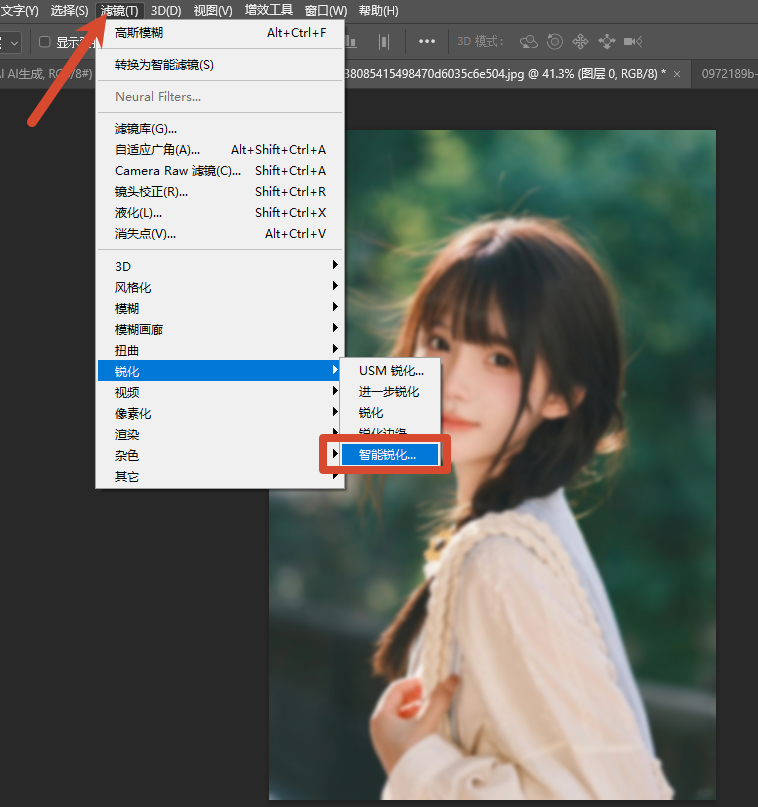
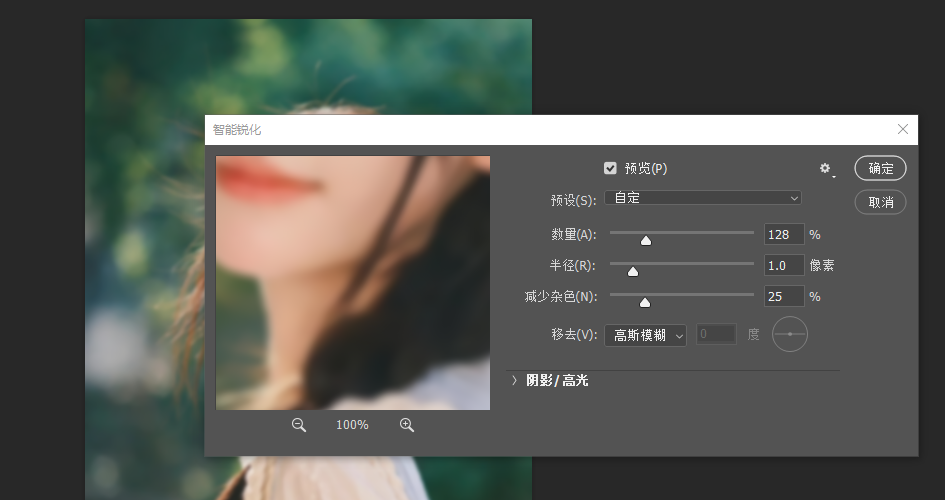
通用参数:数量 100%~140%、半径 0.6~1.2px,勾选减少杂色(数值 15%~25%),屏幕配图取偏小半径,印刷大图参数拉高至 1.0~1.2px;
进阶操作:添加黑色图层蒙版,白色画笔擦拭人像五官、景物边缘,仅局部锐化,防止背景噪点加重。
2、高反差保留:强化画面纹理细节
适用:文档扫描图、建筑素材、纹理缺失模糊图
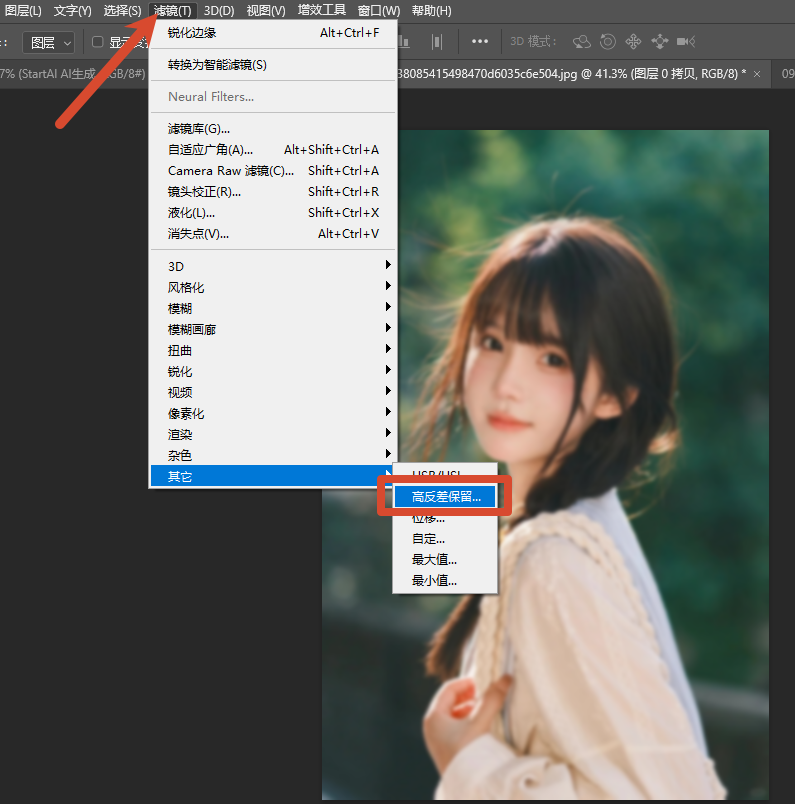
Ctrl+J复制图层,【滤镜】→【其他】→【高反差保留】,半径 1.5~3px,预览画面边缘微微浮现即可;
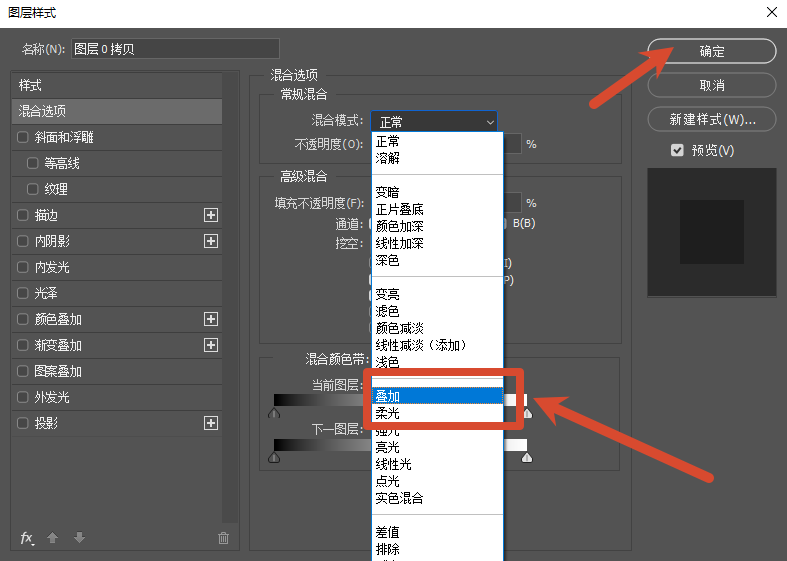
图层混合模式改为叠加 / 柔光,画面清晰度快速提升;
效果过重时,下调图层不透明度至 55%~70%,优化画面生硬感。
二、StartAI 插件一键高清,PS 高效图片变清晰实操
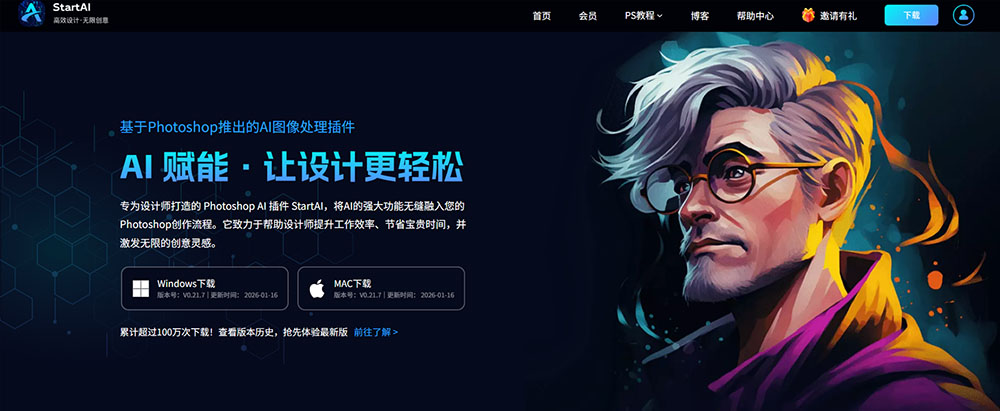
StartAI 是适配 PS CC2015 及以上全版本、兼容 Windows 与 Mac 双系统的 AI 修图插件,内置 Banana 专业修图模块,依托深度学习算法智能补全画面缺失像素,是ps 批量图片变清晰、一键修复重度模糊相片的高效方案。
1、插件安装与启用
下载安装对应系统版本 StartAI 插件,关闭 PS 重启后,在顶部【增效工具】面板打开插件面板,选择需要使用的功能。
立即使用StartAI:【点此一键下载StartAI插件】;
邀请码:【XnJiVj】,立领100积分,全部核心功能免费用!
2、Banana 修图模块图片变清晰三步操作
PS 导入模糊图片,选中目标图层,调出 StartAI 插件,点开Banana 修图;
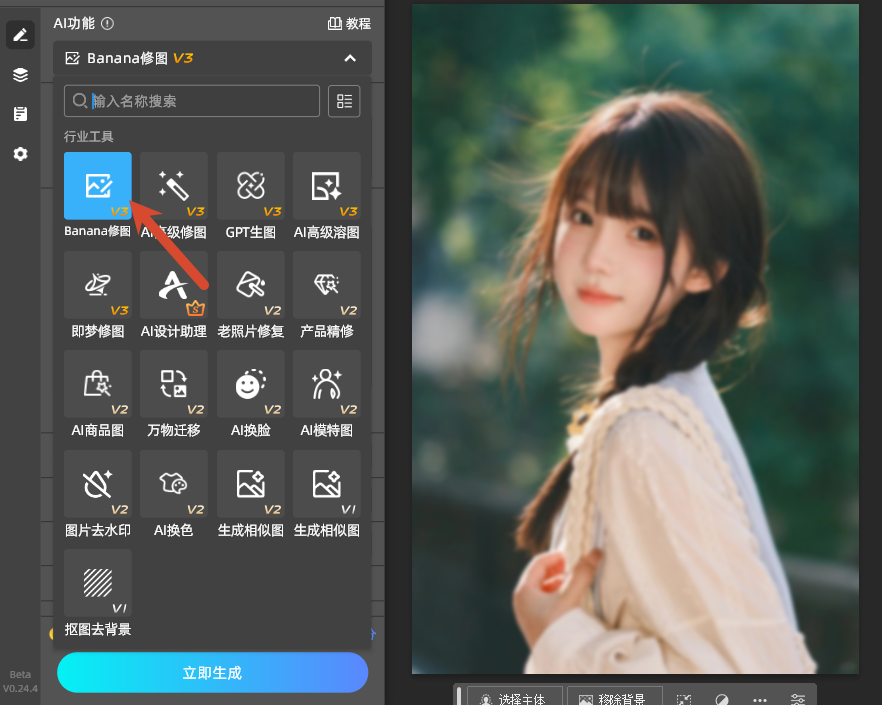
输入修图需求,填写提示词:高清修复图片,选择修图模型、分辨率以及尺寸;
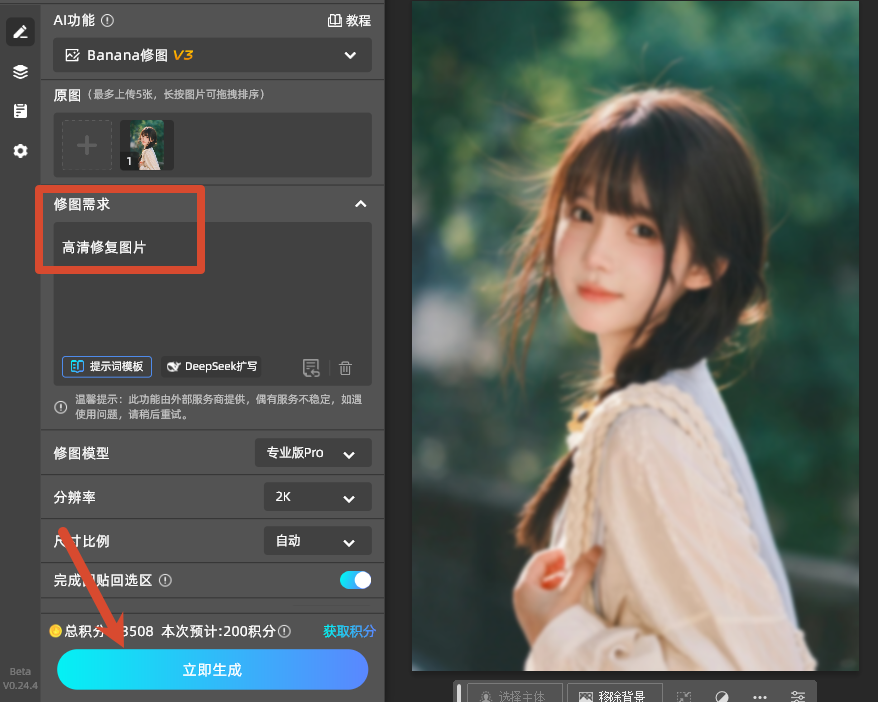
点击一键生成,AI 自动完成智能降噪、边缘补细节、优化画面锐度,生成后可在 PS 内微调明暗参数直接保存。
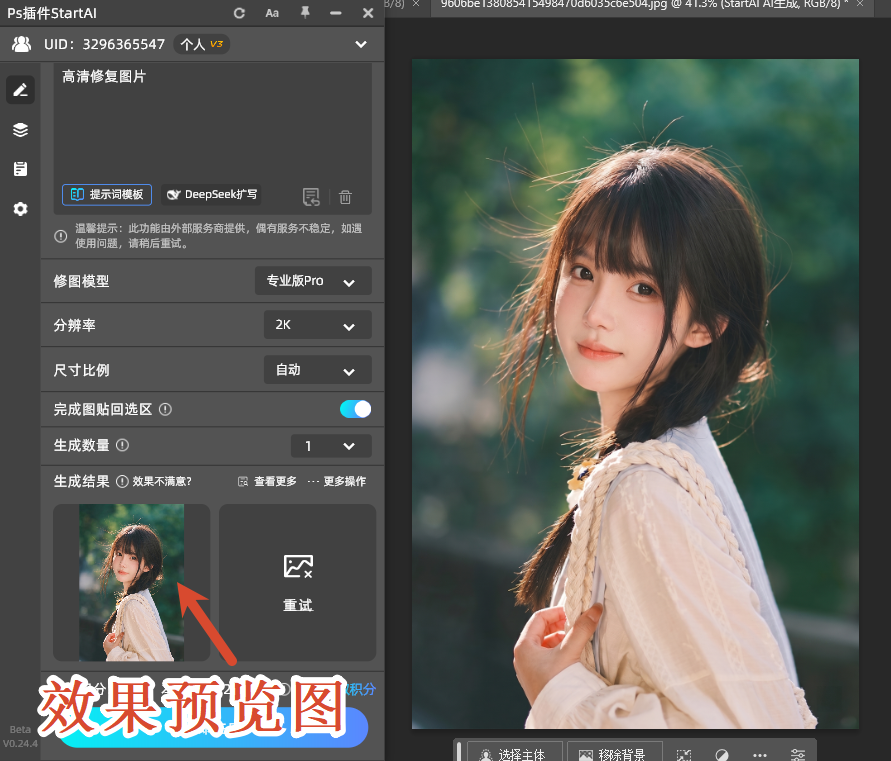
3、StartAI 对比 PS 原生工具核心优势
- 操作极简:摒弃手动调试锐化、半径、混合模式等繁琐参数,全 AI 自动运算,零基础用户 3 秒出高清图,大幅缩短单张修图时长;
- 修复上限更高:原生 PS 无法修复的重度马赛克、老旧破损模糊照片,StartAI 依靠 AI 像素重构补齐丢失纹理,兼顾人像肤质自然、产品材质细节、风景层次;
- 支持批量处理:插件自带批量导入功能,一次性批量优化几十张商品图、证件照,适配电商美工日常批量做主图需求;
- 多功能一体:除图片变清晰外,Banana 模块同步集成去水印、瑕疵修复、光影优化,修清晰的同时顺带处理画面多余瑕疵,一站式完成全流程精修。
三、不同场景 PS 变清晰方案选择指南
- 日常自拍轻度模糊:优先 PS 智能锐化,精细局部优化;
- 电商产品原图变高清:首选 StartAI Banana 修图一键增强,批量优化商品主图;
- 老照片泛黄模糊修复:StartAI 老旧相片修复功能,同步清晰度 + 色彩还原;
- 文档扫描图片发虚:PS 高反差保留 + StartAI 细节补强组合使用;
四、总结
想要用 ps 将图片变清晰,轻度优化选用 PS 原生四大工具,依靠手动参数精细化微调;重度模糊修复、批量高清处理优先搭配 StartAI 插件 Banana 修图模块,兼顾画质效果与修图效率。两种方案搭配使用,可覆盖从新手日常修图到专业美工商用出图全场景需求。








