
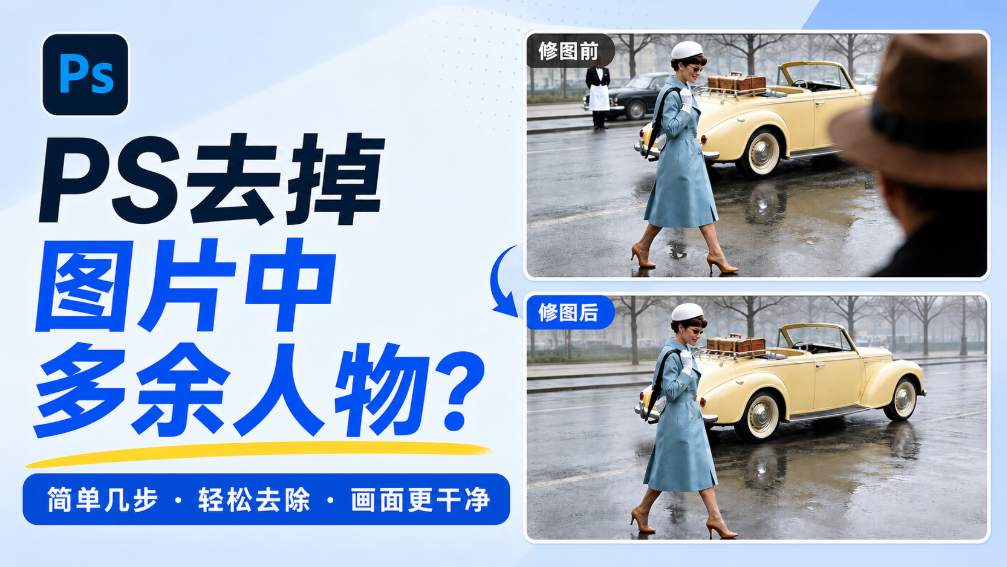
做电商主图、人像写真、风景纪实修图时,很多人都被ps怎么把多余的人物p掉这个问题难住。画面闯入路人、多余配角,重拍费时费力,手动修图又容易留痕、扭曲背景。传统PS操作步骤繁琐、容错率低,耗时十几分钟还容易修毁图片,严重耽误修图效率,这也是绝大多数修图师和新手的核心困扰。
二、3种传统PS去人物方法(附操作步骤)
深耕修图8年,整理出业内最常用的3种原生PS去人物方法,但每种方法都有明显缺陷,很难做到高效无痕。
1. 套索+内容识别填充法
操作步骤:
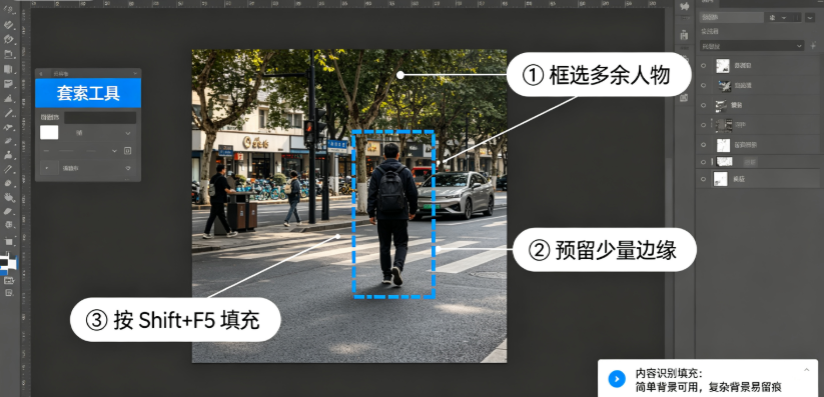
①打开需要修图的素材,在左侧工具栏选择【套索工具】,手动精细框选画面中需要删除的多余人物,预留少量边缘选区更贴合修复效果;
② 键盘按下快捷键Shift+F5,快速调出PS填充设置面板;
③. 在填充选项中选择【内容识别】,保持默认参数,点击确定即可自动去除人物并修复画面。
致命痛点:仅适配纯色、简单纹理背景,复杂风景、建筑场景极易出现背景错乱、纹理断层,精细画面基本翻车。
2. 修补工具覆盖法
操作步骤:
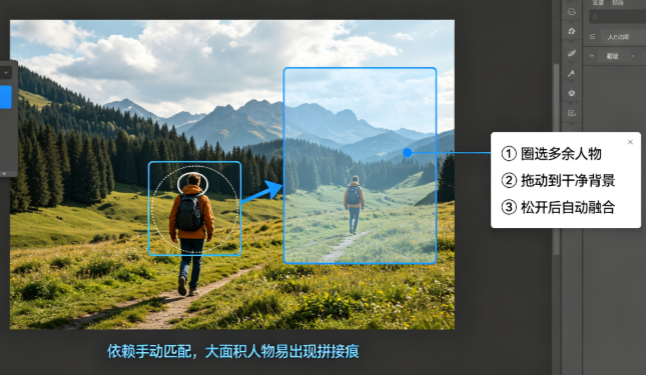
①在PS左侧工具栏找到并选中【修补工具】,模式选择「源」;
②用鼠标圈选多余人物区域,形成完整选区;
③按住鼠标左键,将选区拖动到画面周边干净、纹理一致的空白背景区域,松开鼠标PS自动融合覆盖画面。
致命痛点:完全依赖手动匹配纹理,耗时久、精度差,大面积人物去除会出现拼接痕迹,无法商用。
3. 移除工具涂抹法
操作步骤:
①新版PS(2022及以上版本)工具栏选中【移除工具】;
②根据人物大小调整画笔尺寸,完全覆盖需要删除的人物区域;
③直接涂抹人物位置,等待1-2秒PS自动运算,完成人物去除与背景修复。 致命痛点:新版PS专属功能,旧版本无法使用,多人、复杂光影场景修复失真严重,批量处理完全行不通。
三、StartAI降维打击:banana修图几秒无痕去人物
想要避开传统PS的所有弊端,高效无痕去除多余人物,StartAI插件banana修图是最优解决方案。插件直接内嵌PS,无需切换软件,零门槛、秒级出图、支持批量处理,完美适配所有修图场景。
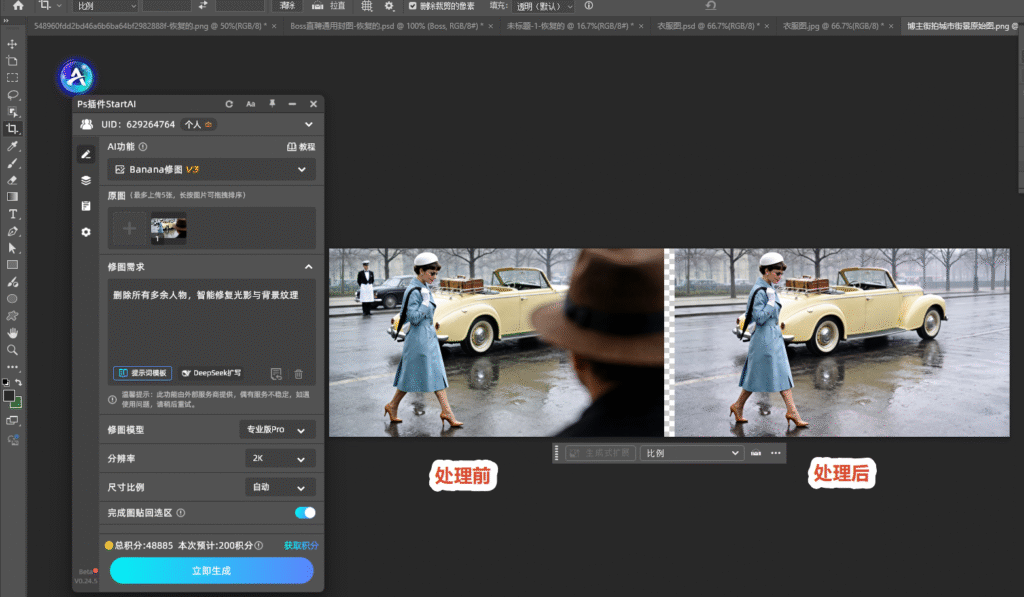
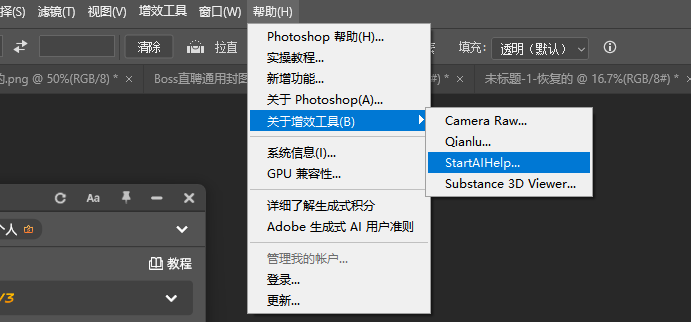
①安装并打开PS,在顶部【帮助】→【关于增效工具】→启动内嵌的StartAI插件;
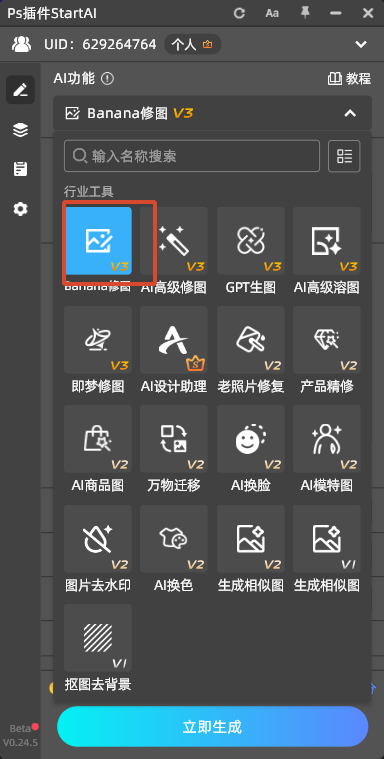
在StartAI功能列表中,精准选中banana修图功能;
在输入框填写精准指令:删除所有多余人物,智能修复光影与背景纹理;
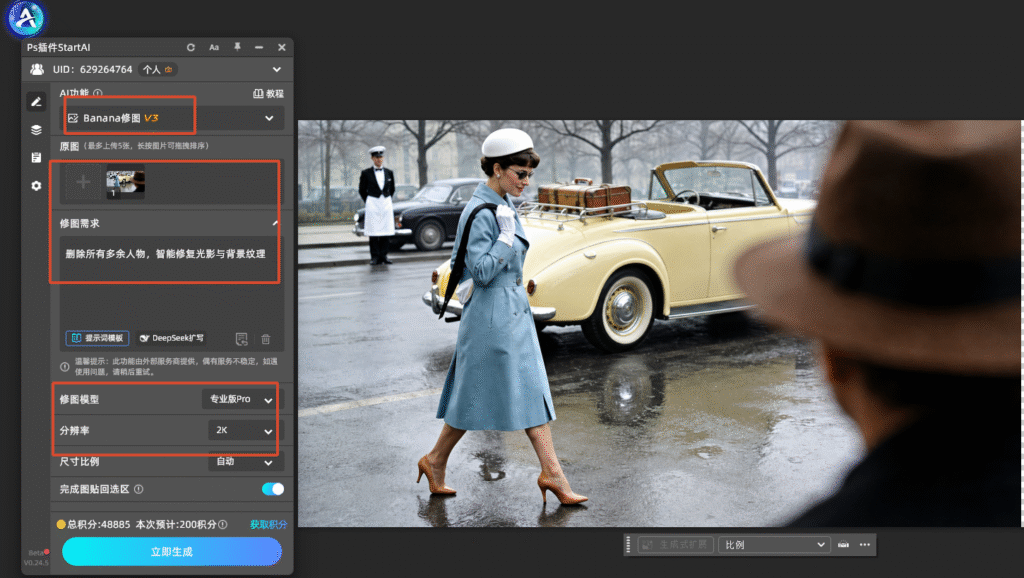
点击一键生成,3-5秒即可得到无痕成片,前后效果直观对比。
立即体验 AI智能消除: 点我获取StartAI插件
邀请码:BRJgZF(立领100积分,基础功能免费用!)
四、PS原生方法VS StartAI插件(核心对比)
| 对比维度 | PS原生方法 | StartAI-banana修图 |
|---|---|---|
| 操作门槛 | 高,需熟练掌握工具,新手易翻车 | 零门槛,输入指令一键操作 |
| 处理速度 | 单图5-15分钟,步骤繁琐 | 单图3-5秒,支持批量处理 |
| 效果精度 | 简单背景可用,复杂场景易失真留痕 | 全场景适配,光影、纹理无缝还原 |
| 适用场景 | 仅纯色、简单纹理静态画面 | 电商、人像、风景、复杂建筑全场景 |
五、高频FAQ避坑解答
1. 复杂光影照片,能彻底P掉多余人物不留痕吗?
传统PS工具很难精准修复光影衔接处,容易出现明暗断层。使用StartAI banana修图,AI会智能识别画面光影、纹理逻辑,自动衔接修复,复杂逆光、透视场景也能做到无痕成片。
2. 新手不会PS,能快速上手去人物修图吗?
完全可以。StartAI插件无需掌握任何PS专业技巧,不用手动选区、调色、修复,纯指令化操作,新手零基础也能秒出专业级修图效果。
3. 可以批量去除多张图片的多余人物吗?
传统PS无批量去人功能,只能单张手动操作。StartAI支持批量导入图片、一键批量修图,大幅提升自媒体、电商设计师的修图效率。
六、总结&CTA
偶尔简单修图、背景单一的场景,可勉强使用传统PS工具;但高频修图、复杂场景、追求无痕商用效果,StartAI banana修图是降维最优解。
无需复杂操作、无需专业技术,秒级出图、效果远超手动修图。赶紧【下载StartAI插件】,填写邀请码BRJgZF,领取免费积分,解锁无痕去人物高阶修图能力,告别低效修图!








