
各位设计师们是不是都遇到过这种情况,找到一张构图、色调都完美的图片,正想拿来当设计背景或者发个朋友圈,结果角落里一行扎眼的水印或者文字,瞬间破坏了所有美感?今天我们就来分享“怎么把图片上的文字无痕去掉”的几种方法分享给你,从PS自带的“手工活”到智能高效的“PS插件”,总有一款能解决你的烦恼!
Ps怎么去除图片上的文字?Ps一键去除图片文字
方法一:PS内容识别填充去除水印文字
这通常是我们的首选,适合背景比较干净、纹理重复度高的图片(比如纯色天空、墙面)。
操作步骤:
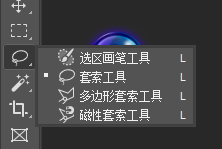
1、选择套索工具(L) 或矩形选框工具(M),框选住文字区域。
2、右键点击选区,选择 “内容识别填充”。
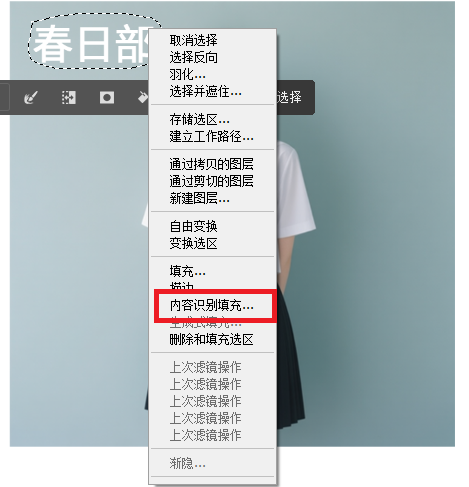
3、在弹出的窗口中,你可以调整取样区域,让PS参考更合适的背景部分。
4、点击“确定”,文字就自然而然的消失了。
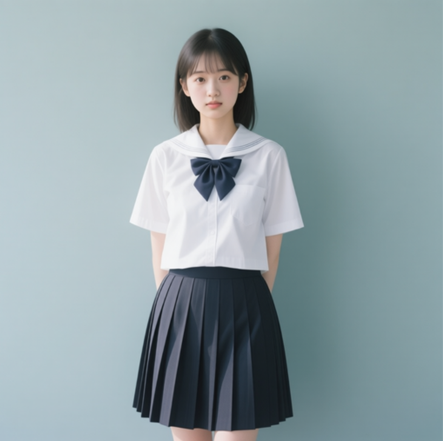
优点: 速度快,一键操作。
缺点: 只适合比较干净纯色的背景,在复杂背景上容易出现模糊或重复的纹理,显得不自然。
方法二:PS修补工具去除水印文字
如果文字在草地、木纹、布艺等有纹理的背景上,这个工具效果更好。
操作步骤:
1、选择修补工具(J)。
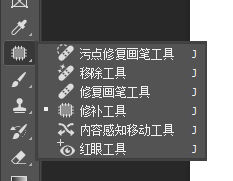
2、像用套索一样,把文字仔细圈选起来。
3、按住鼠标左键,将这个选区拖到附近一块干净且纹理相似的背景上。
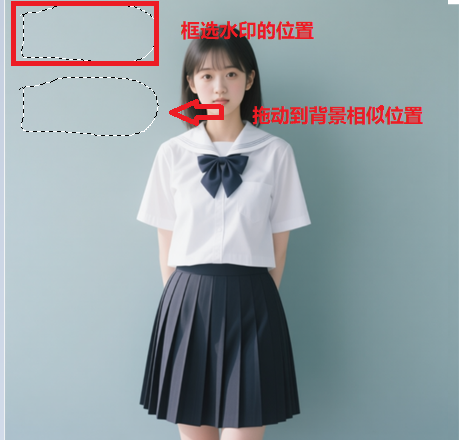
4、松开鼠标,PS会自动完成融合。
优点: 能智能匹配纹理和光影,效果非常自然。
缺点: 需要手动寻找合适的取样点。
方法三:仿制图章工具
这是最经典、最强大的工具,给你完全的控制权,但需要一点耐心。
操作步骤:
1、选择仿制图章工具(S)。
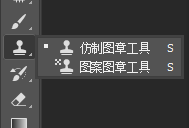
2、按住 Alt键,在文字旁边最匹配的干净区域点击一下进行“取样”。
3、将鼠标移动到文字上,开始仔细涂抹。你会看到一个十字光标(取样点)和一个圆圈(涂抹区域),涂抹时要确保十字光标始终在合适的背景上移动。
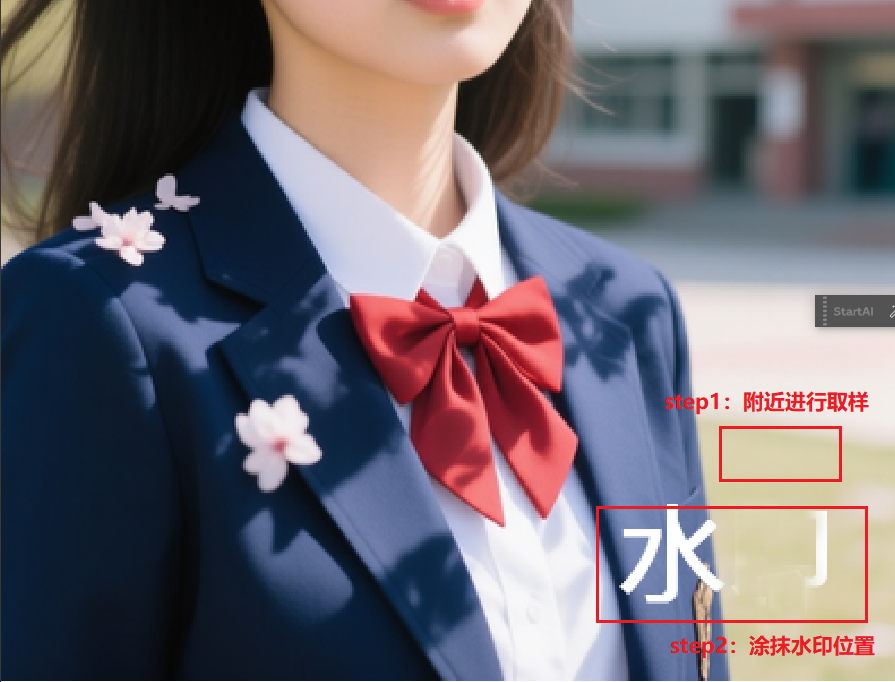
优点: 精度最高,能做到天衣无缝,适合任何复杂场景。
缺点: 学习成本稍高,需要耐心和练习。
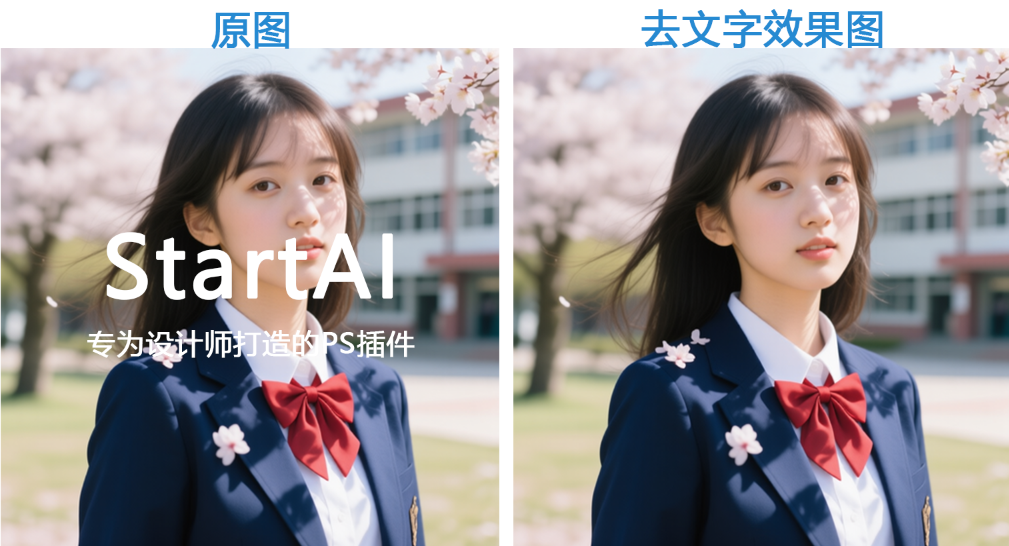
方法四:PS插件“StartAI”一键去图片文字
操作步骤:
1、首次使用需要下载StartAI插件,然后重启PS。
插件安装地址:点我下载
邀请码:giQHne
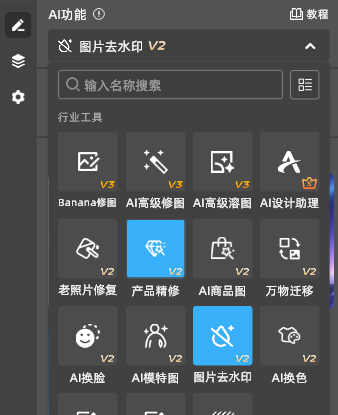
2、打开StartAI插件,选择“图片去水印”功能,导入需要处理的图片,点击立即去水印按钮,即可获得完美去文字的图片了!
四种去水印方法该怎么选?
| 特性 | 内容识别填充 | 修补工具 | 仿制图章 | StartAI智能移除 |
|---|---|---|---|---|
| 学习成本 | ⭐⭐(低) | ⭐⭐⭐(中) | ⭐⭐⭐⭐(高) | ⭐(极低) |
| 处理速度 | ⭐⭐⭐⭐(快) | ⭐⭐⭐(中) | ⭐⭐(慢) | ⭐⭐⭐⭐⭐(极快) |
| 效果精度 | ⭐⭐(简单背景佳) | ⭐⭐⭐⭐(纹理背景佳) | ⭐⭐⭐⭐⭐(可控性最高) | ⭐⭐⭐⭐(综合表现最强) |
| 最佳场景 | 纯色、渐变背景 | 有纹理的背景 | 任何复杂、精细的场景 | 追求效率、复杂背景、批量处理 |
邀请码:giQHne
PS插件:https://www.istarry.com.cn/?sfrom=giQHne







