PS如何一键去水印:用PS插件“图片去水印”功能,3步消除水印超高效

在素材整理、电商作图、内容创作等场景中,“PS 去水印” 是设计师与创作者的高频需求,但传统去水印操作繁琐且易留痕。而Start AI 插件中的 “图片去水印” 功能,凭借 “一键操作 + 无痕修复” 的核心优势,彻底解决了传统方法的痛点,让 PS 一键去水印从 “耗时任务” 变成 “秒级操作”,成为 “图片去水印” 的最优解决方案。

一、PS 去水印的 4 大痛点,“图片去水印” 功能精准击破

无论是设计新手还是资深从业者,在手动处理水印时,总会被效率低、效果差的问题困扰,这些痛点严重拖慢工作节奏:

  • 操作繁琐,耗时费力:传统方法需先用钢笔工具勾勒水印选区,再反复用 “内容识别填充”“修补工具” 调整,一张带复杂水印的图片往往要折腾 15-30 分钟,批量处理时更是 “加班重灾区”。
  • 修复留痕,效果生硬:手动填充时,容易出现色彩断层、纹理模糊,尤其是水印覆盖在人物皮肤、渐变背景、文字细节上时,修复后 “补丁感” 明显,一眼就能看出处理痕迹。
  • 新手门槛高,难上手:传统去水印依赖对 PS 工具的熟练掌握,比如调整图层不透明度掩盖水印、用仿制图章工具逐像素修复等操作,新手反复尝试仍难达到理想的 “图片去水印” 效果。
  • 工具割裂,风险隐患大:部分网页 “图片去水印” 工具需上传图片,不仅存在隐私泄露风险,还会压缩画质;导出后再导回 PS 二次编辑,流程割裂且易损伤图片像素。

二、Start AI “图片去水印” 实操案例:3 步实现 PS 一键去水印

以 “自媒体素材图去除文字水印” 为例,详细展示操作流程,新手也能轻松上手:

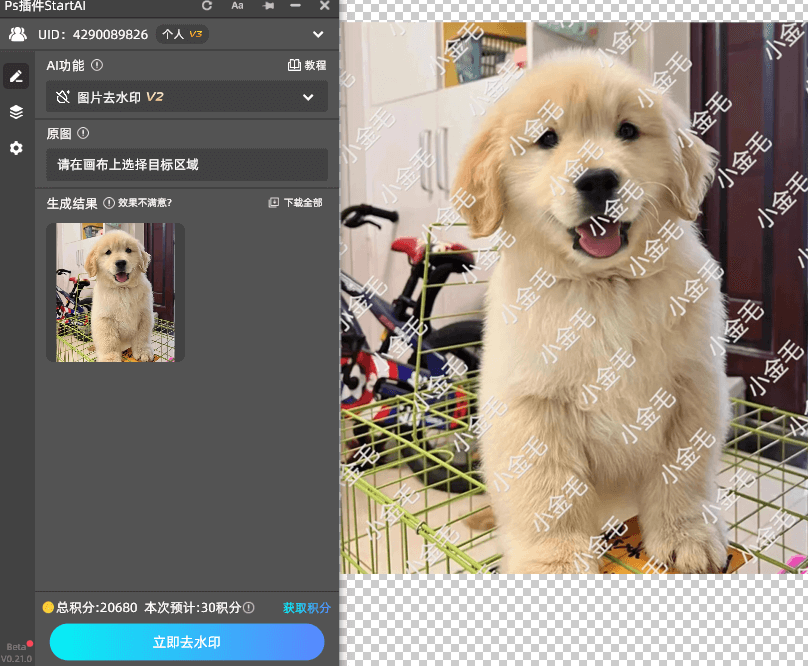
  • 插件启动与素材导入:访问官网(https://www.istarry.com.cn/?sfrom=giQHne)下载Start AI插件,按照指引完成安装。在PS中打开所需处理的图片,点击插件,找到图片去水印功能。
Start AI 插件中的 “图片去水印” 功能,让 PS 一键去水印从 “耗时任务” 变成 “秒级操作”,成为 “图片去水印” 的最优解决方案。
  • 启动功能:用PS自带的选框工具选择需要去水印的区域,点击立即去水印。
Start AI 插件中的 “图片去水印” 功能,让 PS 一键去水印从 “耗时任务” 变成 “秒级操作”,成为 “图片去水印” 的最优解决方案。
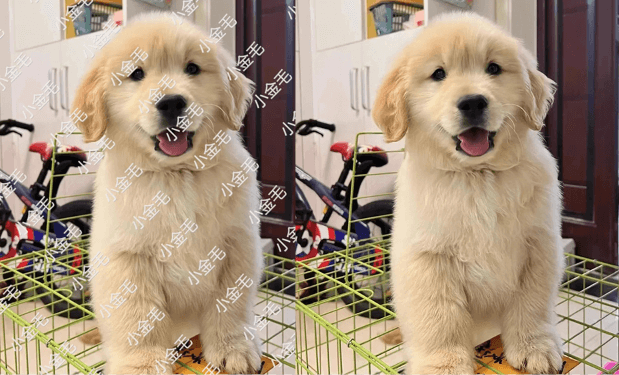
  • 效果确认和对比:等待生成后与原图对比是否将水印全部去除。
Start AI 插件中的 “图片去水印” 功能,让 PS 一键去水印从 “耗时任务” 变成 “秒级操作”,成为 “图片去水印” 的最优解决方案。

点击下方链接查看视频教程

https://v.douyin.com/nr1cUwAkYGQ

三、总结:PS一键去水印,Start AI “图片去水印” 功能更高效

传统 PS 去水印方法 “操作繁、效果差、耗时长”,而 Start AI 的 “图片去水印” 功能,用AI 技术重构了 “图片去水印” 流程,实现了 “一键操作、无痕修复、无缝衔接、高效安全” 的核心价值。

无论是自媒体人处理素材、电商设计师优化产品图,还是摄影爱好者修复照片,都能通过该功能快速搞定 “图片去水印” 需求,节省大量时间专注创意创作。

用Start AI “图片去水印” 功能,让PS 一键去水印告别繁琐,轻松实现 “秒级去痕”!

PS如何一键去水印:用PS插件“图片去水印”功能,3步消除水印超高效

在素材整理、电商作图、内容创作等场景中,“PS 去水印” 是设计师与创作者的高频需求,但传统去水印操作繁琐且易留痕。而Start AI 插件中的 “图片去水印” 功能,凭借 “一键操作 + 无痕修复” 的核心优势,彻底解决了传统方法的痛点,让 PS 一键去水印从 “耗时任务” 变成 “秒级操作”,成为 “图片去水印” 的最优解决方案。

一、PS 去水印的 4 大痛点,“图片去水印” 功能精准击破

无论是设计新手还是资深从业者,在手动处理水印时,总会被效率低、效果差的问题困扰,这些痛点严重拖慢工作节奏:

  • 操作繁琐,耗时费力:传统方法需先用钢笔工具勾勒水印选区,再反复用 “内容识别填充”“修补工具” 调整,一张带复杂水印的图片往往要折腾 15-30 分钟,批量处理时更是 “加班重灾区”。
  • 修复留痕,效果生硬:手动填充时,容易出现色彩断层、纹理模糊,尤其是水印覆盖在人物皮肤、渐变背景、文字细节上时,修复后 “补丁感” 明显,一眼就能看出处理痕迹。
  • 新手门槛高,难上手:传统去水印依赖对 PS 工具的熟练掌握,比如调整图层不透明度掩盖水印、用仿制图章工具逐像素修复等操作,新手反复尝试仍难达到理想的 “图片去水印” 效果。
  • 工具割裂,风险隐患大:部分网页 “图片去水印” 工具需上传图片,不仅存在隐私泄露风险,还会压缩画质;导出后再导回 PS 二次编辑,流程割裂且易损伤图片像素。

二、Start AI “图片去水印” 实操案例:3 步实现 PS 一键去水印

以 “自媒体素材图去除文字水印” 为例,详细展示操作流程,新手也能轻松上手:

  • 插件启动与素材导入:访问官网(https://www.istarry.com.cn/?sfrom=giQHne)下载Start AI插件,按照指引完成安装。在PS中打开所需处理的图片,点击插件,找到图片去水印功能。
Start AI 插件中的 “图片去水印” 功能,让 PS 一键去水印从 “耗时任务” 变成 “秒级操作”,成为 “图片去水印” 的最优解决方案。
  • 启动功能:用PS自带的选框工具选择需要去水印的区域,点击立即去水印。
Start AI 插件中的 “图片去水印” 功能,让 PS 一键去水印从 “耗时任务” 变成 “秒级操作”,成为 “图片去水印” 的最优解决方案。
  • 效果确认和对比:等待生成后与原图对比是否将水印全部去除。
Start AI 插件中的 “图片去水印” 功能,让 PS 一键去水印从 “耗时任务” 变成 “秒级操作”,成为 “图片去水印” 的最优解决方案。

点击下方链接查看视频教程

https://v.douyin.com/nr1cUwAkYGQ

三、总结:PS一键去水印,Start AI “图片去水印” 功能更高效

传统 PS 去水印方法 “操作繁、效果差、耗时长”,而 Start AI 的 “图片去水印” 功能,用AI 技术重构了 “图片去水印” 流程,实现了 “一键操作、无痕修复、无缝衔接、高效安全” 的核心价值。

无论是自媒体人处理素材、电商设计师优化产品图,还是摄影爱好者修复照片,都能通过该功能快速搞定 “图片去水印” 需求,节省大量时间专注创意创作。

用Start AI “图片去水印” 功能,让PS 一键去水印告别繁琐,轻松实现 “秒级去痕”!

产品

千鹿AI 千鹿Pr助手 千鹿AI助手 PsAide

专题广场

Nano Banana Pro Ps抠图 Ps去水印 Ps2026 Ps快捷键

服务

帮助中心 最新功能 服务条款 会员中心 Ps教程 官方博客

联系我们

info@istarry.com.cn