
下载的素材图带着刺眼的宣传文案,客户临时要求更换海报文字,旧照片上的标注影响观感…… 想用水印软件去除,要么残留痕迹,要么误伤背景;手动用 PS 处理,对着修补工具反复调整,半小时下来不仅效率低,其实无痕去字没那么复杂,今天就分享 4 种 PS 原生实用方法,再揭秘小白也能秒上手的 StartAI 插件技巧,无论简单背景还是复杂纹理,都能轻松搞定!
PS 原生无痕去字:4种常用方法,覆盖不同场景
PS 自带的工具足以应对大部分去字需求,关键是根据背景复杂度选对方法,新手跟着步骤走也能出效果:
内容识别填充:简单背景首选,一键快速去字
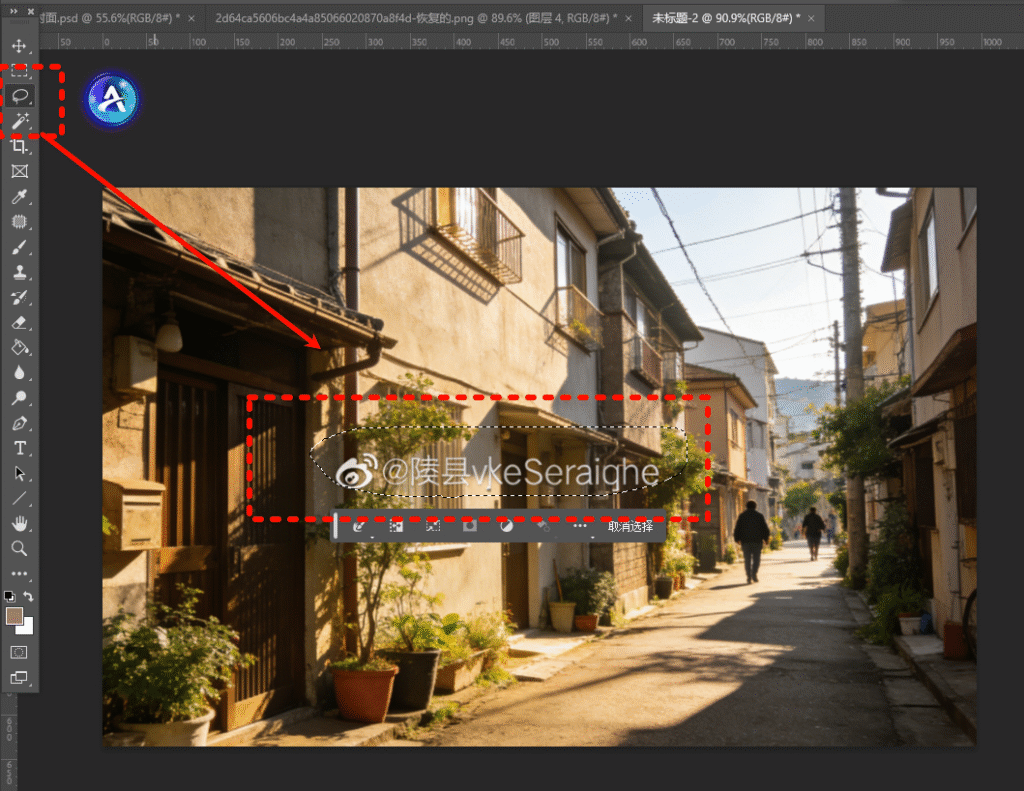
① 用套索工具(快捷键 L)圈选文字区域,记得扩展选区 3-5 像素,避免边缘残留文字痕迹;
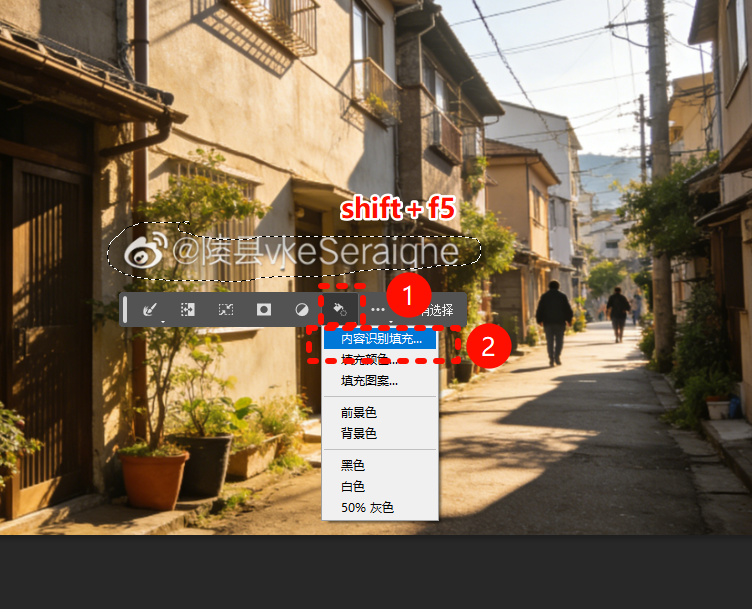
② 按下 Shift+F5 调出填充窗口,选择 “内容识别”,勾选 “颜色适应” 选项;
③ 点击确定即可,若效果不理想,可分割选区分块处理,或重复操作 1-2 次。
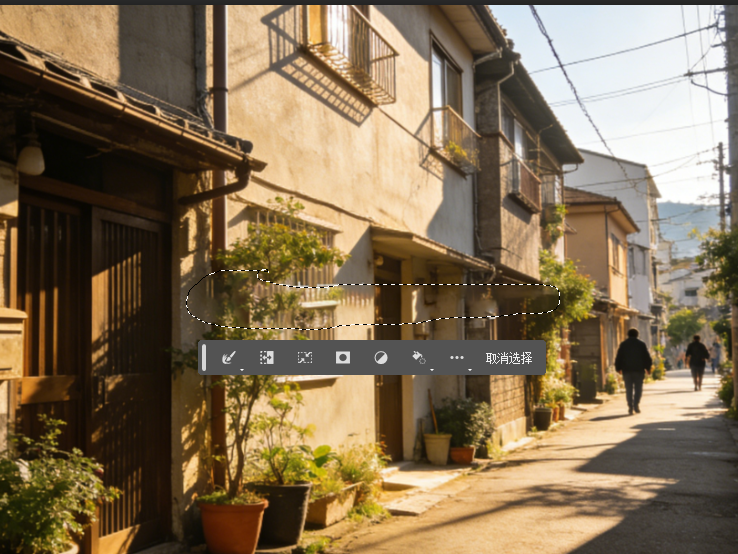
优势:操作最简单,无需复杂设置,3 秒就能完成单区域文字去除,适合快速处理应急图。
修补工具:规律纹理神器,匹配背景更自然
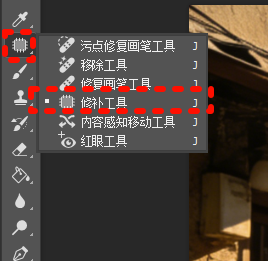
① 选择修补工具(快捷键 J),在顶部菜单栏将模式设为 “内容识别”;
② 用工具框选需要去除的文字,按住鼠标左键拖动选区到旁边相似的纹理区域;
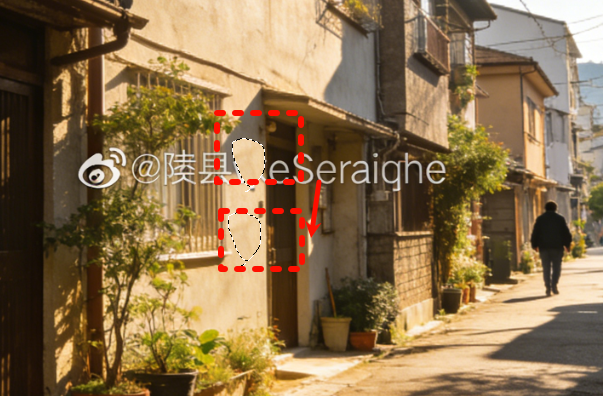
③ 松开后系统会自动匹配纹理走向,若边缘过渡生硬,按住 Alt 键多次修补边缘即可。
案例:去除木质桌面上的文字,拖动选区到无文字的木纹区域,修复后能完美还原木纹连续性,几乎看不出修补痕迹。
仿制图章工具:复杂背景精细修,手动控制更精准
① 选择仿制图章工具(快捷键 S),调整笔刷硬度 30%-60%(硬度过高易生硬,过低易模糊);
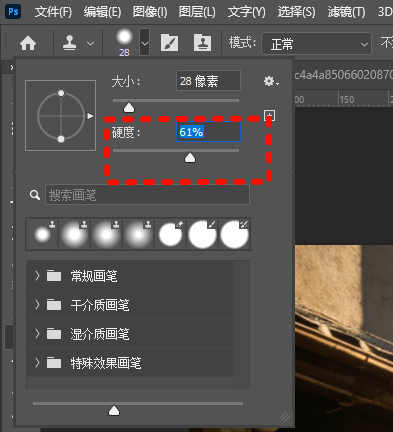
② 按住 Alt 键点击无文字的背景区域取样,松开 Alt 键后,轻轻涂抹文字区域覆盖文字;
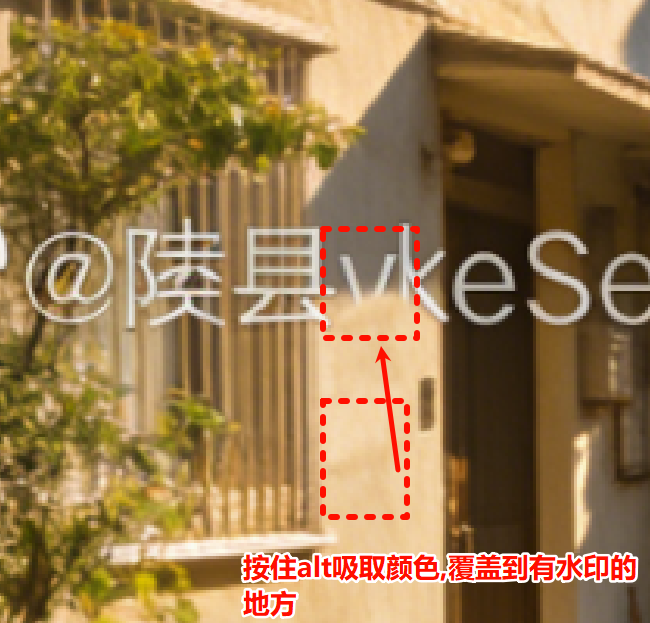
③ 每涂抹 3-4 次就重新取样,开启 “对齐” 功能,按 “[”“]” 键随时调整笔刷大小,避免重复纹理导致不自然。
技巧:将样本设置为 “当前和下方图层”,不透明度调至 80%,能让修复区域与背景更好融合,减少痕迹。
二、StartAI 插件:PS 无损去水印 “神器”,效率提升 30 倍
当面对大面积、复杂背景水印时,手动操作耗时耗力。startAI作为Photoshop智能插件,提供了革命性的解决方案。
操作流程
①在官方网站下载并且安装startAI插件,重启PS之后,在PS“窗口>扩展功能”中启动;
- 注册链接:https://www.istarry.com.cn/?sfrom=RV6cPS
- 邀请码:RV6cPS
- 插件全功能使用教程:StartAI插件的个人空间-StartAI插件个人主页-哔哩哔哩视频
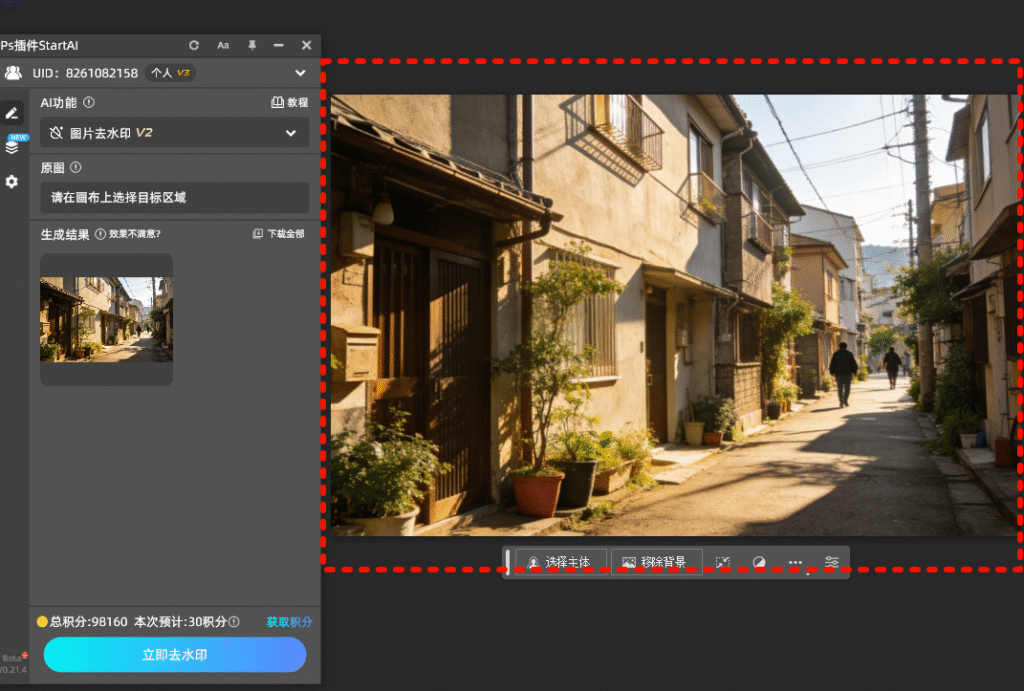
②在PS打开需要去水印的图片,并且在左侧StartAI面板中找到【图片去水印】功能;
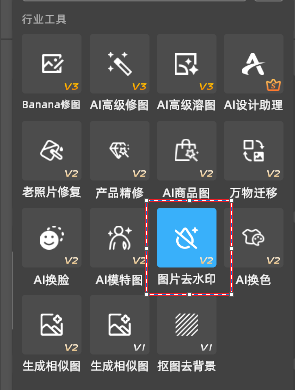
③点击“立即移除”,等待2秒~3秒,AI会自动识别水印所在的位置;
方法选择:什么情况用什么工具去水印
| 水印类型 | 推荐方法 | 预计耗时 | 难度等级 |
|---|---|---|---|
| 纯色背景小水印 | 内容识别填充 | 1-2分钟 | ★☆☆ |
| 复杂纹理大水印 | 仿制图章+修复画笔 | 10-30分钟 | ★★★ |
| 半透明覆盖水印 | 混合模式+色阶调整 | 3-5分钟 | ★★☆ |
| 任何类型水印(高效) | startAI插件 | 1-3分钟 | ★☆☆ |
结语
掌握Photoshop去水印技能,从基础手动方法到智能插件应用,能够显著提升工作效率。传统方法锻炼基本功,智能工具应对高效需求。建议初学者从内容识别填充入手,逐步掌握仿制图章技巧,再尝试startAI等智能工具。随着AI技术在图像处理领域的深入,未来去水印将更加精准高效,但核心的图像处理思维和审美判断,始终是设计师不可替代的价值所在。 无论选择哪种方法,都要记住:技术服务于创意,高效始于合适的工具选择。现在就开始练习,将这些方法融入你的工作流,让水印不再成为创作路上的障碍。







