亚马逊sku主图怎么做?不翻墙也能用GPT的PS教程

刚入行亚马逊,拍了一组自行车照片想转成SKU主图,却卡在好几关:背景不够白、图片尺寸不足1000×1000像素、想用GPT生成不同配色但没梯子。上网搜“亚马逊sku主图怎么做”,得到的要么是复杂的产品摄影布光课,要么是让你翻墙用Midjourney。其实,做合规的亚马逊主图,完全可以在PS里搭配内置GPT能力的ps ai插件完成,不翻墙也能用GPT生图

本文以自行车产品为实操案例,完整讲解依托PS StartAI插件搭配Banana修图提取产品白底图、结合GPT生图的一站式SKU主图制作方案,全程操作简单、零基础可快速上手,完全适配亚马逊各站点审核规范与搜索引擎收录机制。

一、前期准备:StartAI插件下载与安装
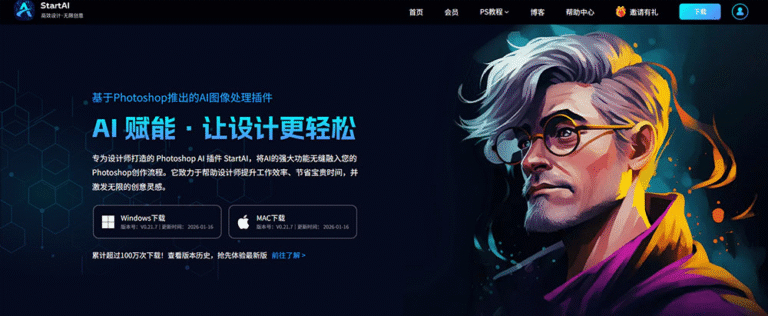
startAI下载方式

StartAI是深度嵌入Photoshop的AI增效工具,兼容PS CC2015及以上版本。它内置了Banana修图GPT生图两大核心功能,无需切换网页、无需导出图片,在PS内一站式完成从精修到出图的全流程.

立即使用StartAI:点此一键下载StartAI插件

邀请码:【Zx7dSV】,立领100积分,全部核心功能免费用!

二、操作步骤(以自行车黑、蓝双色SKU为例)

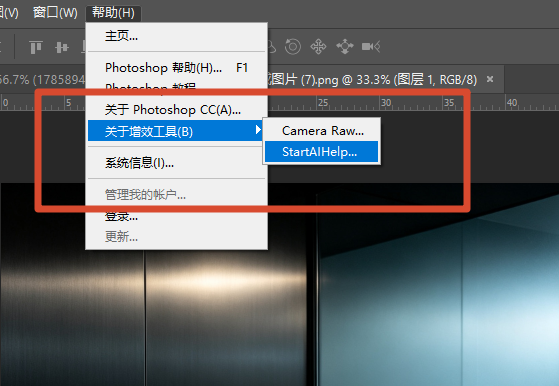
  1. 在PS中打开白底正面产品图,菜单栏点击 增效工具 > StartAI 选择banana修图
ps打开增效工具打开startAI插件

2.Banana修图——精修白底图

把实拍的产品图(哪怕有划痕、磨损、反光杂乱)变成专业级白底精修图

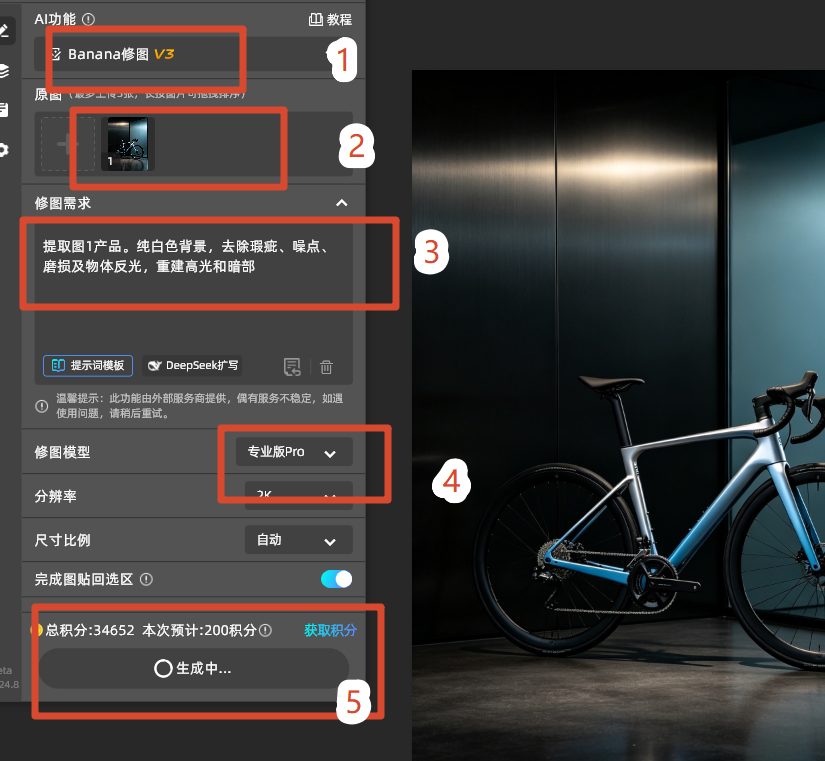
操作:在PS中打开StartAI插件 → 选择「Banana修图」→ 上传产品图 → 编写精修提示词(如“提取图1产品。纯白色背景,去除瑕疵、噪点、磨损及物体反光,重建高光和暗部”)→ 点击生成

选择banana修图,输入提示词

系统将自动识别产品主体,智能去除全部背景杂质,自动生成一张完全符合亚马逊规则的杯子白底图,自动生成新图层,不破坏原始图片。
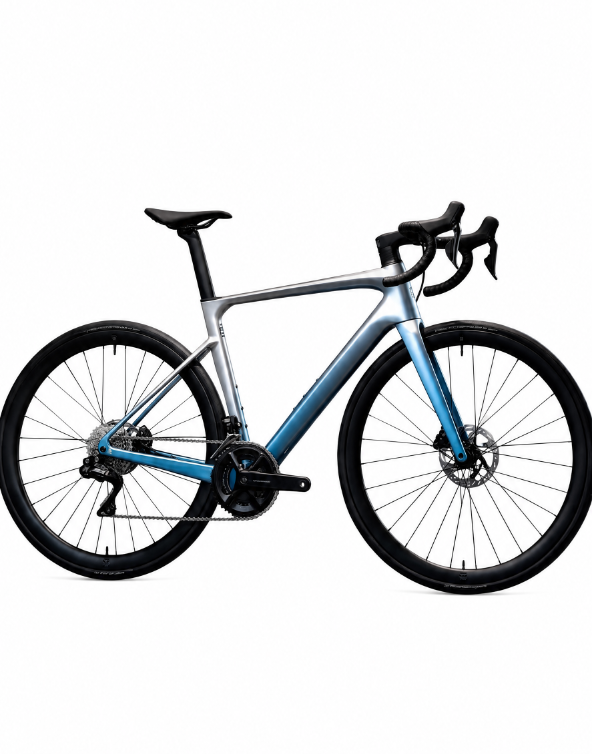
生成产品精修白底图

3.GPT生图——不用翻墙也能一键生成亚马逊主图

把精修好的白底图,一键生成带场景、带英文排版的亚马逊高质量主图

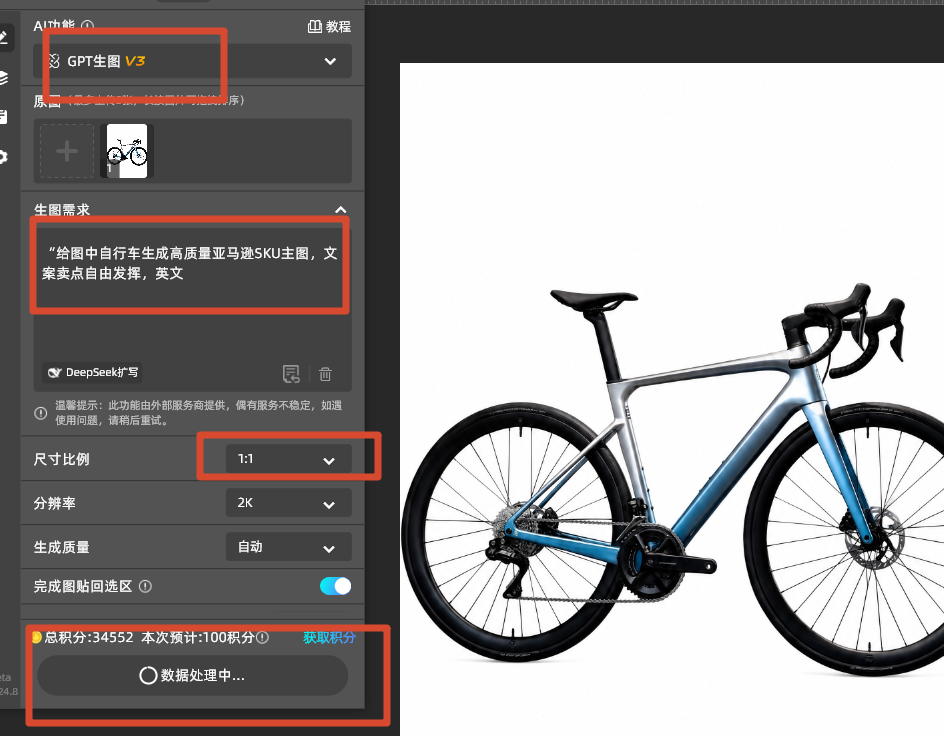
操作:选择「GPT生图」→ 上传精修白底图 → 设置尺寸为(推荐1:1)→ 输入提示词(如“给图中自行车生成高质量亚马逊SKU主图,文案卖点自由发挥,英文””)→ 点击生成

选择GPT生图

等待20-40秒,AI自动生成合规亚马逊SKU主图,无需手动添加文案和细节图,无需手动进行排版,AI一键搞定,若对出图效果不满意,可修改提示词重新生成。
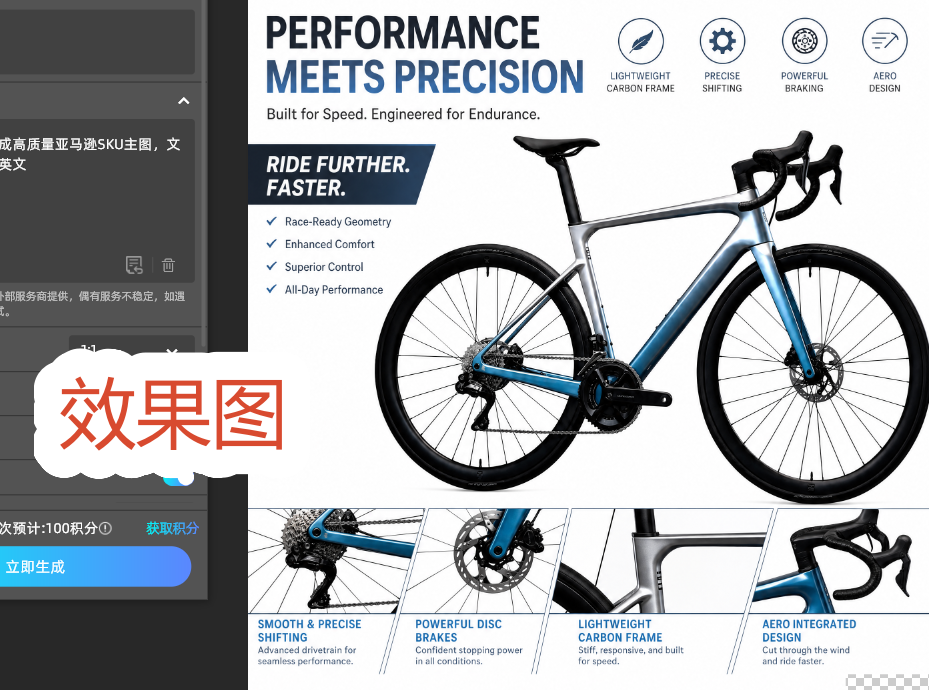
生成亚马逊sku主图

4.结束后每张图另存为JPG,色彩空间转为RGB,上传亚马逊。

三、常见问题

Q1:亚马逊主图必须纯白背景吗?用AI生成的白底会不会被拒?
A:根据亚马逊官方要求,主图背景必须为纯白(RGB 255,255,255),AI生成的纯白底只要检测后数值达标,与实拍白底同等对待,不会被拒。建议上传前用吸管工具确认背景RGB值。

Q2:不翻墙的GPT生图效果和Midjourney比怎么样?
A:StartAI内置的GPT生图专为电商优化,擅长保持产品原始结构的同时变更属性,更贴近“换色”“换背景”的操作;而Midjourney偏向创意发散,产品结构可能失真。对于亚马逊SKU主图,StartAI的AI生图更可控、更合规。

Q3:StartAI插件安全吗,会不会导致PS崩溃或版权问题?
A:StartAI为官方认证的PS插件,安装包经过Adobe审核。Pro版明确授予商业使用权,输出图片版权归用户所有。建议在操作前保存工程文件,大图批处理时关闭其他软件以保稳定。

四、总结

在你知道亚马逊sku主图怎么做,并且不翻墙也能用GPT:

  • 单品简单图,用方法一手动抠图+白底足够应付;
  • 画面比例不佳,用方法二内容识别扩展调整构图;
  • 碰到多SKU、低分辨率、追求效率,直接用方法三 StartAI 插件,AI生图加无损放大一条龙解决。

它把GPT生图与专业修图流程浓缩在PS中,不用折腾网络环境,让亚马逊主图制作回归高效与合规。

立即使用StartAI:点此一键下载StartAI插件

邀请码:【Zx7dSV】,立领100积分,全部核心功能免费用!

亚马逊sku主图怎么做?不翻墙也能用GPT的PS教程

刚入行亚马逊,拍了一组自行车照片想转成SKU主图,却卡在好几关:背景不够白、图片尺寸不足1000×1000像素、想用GPT生成不同配色但没梯子。上网搜“亚马逊sku主图怎么做”,得到的要么是复杂的产品摄影布光课,要么是让你翻墙用Midjourney。其实,做合规的亚马逊主图,完全可以在PS里搭配内置GPT能力的ps ai插件完成,不翻墙也能用GPT生图

本文以自行车产品为实操案例,完整讲解依托PS StartAI插件搭配Banana修图提取产品白底图、结合GPT生图的一站式SKU主图制作方案,全程操作简单、零基础可快速上手,完全适配亚马逊各站点审核规范与搜索引擎收录机制。

一、前期准备:StartAI插件下载与安装

startAI下载方式

StartAI是深度嵌入Photoshop的AI增效工具,兼容PS CC2015及以上版本。它内置了Banana修图GPT生图两大核心功能,无需切换网页、无需导出图片,在PS内一站式完成从精修到出图的全流程.

立即使用StartAI:点此一键下载StartAI插件

邀请码:【Zx7dSV】,立领100积分,全部核心功能免费用!

二、操作步骤(以自行车黑、蓝双色SKU为例)

  1. 在PS中打开白底正面产品图,菜单栏点击 增效工具 > StartAI 选择banana修图
ps打开增效工具打开startAI插件

2.Banana修图——精修白底图

把实拍的产品图(哪怕有划痕、磨损、反光杂乱)变成专业级白底精修图

操作:在PS中打开StartAI插件 → 选择「Banana修图」→ 上传产品图 → 编写精修提示词(如“提取图1产品。纯白色背景,去除瑕疵、噪点、磨损及物体反光,重建高光和暗部”)→ 点击生成

选择banana修图,输入提示词

系统将自动识别产品主体,智能去除全部背景杂质,自动生成一张完全符合亚马逊规则的杯子白底图,自动生成新图层,不破坏原始图片。

生成产品精修白底图

3.GPT生图——不用翻墙也能一键生成亚马逊主图

把精修好的白底图,一键生成带场景、带英文排版的亚马逊高质量主图

操作:选择「GPT生图」→ 上传精修白底图 → 设置尺寸为(推荐1:1)→ 输入提示词(如“给图中自行车生成高质量亚马逊SKU主图,文案卖点自由发挥,英文””)→ 点击生成

选择GPT生图

等待20-40秒,AI自动生成合规亚马逊SKU主图,无需手动添加文案和细节图,无需手动进行排版,AI一键搞定,若对出图效果不满意,可修改提示词重新生成。

生成亚马逊sku主图

4.结束后每张图另存为JPG,色彩空间转为RGB,上传亚马逊。

三、常见问题

Q1:亚马逊主图必须纯白背景吗?用AI生成的白底会不会被拒?
A:根据亚马逊官方要求,主图背景必须为纯白(RGB 255,255,255),AI生成的纯白底只要检测后数值达标,与实拍白底同等对待,不会被拒。建议上传前用吸管工具确认背景RGB值。

Q2:不翻墙的GPT生图效果和Midjourney比怎么样?
A:StartAI内置的GPT生图专为电商优化,擅长保持产品原始结构的同时变更属性,更贴近“换色”“换背景”的操作;而Midjourney偏向创意发散,产品结构可能失真。对于亚马逊SKU主图,StartAI的AI生图更可控、更合规。

Q3:StartAI插件安全吗,会不会导致PS崩溃或版权问题?
A:StartAI为官方认证的PS插件,安装包经过Adobe审核。Pro版明确授予商业使用权,输出图片版权归用户所有。建议在操作前保存工程文件,大图批处理时关闭其他软件以保稳定。

四、总结

在你知道亚马逊sku主图怎么做,并且不翻墙也能用GPT:

  • 单品简单图,用方法一手动抠图+白底足够应付;
  • 画面比例不佳,用方法二内容识别扩展调整构图;
  • 碰到多SKU、低分辨率、追求效率,直接用方法三 StartAI 插件,AI生图加无损放大一条龙解决。

它把GPT生图与专业修图流程浓缩在PS中,不用折腾网络环境,让亚马逊主图制作回归高效与合规。

立即使用StartAI:点此一键下载StartAI插件

邀请码:【Zx7dSV】,立领100积分,全部核心功能免费用!

当前专题
Banana修图

Nano Banana Pro,直接在Photoshop中直接使用最热门的Nano Banana模型

NanoBanana一站式修图工具,满足你所有的想象

一站式修图工具
满足你所有的想象

产品精修质感拉满,细节精致更出片

质感拉满
细节精致更出片

老照片一键智能修复,还原清晰旧时光

老照片修复

发丝级精准抠图,一键批量处理更高效

抠图去背景

立即使用StartAI

产品

千鹿AI 千鹿Pr助手 千鹿AI助手 PsAide

专题广场

Nano Banana Pro Ps抠图 Ps去水印

服务

帮助中心 最新功能 服务条款 会员中心 Ps教程 官方博客

联系我们

info@istarry.com.cn