
做平面设计、电商美工、品牌设计的你一定遇到过这样的场景——
甲方丢来一张海报草图,说“这里加个烫金LOGO,要那种高级感”;老板指着详情页说“标题不够贵气,给我整成烫金的”;婚礼请柬、年会主视觉、产品包装……烫金效果几乎无处不在。
你打开PS,对着文字图层折腾了半天——斜面和浮雕参数调了又调、渐变色换了又换、纹理叠了一层又一层——出来的效果要么像塑料、要么像屎黄色、要么生硬得像贴了一张金纸。
别急,烫金效果没那么难。 今天这篇文章,就专门帮设计师、电商美工和自媒体新手解决“PS怎么做出烫金效果”这个高频需求。我们从最传统的PS手动方法讲起,再带你认识一个能让你3秒搞定烫金质感的AI神器。
一、传统PS烫金法:设计师的“四件套”
方法1:渐变叠加——烫金的“底色”
操作步骤:
- 新建深色背景画布(金色在深色上更“炸”)
- 输入文字,推荐用粗字体如方正兰亭黑、思源黑体、Arial Black
- 双击文字图层打开图层样式,勾选“渐变叠加”
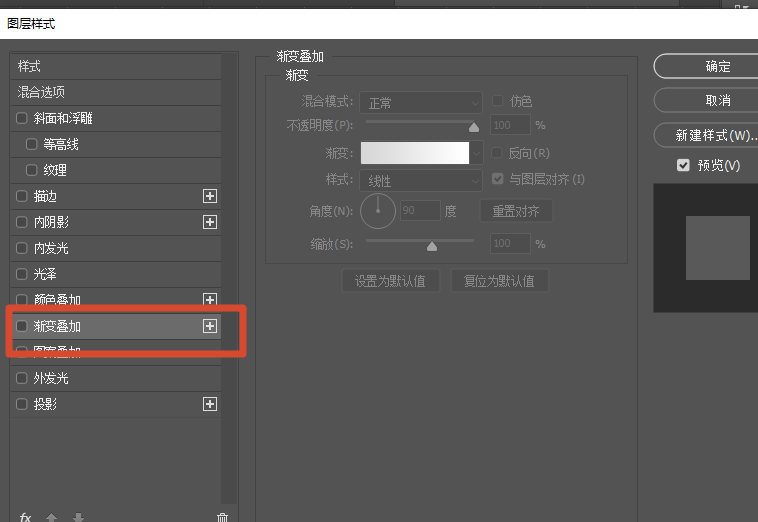
4.设置金色渐变:左边色标#ffd700,右边#b8860b,中间加高光色#fff3b8,角度调45度
方法2:斜面和浮雕——让烫金“立”起来
光有金色还不够,烫金要有凹凸的立体感。斜面和浮雕就是用来做这个的。
操作步骤:
- 在图层样式中勾选“斜面和浮雕”
- 样式选“内斜面”,深度拉到200%左右,大小5-12像素
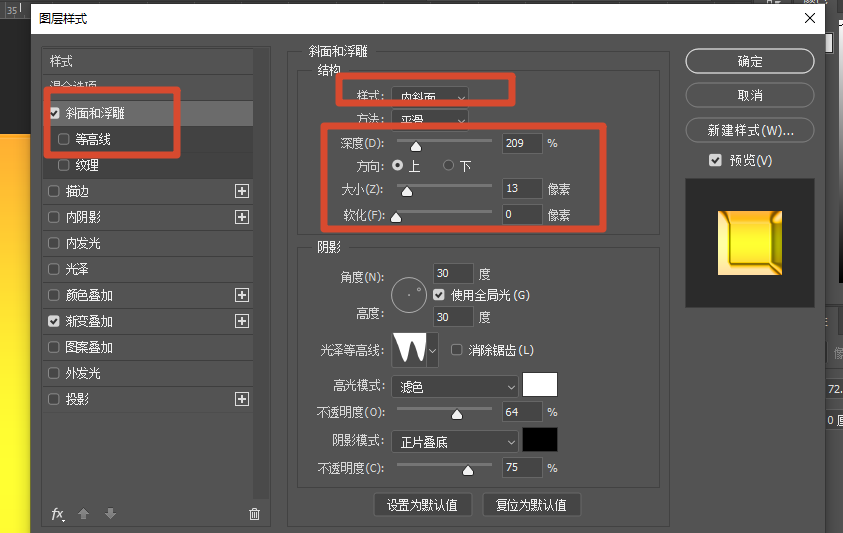
3.高光模式用“滤色”,颜色选浅金色;阴影模式用“正片叠底”,颜色选深棕色
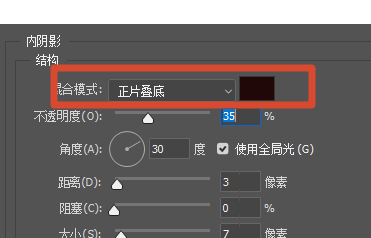
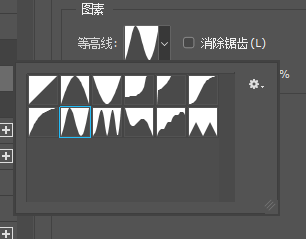
4.光泽等高线选波浪形曲线或环形,能让金属反光更真实
方法3:纹理叠加——细节见真章
烫金不是纯光滑的,得有细微的颗粒感才真实。
操作步骤:
- 找一张金属纹理图拖进PS,放在文字图层上方
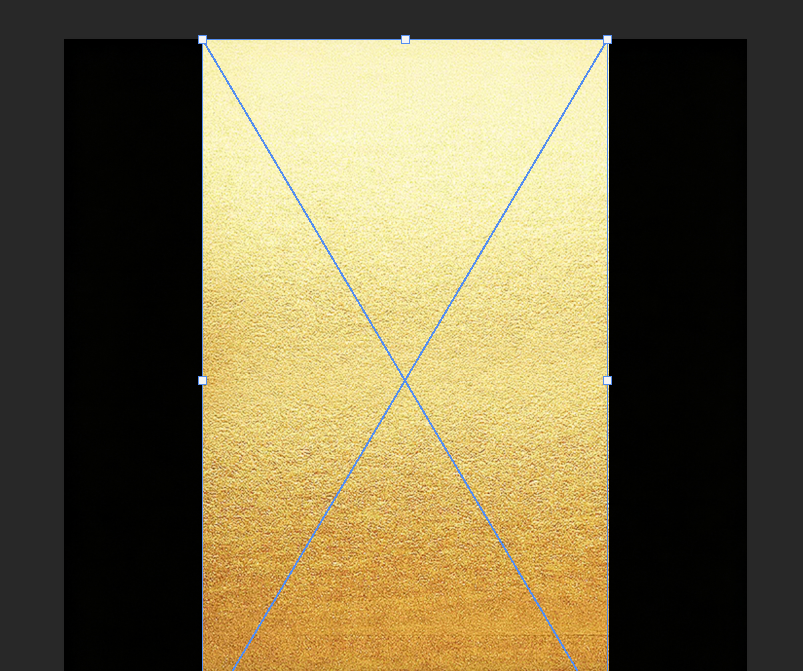
2.Ctrl+Alt+G创建剪贴蒙版
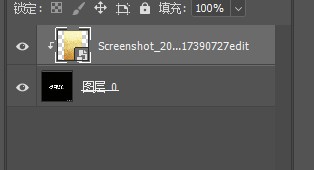
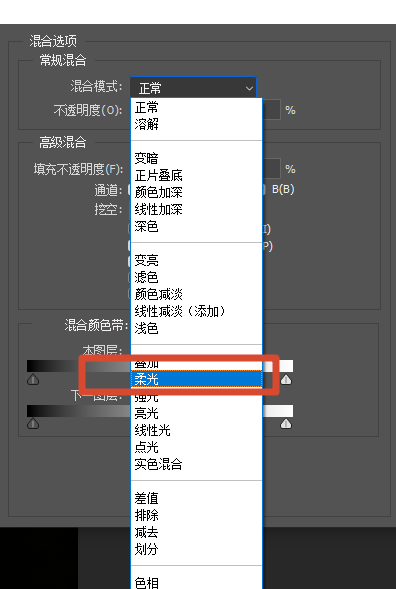
3.混合模式改“叠加”或“柔光”,不透明度30%-60%
4.嫌麻烦?直接用PS滤镜-杂色-添加杂色,数值3%左右
二、AI插件方案:StartAI一键烫金,3秒质感拉满
传统PS烫金是在“手动堆叠”各种图层样式和滤镜,而StartAI是在 “智能生成”真实的金属质感。StartAI插件内置的GPT生图功能,基于深度学习模型,输入一句文字描述就能直接生成自带细腻金属反光、渐变光泽的高清立体金色文字。无需手动操作通道、滤镜、调色,一句话就能出商用级烫金素材
立即使用StartAI:【点此一键下载StartAI插件】;
邀请码:【Zx7dSV】,立领100积分,全部核心功能免费用!
实操步骤:3步搞定烫金效果
Step 1:打开插件,切换到GPT生图
在PS中安装StartAI插件并重启软件,顶部菜单栏点击「窗口→扩展功能」打开StartAI插件面板,切换至「GPT生图」功能.
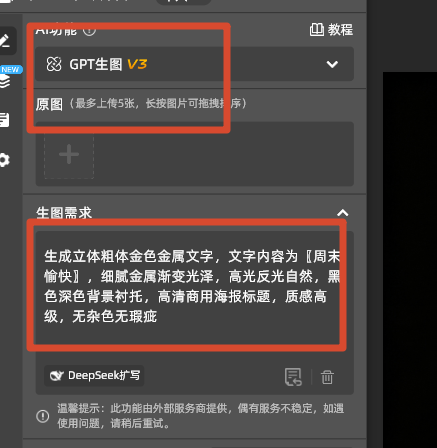
Step 2:输入烫金提示词
tep 3:一键生成,直接导出
按需调整画面尺寸比例,点击「立即生成」,AI自动渲染完整立体金色字体素材。生成后直接导出透明底或黑底文字图片,无需二次调色、加光影,可直接用于设计排版
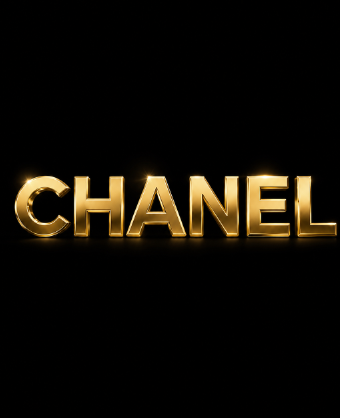
进阶技巧:生成后如果觉得光泽度还可以再强化,可以在PS里给AI生成的图层加一层“渐变叠加”,混合模式选“叠加”,不透明度30%——AI打底+PS微调,效果直接拉满。
三、常见问题FAQ
Q1:StartAI插件支持哪些PS版本?
StartAI支持Photoshop CC2015及以上所有版本,Windows和Mac双系统均可正常安装使用。
Q2:需要联网才能用吗?
不需要。StartAI全中文界面、无需联网,能有效绕过PS原生AI的地区与硬件限制。
Q3:和PS自带的图层样式做烫金有什么区别?
PS自带的图层样式本质是“参数堆叠”——斜面和浮雕、渐变叠加、纹理叠加……需要手动调十几项参数才能出效果,而且很容易翻车。StartAI的GPT生图是基于深度学习的“智能生成”,一句话就能出专业级烫金质感。
四、总结
以前做一个烫金效果,要花半小时去折腾图层样式。斜面和浮雕深度拉到多少、渐变角度怎么调、纹理叠哪种、不透明度设多少……参数调来调去,效果还不一定满意。
现在,流程简化成了三步:打开StartAI → 输入提示词 → 点击生成
立即使用StartAI:【点此一键下载StartAI插件】;
邀请码:【Zx7dSV】,立领100积分,全部核心功能免费用!







