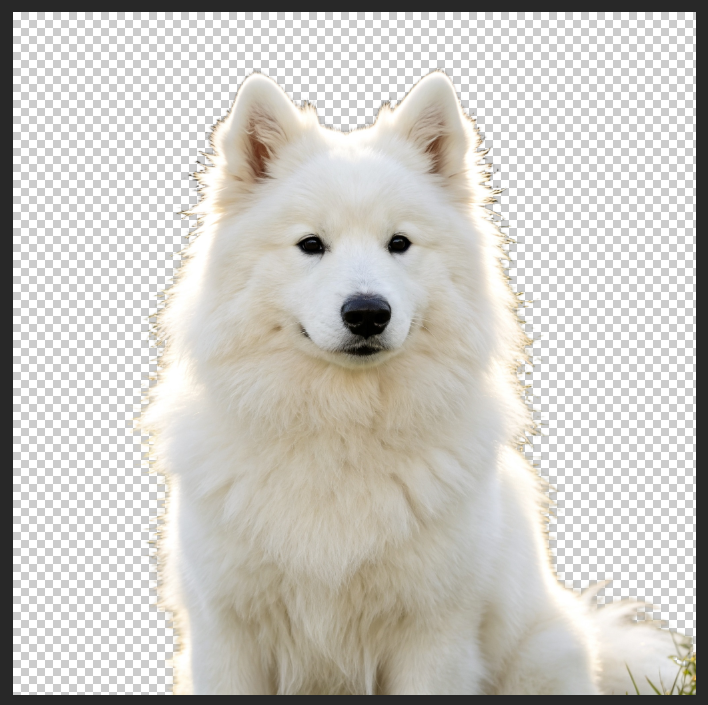
怎么用PS毛发抠图边缘完整?3秒搞定发丝细节。

修图师、设计师必看:PS抠头发丝总翻车?边缘要么僵硬像“戴头盔”,要么发丝断裂残留白边?本文拆解3种PS毛发抠图方法,最后附上30秒出片的“偷懒神器”——StartAI一键发丝级抠图,新手也能轻松搞定边缘完整。

一、痛点:修图人的“毛发抠图噩梦”,你经历过几个?

要问PS中哪种抠图最令人头疼,毛发抠图绝对排名第一

每次处理人像照片,头发丝边缘模糊、毛躁,抠出来像被剪过一样,简直让人崩溃。无论是刚入行的新晋设计师,还是拥有十年经验的老手,在图片处理时都绕不开「抠图」这个基础却至关重要的环节

具体来说,修图师和设计师在毛发抠图中常常陷入以下困境:

困境一:精细抠图耗时耗力,头发丝抠到崩溃

当需要处理人像照片时,发丝、羽毛等复杂边缘的抠取,往往需要反复调整画笔大小、切换工具,甚至要逐像素修饰。用通道法抠图,虽然能保留发丝细节,但操作繁琐,需要耐心微调

困境二:找到了好用的抠图工具,却与PS割裂

频繁切换软件,效率大打折扣——每次抠图都要先上传到网页工具,处理完再下载导回PS,操作繁琐且浪费时间。调研显示,68%的设计师因工具割裂问题,单日浪费超2小时在文件导来导去上,且37%遭遇过网页工具导致的画质损失问题。

二、原生方案:PS手动毛发抠图的3种主流方法

在介绍AI方案之前,我们先来看看PS原生工具是怎么做毛发抠图的。了解这些方法,才能更好地理解为什么AI插件能真正解决问题。

方法1:选择并遮住(新手首选,复杂背景通用)

这是PS中最适配毛发抠图的功能,依托PS官方的AI智能识别边缘,能快速区分发丝与背景,尤其适合飘逸长发、动物皮毛等场景。

操作步骤:

1.用「快速选择工具」涂抹主体,框选大致轮廓
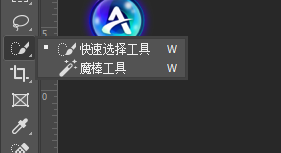
ps快速选择工具选中主体抠图

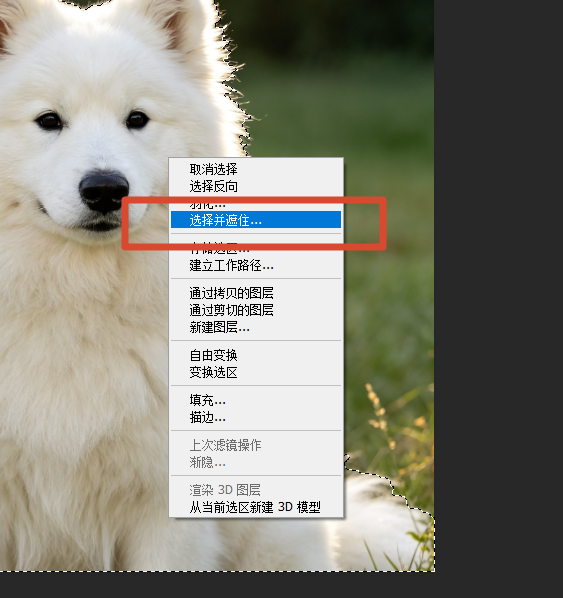
2.保持选区激活,右键选择“选择并遮住”

选择并遮住

3.勾选「智能半径」,半径调至2-5px(发丝越细数值越小)

4.平滑设1-3px、羽化0.5-1px、移动边缘调-1px

ps抠图调整参数

5.勾选「净化颜色」,自动消除背景色溢出

6.用「调整边缘画笔工具」沿毛发边缘涂抹,AI自动识别细碎发丝

7.输出选择「带有图层蒙版的图层」

方法2:通道抠图法(高对比度场景,发丝质感拉满)

适合毛发与背景色差明显的图片(如黑发配浅色背景),能精准保留半透明发丝质感

操作步骤:

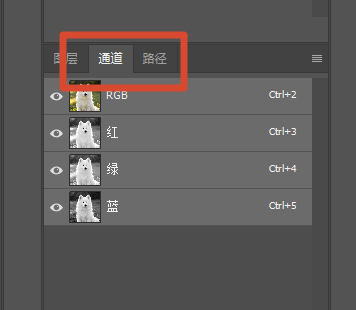
1.打开通道面板,选中发丝与背景对比最强烈的通道

ps通道抠图方法

2.复制该通道,执行色阶调整拉大对比

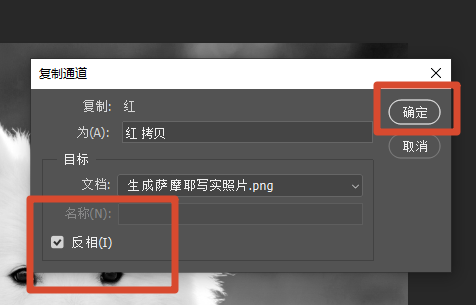
3.反相使发丝呈白色、背景为纯黑

选择反相

4.载入选区,回到RGB通道提取主体

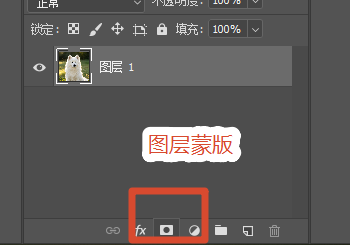
5.添加图层蒙版,用软边画笔修整边缘

创建图层蒙版

方法3:钢笔工具+调整边缘(适合轮廓清晰的图片)

对于发丝整体轮廓清晰、背景简单的图像,可先用钢笔工具沿头发外边缘绘制路径,建立选区后添加蒙版。但此方法无法单独处理细碎发丝

三、AI插件方案:StartAI一键抠发丝,边缘完整3秒搞定

既然手动抠图这么痛苦,有没有办法一键解决?StartAI插件给出了答案。

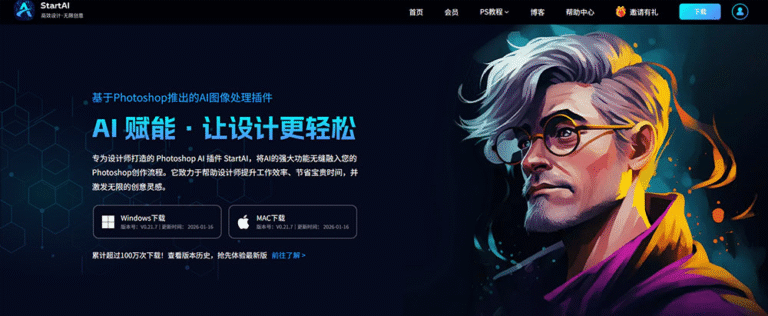
StartAI是一款深度集成于Photoshop的AI插件,专为中文用户优化,支持一键识别复杂边缘(如飞散发丝、玻璃反光、薄纱),输出带Alpha通道的PNG主体图层。作为PS内置AI插件,它彻底终结了“两头跑”“抠图慢”的尴尬。

下载startAI

立即体验StartAI:点此一键下载StartAI插件

邀请码:【Zx7dSV】,立领100积分,全部核心功能免费用!

StartAI一键抠发丝操作步骤(超简单)

步骤1:安装插件

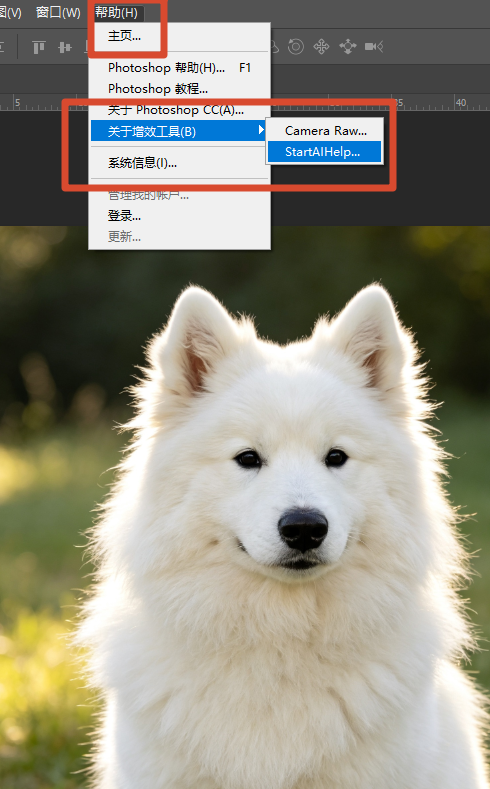
到StartAI官网下载插件(支持Windows/Mac,兼容PS CC 2015及以上版本)。一键安装完成后,重启PS即可在「帮助→增效工具」中看到插件面板

ps内打开startAI插件

步骤2:打开图片

在PS中打开需要处理的图片,按Ctrl+J复制背景图层(养成好习惯)

步骤3:一键抠图

在StartAI面板中点击「抠图去背景」功能,点击“一键抠图”按钮。AI自动分析图像并生成高精度蒙版

选择一键抠图
毛发抠图生成效果

StartAI毛发抠图的核心优势

✅ 一键唤醒,无缝衔接

直接在PS工作区调用StartAI,无需切换软件,无缝衔接原有设计流程。抠图结果自动生成PS蒙版,随时可以用画笔或钢笔工具二次精修

✅ 3-5秒完成发丝级抠图

基于轻量化部署的本地化AI模型,无需联网上传图像,3-5秒内完成主体识别与背景分离。支持发丝、绒毛、玻璃反光等复杂边缘,输出结果直接生成含图层蒙版的新图层

✅ 边缘完整无锯齿

通过选中图层并使用StartAI的抠图去背景功能,再辅以调整边缘工具,能够轻松实现无锯齿、边缘平滑的抠图效果,即使是复杂毛发也能根根分明

✅ 批量处理,无人值守

StartAI的批处理引擎支持一次性导入多个文件,设定统一输出格式、尺寸与背景类型,全程无人值守运行。原本需要数天处理的1000张图片可压缩至8小时内完成

四、FAQ:关于PS毛发抠图和StartAI的常见问题

Q1:StartAI抠发丝真的能保持边缘完整吗?

A:可以。StartAI采用专有人像边缘增强模型,对细碎发丝进行像素级识别与抗锯齿优化。实际测试中,即使是复杂毛发也能根根分明,边缘平滑无锯齿。

Q2:StartAI和PS自带的“选择主体”有什么区别?

A:PS“选择主体”准确率虽高,但仍需手动优化边缘。而StartAI一键完成全流程,3-5秒直接输出带蒙版的成品,无需二次手动调整

Q3:StartAI除了抠图还能做什么?

A:StartAI整合了40多种功能,包括一键去水印、AI选区重绘填充、画质无损放大、电商产品材质精修、批量调色等

五、总结:告别繁琐抠图,把时间留给创意

对比维度纯PS手动抠图StartAI插件抠图
操作难度高(需掌握多种工具和参数)零门槛(一键完成)
耗时10-20分钟/张3-5秒/张
发丝边缘需反复调整,易出白边/生硬根根分明,边缘完整
批量处理不支持支持无人值守批量
工具割裂需搭配在线工具,来回倒腾PS内一键完成
适合人群有基础、追求极致细节所有人(新手/批量/高效需求)

抠头发丝不再是技术难题,而是效率问题。StartAI插件能让你从繁琐的抠图工作中解放出来,把更多时间投入到创意和内容制作中

立即体验StartAI:点此一键下载StartAI插件

邀请码:【Zx7dSV】,立领100积分,全部核心功能免费用!

怎么用PS毛发抠图边缘完整?3秒搞定发丝细节。

修图师、设计师必看:PS抠头发丝总翻车?边缘要么僵硬像“戴头盔”,要么发丝断裂残留白边?本文拆解3种PS毛发抠图方法,最后附上30秒出片的“偷懒神器”——StartAI一键发丝级抠图,新手也能轻松搞定边缘完整。

一、痛点:修图人的“毛发抠图噩梦”,你经历过几个?

要问PS中哪种抠图最令人头疼,毛发抠图绝对排名第一

每次处理人像照片,头发丝边缘模糊、毛躁,抠出来像被剪过一样,简直让人崩溃。无论是刚入行的新晋设计师,还是拥有十年经验的老手,在图片处理时都绕不开「抠图」这个基础却至关重要的环节

具体来说,修图师和设计师在毛发抠图中常常陷入以下困境:

困境一:精细抠图耗时耗力,头发丝抠到崩溃

当需要处理人像照片时,发丝、羽毛等复杂边缘的抠取,往往需要反复调整画笔大小、切换工具,甚至要逐像素修饰。用通道法抠图,虽然能保留发丝细节,但操作繁琐,需要耐心微调

困境二:找到了好用的抠图工具,却与PS割裂

频繁切换软件,效率大打折扣——每次抠图都要先上传到网页工具,处理完再下载导回PS,操作繁琐且浪费时间。调研显示,68%的设计师因工具割裂问题,单日浪费超2小时在文件导来导去上,且37%遭遇过网页工具导致的画质损失问题。

二、原生方案:PS手动毛发抠图的3种主流方法

在介绍AI方案之前,我们先来看看PS原生工具是怎么做毛发抠图的。了解这些方法,才能更好地理解为什么AI插件能真正解决问题。

方法1:选择并遮住(新手首选,复杂背景通用)

这是PS中最适配毛发抠图的功能,依托PS官方的AI智能识别边缘,能快速区分发丝与背景,尤其适合飘逸长发、动物皮毛等场景。

操作步骤:

1.用「快速选择工具」涂抹主体,框选大致轮廓
ps快速选择工具选中主体抠图

2.保持选区激活,右键选择“选择并遮住”

选择并遮住

3.勾选「智能半径」,半径调至2-5px(发丝越细数值越小)

4.平滑设1-3px、羽化0.5-1px、移动边缘调-1px
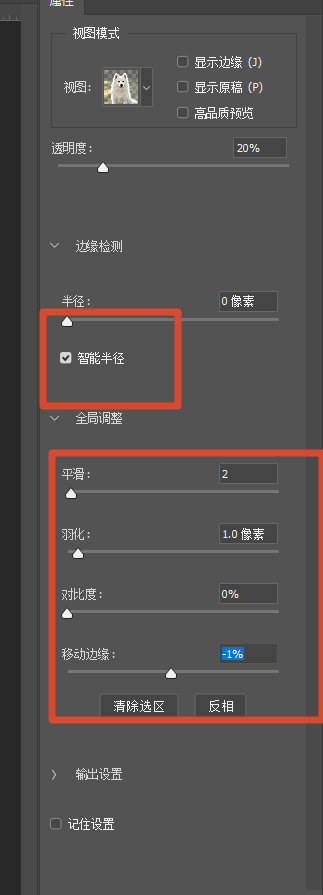
ps抠图调整参数

5.勾选「净化颜色」,自动消除背景色溢出

6.用「调整边缘画笔工具」沿毛发边缘涂抹,AI自动识别细碎发丝

7.输出选择「带有图层蒙版的图层」

方法2:通道抠图法(高对比度场景,发丝质感拉满)

适合毛发与背景色差明显的图片(如黑发配浅色背景),能精准保留半透明发丝质感

操作步骤:

1.打开通道面板,选中发丝与背景对比最强烈的通道

ps通道抠图方法

2.复制该通道,执行色阶调整拉大对比

3.反相使发丝呈白色、背景为纯黑

选择反相

4.载入选区,回到RGB通道提取主体

5.添加图层蒙版,用软边画笔修整边缘

创建图层蒙版

方法3:钢笔工具+调整边缘(适合轮廓清晰的图片)

对于发丝整体轮廓清晰、背景简单的图像,可先用钢笔工具沿头发外边缘绘制路径,建立选区后添加蒙版。但此方法无法单独处理细碎发丝

三、AI插件方案:StartAI一键抠发丝,边缘完整3秒搞定

既然手动抠图这么痛苦,有没有办法一键解决?StartAI插件给出了答案。

StartAI是一款深度集成于Photoshop的AI插件,专为中文用户优化,支持一键识别复杂边缘(如飞散发丝、玻璃反光、薄纱),输出带Alpha通道的PNG主体图层。作为PS内置AI插件,它彻底终结了“两头跑”“抠图慢”的尴尬。
下载startAI

立即体验StartAI:点此一键下载StartAI插件

邀请码:【Zx7dSV】,立领100积分,全部核心功能免费用!

StartAI一键抠发丝操作步骤(超简单)

步骤1:安装插件

到StartAI官网下载插件(支持Windows/Mac,兼容PS CC 2015及以上版本)。一键安装完成后,重启PS即可在「帮助→增效工具」中看到插件面板

ps内打开startAI插件

步骤2:打开图片

在PS中打开需要处理的图片,按Ctrl+J复制背景图层(养成好习惯)

步骤3:一键抠图

在StartAI面板中点击「抠图去背景」功能,点击“一键抠图”按钮。AI自动分析图像并生成高精度蒙版
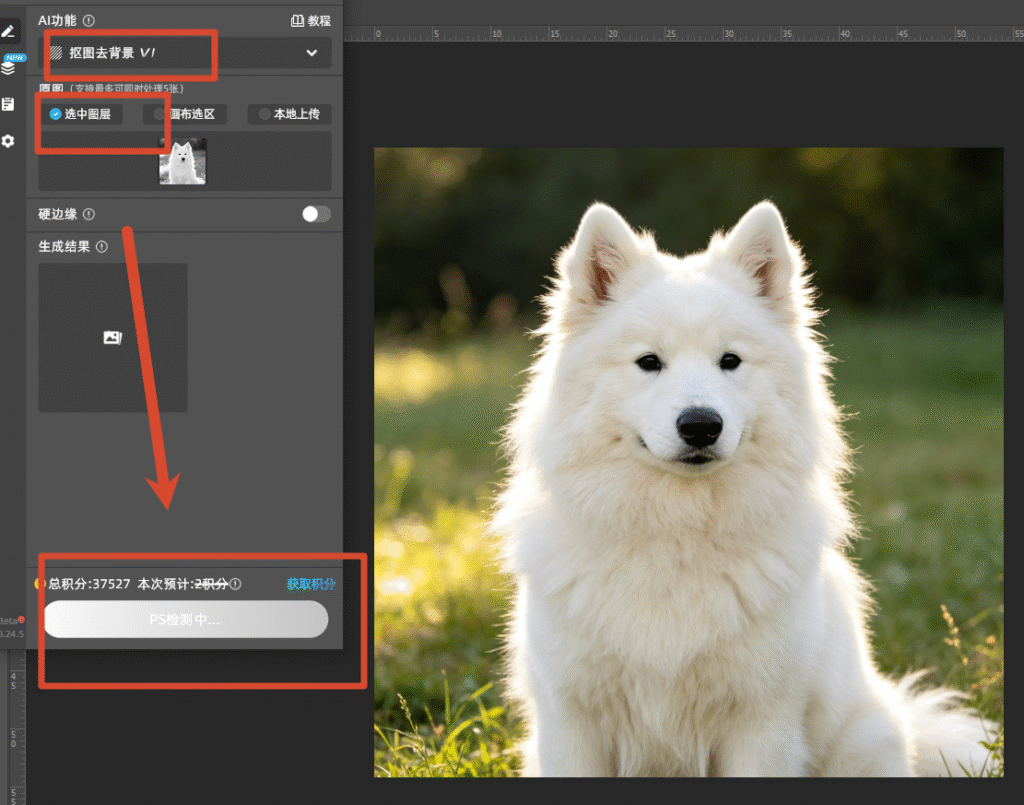
选择一键抠图
毛发抠图生成效果

StartAI毛发抠图的核心优势

✅ 一键唤醒,无缝衔接

直接在PS工作区调用StartAI,无需切换软件,无缝衔接原有设计流程。抠图结果自动生成PS蒙版,随时可以用画笔或钢笔工具二次精修

✅ 3-5秒完成发丝级抠图

基于轻量化部署的本地化AI模型,无需联网上传图像,3-5秒内完成主体识别与背景分离。支持发丝、绒毛、玻璃反光等复杂边缘,输出结果直接生成含图层蒙版的新图层

✅ 边缘完整无锯齿

通过选中图层并使用StartAI的抠图去背景功能,再辅以调整边缘工具,能够轻松实现无锯齿、边缘平滑的抠图效果,即使是复杂毛发也能根根分明

✅ 批量处理,无人值守

StartAI的批处理引擎支持一次性导入多个文件,设定统一输出格式、尺寸与背景类型,全程无人值守运行。原本需要数天处理的1000张图片可压缩至8小时内完成

四、FAQ:关于PS毛发抠图和StartAI的常见问题

Q1:StartAI抠发丝真的能保持边缘完整吗?

A:可以。StartAI采用专有人像边缘增强模型,对细碎发丝进行像素级识别与抗锯齿优化。实际测试中,即使是复杂毛发也能根根分明,边缘平滑无锯齿。

Q2:StartAI和PS自带的“选择主体”有什么区别?

A:PS“选择主体”准确率虽高,但仍需手动优化边缘。而StartAI一键完成全流程,3-5秒直接输出带蒙版的成品,无需二次手动调整

Q3:StartAI除了抠图还能做什么?

A:StartAI整合了40多种功能,包括一键去水印、AI选区重绘填充、画质无损放大、电商产品材质精修、批量调色等

五、总结:告别繁琐抠图,把时间留给创意

对比维度纯PS手动抠图StartAI插件抠图
操作难度高(需掌握多种工具和参数)零门槛(一键完成)
耗时10-20分钟/张3-5秒/张
发丝边缘需反复调整,易出白边/生硬根根分明,边缘完整
批量处理不支持支持无人值守批量
工具割裂需搭配在线工具,来回倒腾PS内一键完成
适合人群有基础、追求极致细节所有人(新手/批量/高效需求)

抠头发丝不再是技术难题,而是效率问题。StartAI插件能让你从繁琐的抠图工作中解放出来,把更多时间投入到创意和内容制作中

立即体验StartAI:点此一键下载StartAI插件

邀请码:【Zx7dSV】,立领100积分,全部核心功能免费用!

当前专题
PS抠图

PS抠图免费教程:搭配StartAI发丝级精度抠图,轻松批量抠图

NanoBanana一站式修图工具,满足你所有的想象

一站式修图工具
满足你所有的想象

产品精修质感拉满,细节精致更出片

质感拉满
细节精致更出片

老照片一键智能修复,还原清晰旧时光

老照片修复

发丝级精准抠图,一键批量处理更高效

抠图去背景

立即使用StartAI

产品

千鹿AI 千鹿Pr助手 千鹿AI助手 PsAide

专题广场

Nano Banana Pro Ps抠图 Ps去水印

服务

帮助中心 最新功能 服务条款 会员中心 Ps教程 官方博客

联系我们

info@istarry.com.cn