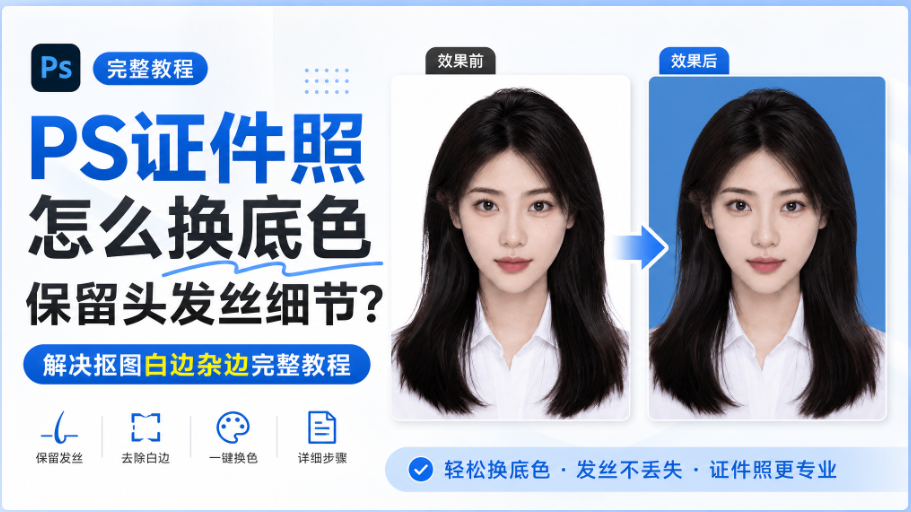
PS证件照怎么换底色保留头发丝细节?3步解决抠图白边杂边完整教程

PS 证件照怎么换底色保留头发丝细节?解决抠图白边杂边完整教程

一、前期准备工作

  1. 打开证件照图片,快捷键Ctrl+J复制背景图层,所有操作在副本图层上完成,保护原始照片不被破坏
  2. 图片分辨率尽量保证 300DPI,原图压缩严重、画质模糊,很难还原细腻发丝细节。
  3. 证件照常用标准色值:
  • 白底:#FFFFFF
  • 红底:#FF0000
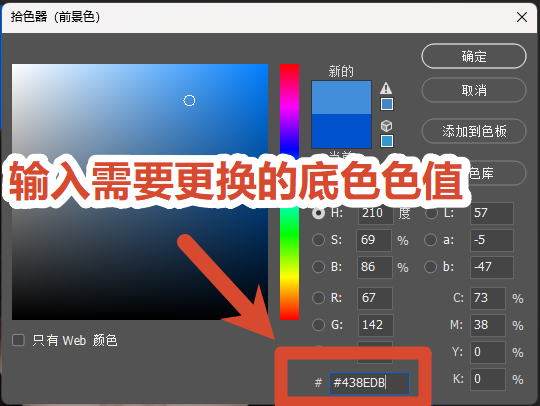
  • 蓝底:#438EDB

二、步骤 1:选择主体快速生成人物选区

  1. 选中复制完成的图层,顶部菜单【选择】→【选择主体】,PS 自动识别人物,生成人物选区虚线。
  2. 使用快速选择工具,按住Shift加选漏选的肩膀、衣领;按住Alt减去误选中的背景区域,把选区轮廓调整到位。
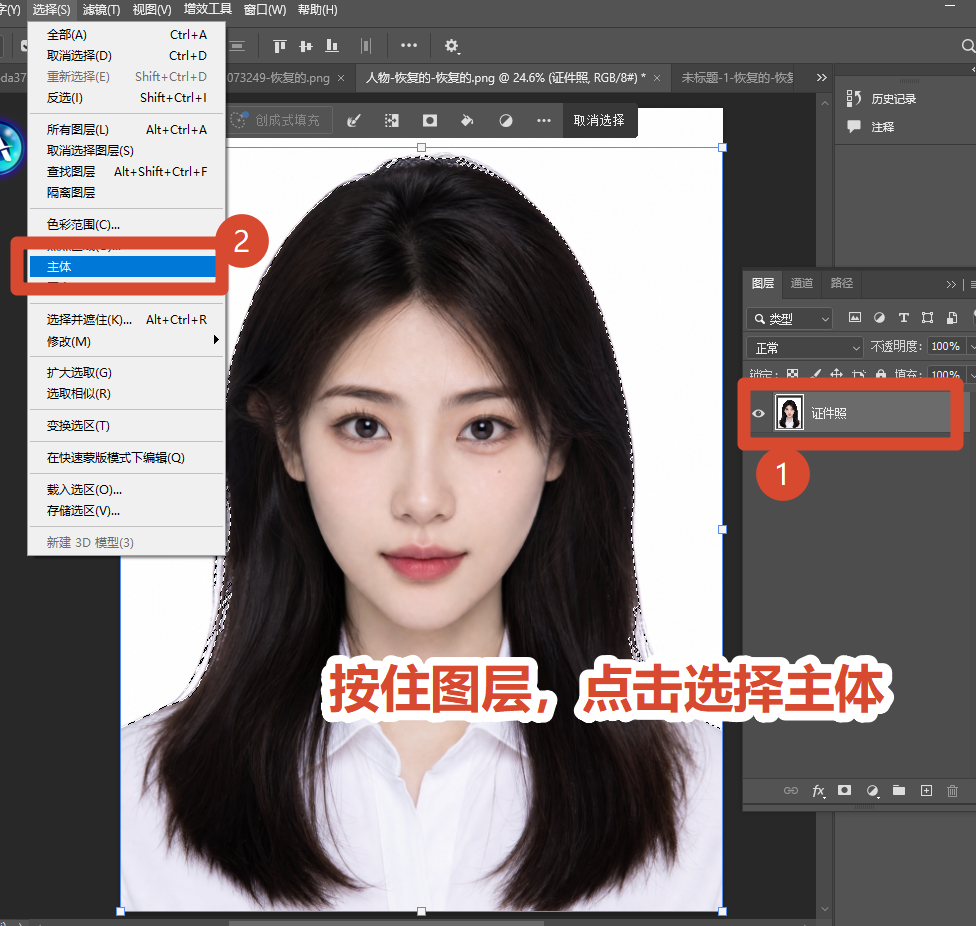
PS 选择主体自动生成证件照人物选区虚线效果

❗新手常见错误:生成选区直接填充底色,会直接丢失细碎发丝,产生厚重白边。

三、步骤 2:选择并遮住,保留头发丝核心操作

1、选区保持激活状态,点击属性栏【选择并遮住】,进入边缘精细化编辑工作区,视图切换为黑底,方便观察发丝细节。
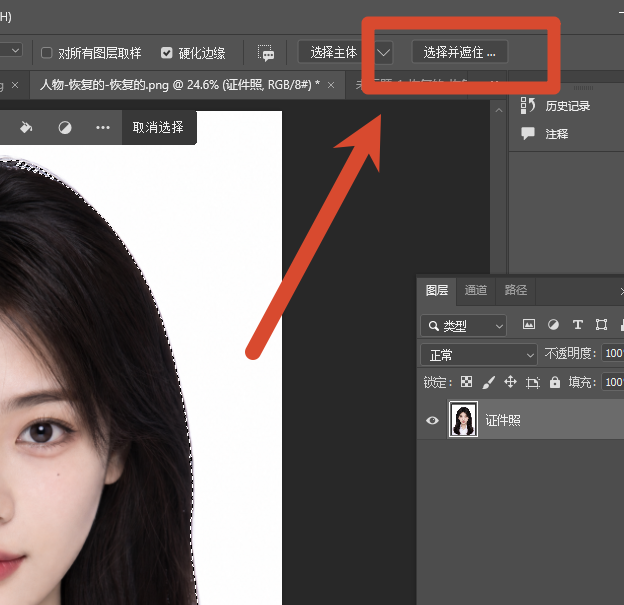
PS 选择并遮住工作界面,调整边缘画笔处理细碎发丝,参数面板

2、选取调整边缘画笔工具,画笔大小略大于头发碎发,沿着发际线、碎发边缘缓慢涂抹。画笔会自动识别半透明发丝,还原细软头发细节。

3、参数参考:平滑 3‑5,羽化 0.5‑1 像素,移动边缘‑2 ~ ‑5,勾选净化颜色,消除边缘色彩溢出杂色。

4、输出设置选择:输出到带图层蒙版的新图层,点击确定。
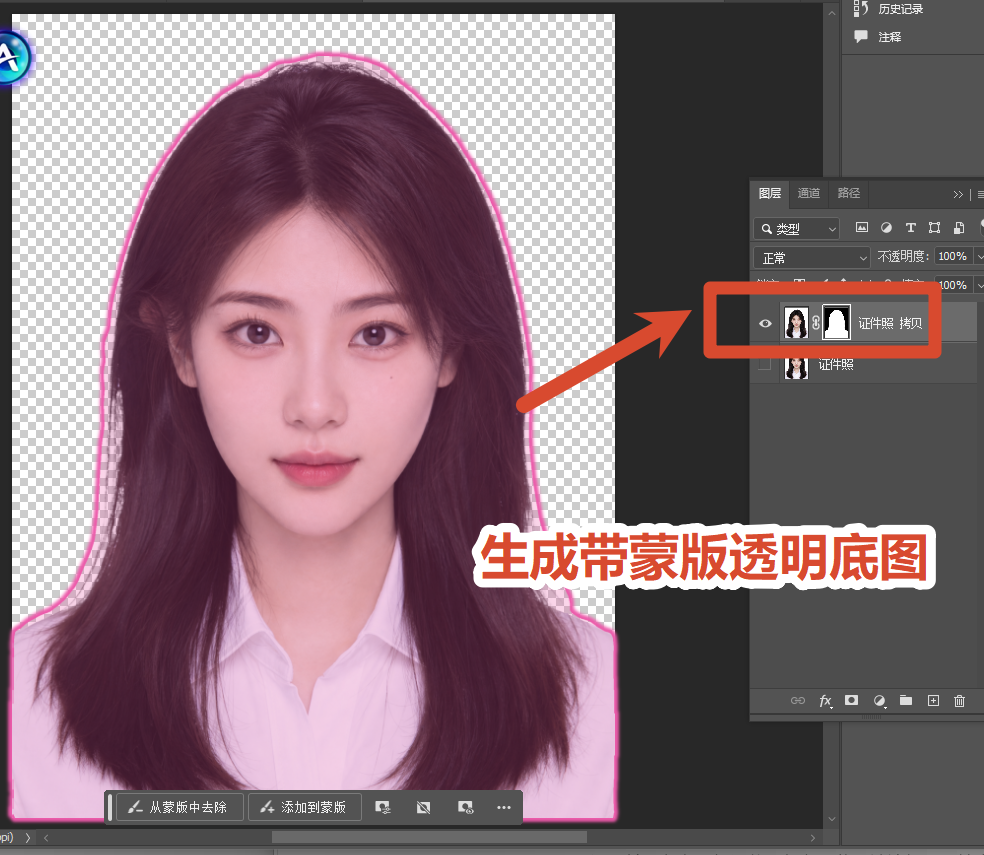
输出到带图层蒙版的新图层,点击确定

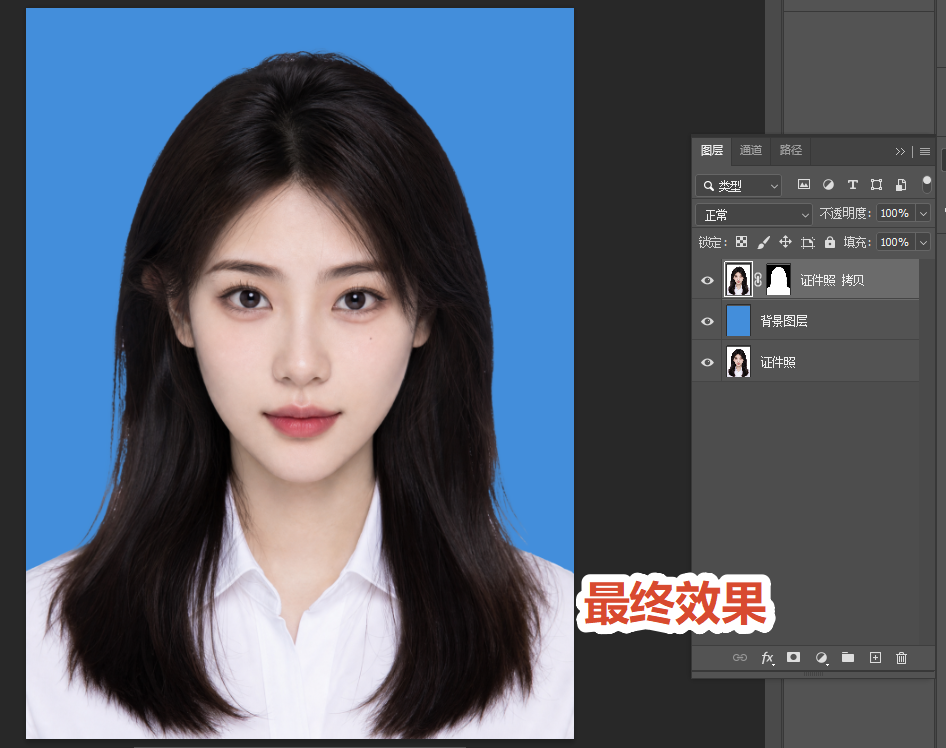
操作完成,人物依靠蒙版完整抠出,细碎头发丝得以保留,原图不受任何改动。

四、步骤 3:新建图层,更换证件照背景底色

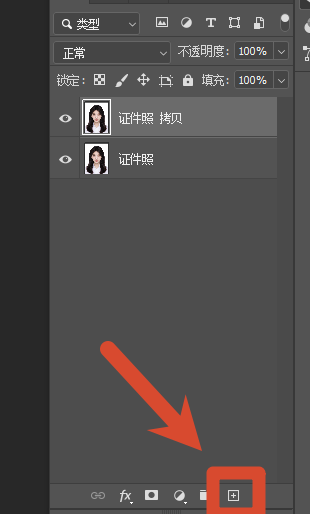
1、在抠好的人物图层下方,新建空白图层。
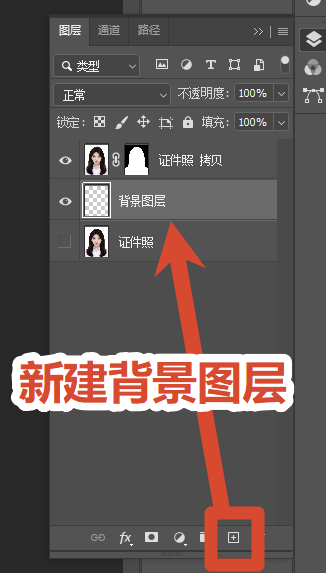
PS 图层面板,人物图层下方新建纯色图层填充证件照底色

2、设置前景色为目标证件照颜色,alt+delete填充下方图层。

PS 图层面板,人物图层下方新建纯色图层填充证件照底色

3、如果需要切换红底、蓝底、白底,直接修改下方背景图层颜色,人物与发丝不会受到破坏。
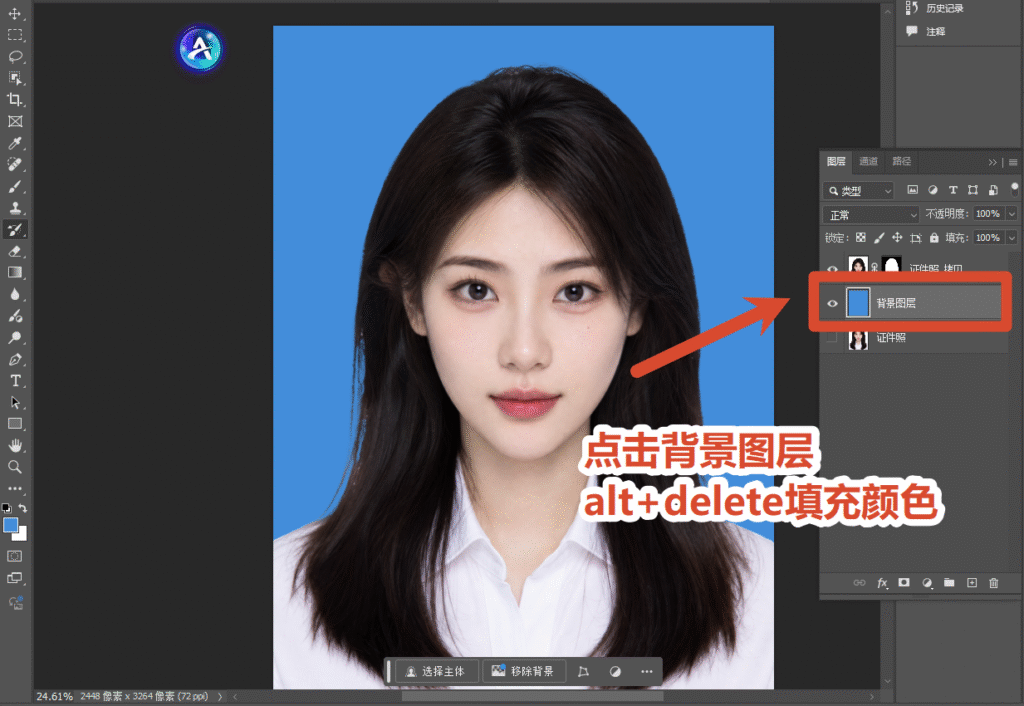
alt+delete填充下方图层。

五、步骤 4:彻底消除头发边缘白边、光晕杂边

换底色之后头发外围出现白色圈、残留旧背景杂色,按下面方法修复:

1、选中人物图层,顶部菜单【图层】→【修边】→【移去白色杂边】,快速弱化抠图带来的白色光晕。
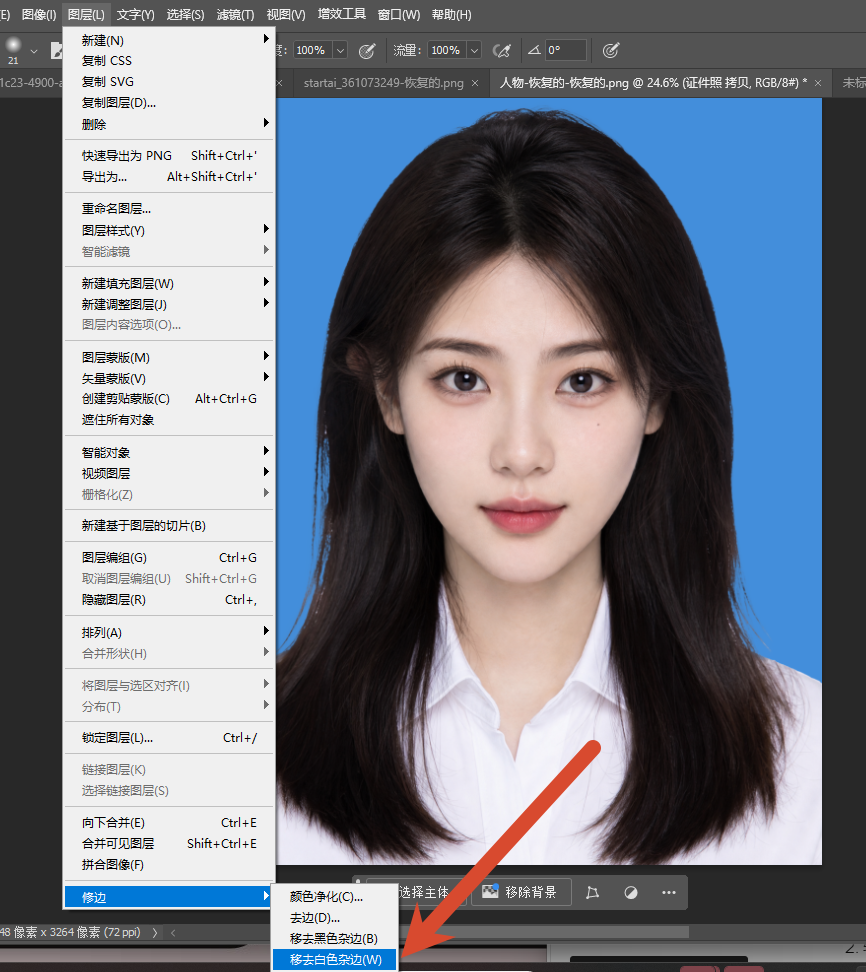
PS 图层 - 修边 - 移去白色杂边菜单界面,去除证件照发丝白边

2、双击图层蒙版缩略图打开蒙版边缘,微调收缩数值,进一步抑制白边。

3、精细处理:选择黑色柔边画笔,不透明度设置 10‑20%,在蒙版上轻轻擦拭发丝边缘;白色画笔可以恢复被误擦掉的头发细节。

六、步骤 5:校正色偏,人物与背景自然融合

旧背景颜色会反射到发丝边缘,更换底色后容易出现色彩不协调。

  1. 新建曲线或者色相饱和度调整图层,右键创建剪贴蒙版,效果只作用于人物图层。
  2. 轻微调整亮度、色彩,消除旧底色反光,让头发、肤色和新背景过渡更加自然。

七、步骤 6:导出符合平台要求的证件照

  1. 根据一寸、二寸报名要求,调整图片像素尺寸。
  2. 文件 — 存储为,JPG 品质设置 10‑12,避免过度压缩造成图片模糊;如果需要透明背景保存为 PNG‑24 格式。
PS 存储为窗口,JPG 品质 10‑12 导出证件照设置

PS 原生手动方案痛点总结

原生工具可以实现高质量换底色,但是对新手有一定门槛:

  1. 头发浓密、碎发多的证件照,调整边缘画笔需要反复涂抹调试,耗费大量时间。
  2. 参数把控难度高,参数调大丢失发丝,参数调小残留白边光晕,需要多次调试。
  3. 如果有多张证件照批量处理,重复操作工作量很大。

高效方案:StartAI 插件云端 AI 一键证件照换底色

遇到碎发多、原图画质一般的证件照,手动反复调试参数效率很低,可以使用 PS 扩展插件 StartAI,全部 AI 运算运行在云端,不消耗本地显卡性能,低配办公电脑也可以稳定运行,AI 自动识别保留细碎头发丝细节

适配说明:StartAI 属于 PS 扩展插件,支持 PS CC2020 及以上版本,Windows、Mac 双系统兼容。

StartAI 插件证件照换底色实操步骤

1、PS 打开证件照,Ctrl+J复制图层,保留原始图片。

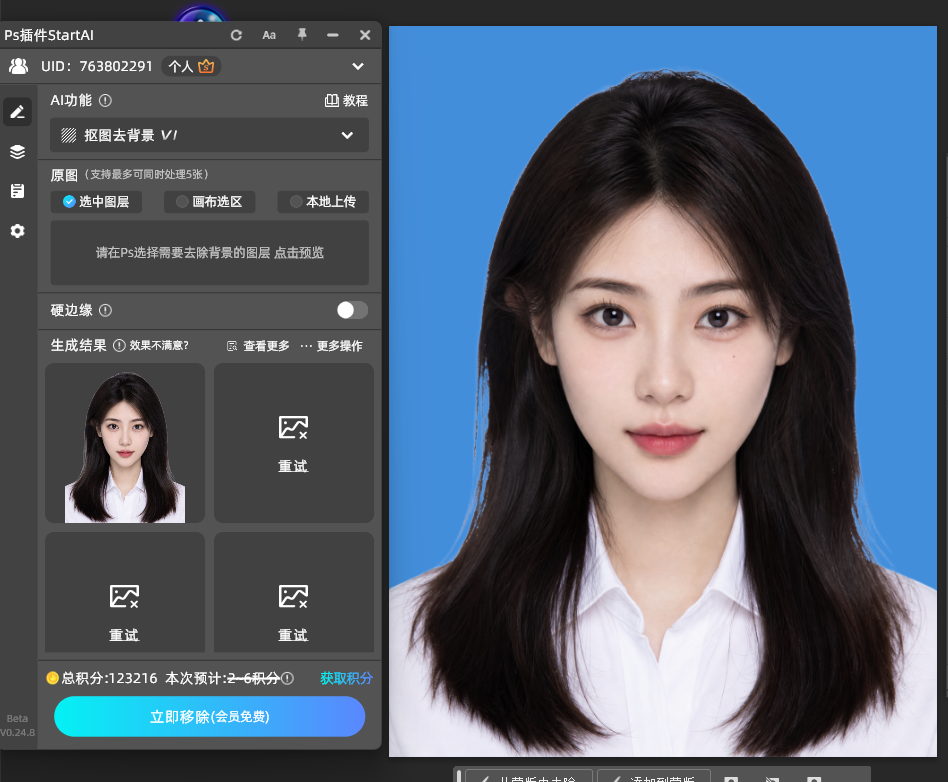
2、PS 窗口菜单打开扩展功能,调出 StartAI 插件面板,调用 【抠图去背景】功能。
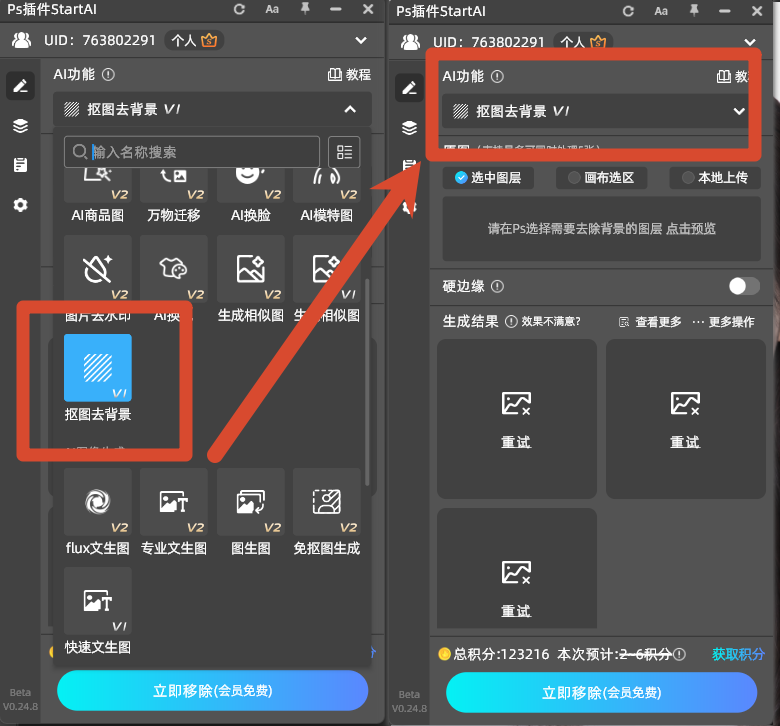
调出 StartAI 插件面板,调用 【抠图去背景】功能

3、选中图层,点击【立即移除】,3-5秒即可获得带蒙版的透明底人像图

选中图层,点击【立即移除】,

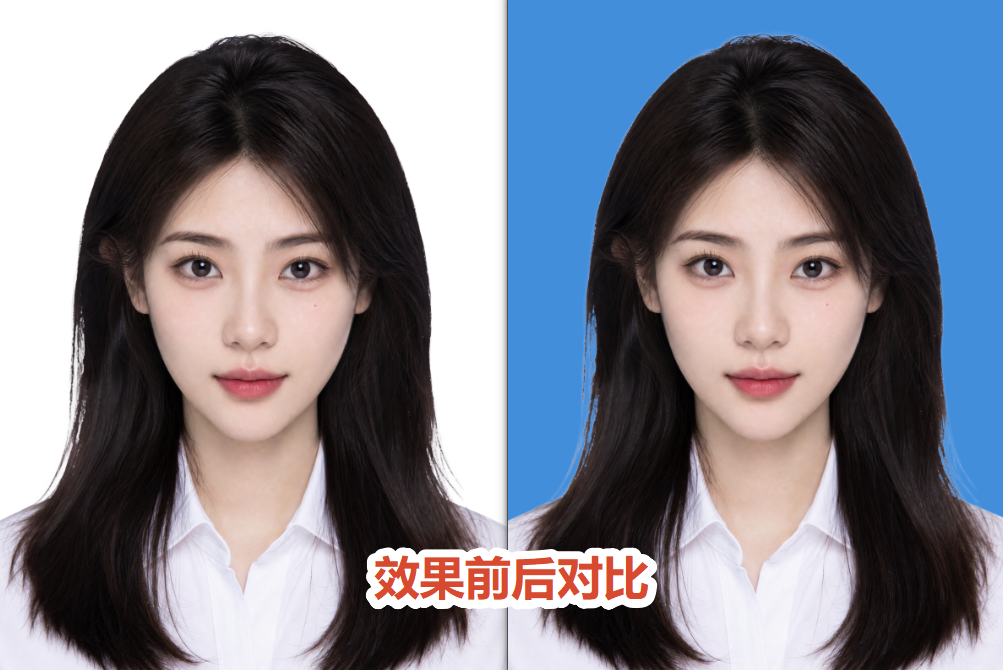
4、添加对应背景色,即可完成换底

添加对应背景色,即可完成换底

插件如何下载:

前往StartAI官网下载 插件安装包,跟随安装向导一键安装,30秒即可完成;

官网地址https://istarry.com.cn/?sfrom=FbgLJW&

安装完成后重启PS,在顶部菜单栏「增效工具」中找到“StartAI”,无需复杂设置,打开就能用
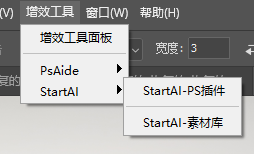
在顶部菜单栏「增效工具」中找到“StartAI”

本文专属福利:注册填写邀请码:FbgLJW,完全免费使用抠图去背景!

注册填写邀请码:FbgLJW,完全免费使用抠图去背景!

StartAI 插件核心优势

  1. AI 智能识别细碎发丝,自动处理半透明碎发,减少手动调试参数,最大程度保留头发细节,减少白边杂边问题;
  2. 云端算力渲染,运算全部在云端服务器完成,不占用本地电脑显卡内存,老旧低配电脑处理大图也不会卡顿、PS 崩溃;
  3. 仅修改套索选中的背景选区,人物五官、皮肤、头发主体完全保留,不会篡改人物样貌;
  4. 支持多张证件照批量换底色,适合人事、学生大量处理证件照场景;
  5. 输出直接生成 PS 图层,无需切换第三方软件,生成后依旧可以在 PS 内二次调色、修图,无缝衔接 PS 工作流。

八、高频问题答疑

Q:PS 选择并遮住之后头发丝依旧存在白边怎么办?

A:不要把羽化数值调得过大,优先控制移动边缘,开启净化颜色,配合「移去白色杂边」;使用低透明度黑色柔边画笔在蒙版擦拭边缘,不要大幅度改动参数。

Q:原图本身画质模糊,可以还原头发丝细节吗?

A:原图压缩严重丢失细节,无论手动抠图还是 AI,都无法凭空生成不存在的发丝,可以借助 StartAI 同时开启高清增强,优化图片清晰度。

Q:AI 处理后的证件照可以直接用于考试报名吗?

A:AI 仅完成背景替换,处理完成务必对照报名平台的照片规格、大小、色值要求核对,部分系统会校验原图,以官方平台规则为准。

总结

PS 想要换底色同时保留头发丝细节,核心在于用好「选择并遮住」的调整边缘画笔,合理控制各项参数,处理完成一定要消除白边与光晕杂边。少量证件照,有 PS 基础可以使用原生工具精细处理;碎发复杂、图片画质一般,或者需要批量处理证件照,推荐使用 StartAI 插件,依托云端 AI 自动还原细碎发丝,省去大量反复调试的时间,生成后依旧可以在 PS 中精细化调整。

温馨提示:本教程仅供个人自有证件照修图学习使用。

文末专属福利:填写邀请码 FbgLJW,获得100积分,完全免费使用抠图去背景

免费体验 StartAI 插件:【点此一键下载StartAI插件】

更多教程:StartAI插件的个人空间-StartAI插件个人主页-哔哩哔哩视频

startai官网

PS证件照怎么换底色保留头发丝细节?3步解决抠图白边杂边完整教程

PS 证件照怎么换底色保留头发丝细节?解决抠图白边杂边完整教程

一、前期准备工作

  1. 打开证件照图片,快捷键Ctrl+J复制背景图层,所有操作在副本图层上完成,保护原始照片不被破坏
  2. 图片分辨率尽量保证 300DPI,原图压缩严重、画质模糊,很难还原细腻发丝细节。
  3. 证件照常用标准色值:
  • 白底:#FFFFFF
  • 红底:#FF0000
  • 蓝底:#438EDB

二、步骤 1:选择主体快速生成人物选区

  1. 选中复制完成的图层,顶部菜单【选择】→【选择主体】,PS 自动识别人物,生成人物选区虚线。
  2. 使用快速选择工具,按住Shift加选漏选的肩膀、衣领;按住Alt减去误选中的背景区域,把选区轮廓调整到位。
PS 选择主体自动生成证件照人物选区虚线效果

❗新手常见错误:生成选区直接填充底色,会直接丢失细碎发丝,产生厚重白边。

三、步骤 2:选择并遮住,保留头发丝核心操作

1、选区保持激活状态,点击属性栏【选择并遮住】,进入边缘精细化编辑工作区,视图切换为黑底,方便观察发丝细节。

PS 选择并遮住工作界面,调整边缘画笔处理细碎发丝,参数面板

2、选取调整边缘画笔工具,画笔大小略大于头发碎发,沿着发际线、碎发边缘缓慢涂抹。画笔会自动识别半透明发丝,还原细软头发细节。

3、参数参考:平滑 3‑5,羽化 0.5‑1 像素,移动边缘‑2 ~ ‑5,勾选净化颜色,消除边缘色彩溢出杂色。

4、输出设置选择:输出到带图层蒙版的新图层,点击确定。

输出到带图层蒙版的新图层,点击确定

操作完成,人物依靠蒙版完整抠出,细碎头发丝得以保留,原图不受任何改动。

四、步骤 3:新建图层,更换证件照背景底色

1、在抠好的人物图层下方,新建空白图层。

PS 图层面板,人物图层下方新建纯色图层填充证件照底色

2、设置前景色为目标证件照颜色,alt+delete填充下方图层。

PS 图层面板,人物图层下方新建纯色图层填充证件照底色

3、如果需要切换红底、蓝底、白底,直接修改下方背景图层颜色,人物与发丝不会受到破坏。

alt+delete填充下方图层。

五、步骤 4:彻底消除头发边缘白边、光晕杂边

换底色之后头发外围出现白色圈、残留旧背景杂色,按下面方法修复:

1、选中人物图层,顶部菜单【图层】→【修边】→【移去白色杂边】,快速弱化抠图带来的白色光晕。

PS 图层 - 修边 - 移去白色杂边菜单界面,去除证件照发丝白边

2、双击图层蒙版缩略图打开蒙版边缘,微调收缩数值,进一步抑制白边。

3、精细处理:选择黑色柔边画笔,不透明度设置 10‑20%,在蒙版上轻轻擦拭发丝边缘;白色画笔可以恢复被误擦掉的头发细节。

六、步骤 5:校正色偏,人物与背景自然融合

旧背景颜色会反射到发丝边缘,更换底色后容易出现色彩不协调。

  1. 新建曲线或者色相饱和度调整图层,右键创建剪贴蒙版,效果只作用于人物图层。
  2. 轻微调整亮度、色彩,消除旧底色反光,让头发、肤色和新背景过渡更加自然。

七、步骤 6:导出符合平台要求的证件照

  1. 根据一寸、二寸报名要求,调整图片像素尺寸。
  2. 文件 — 存储为,JPG 品质设置 10‑12,避免过度压缩造成图片模糊;如果需要透明背景保存为 PNG‑24 格式。
PS 存储为窗口,JPG 品质 10‑12 导出证件照设置

PS 原生手动方案痛点总结

原生工具可以实现高质量换底色,但是对新手有一定门槛:

  1. 头发浓密、碎发多的证件照,调整边缘画笔需要反复涂抹调试,耗费大量时间。
  2. 参数把控难度高,参数调大丢失发丝,参数调小残留白边光晕,需要多次调试。
  3. 如果有多张证件照批量处理,重复操作工作量很大。

高效方案:StartAI 插件云端 AI 一键证件照换底色

遇到碎发多、原图画质一般的证件照,手动反复调试参数效率很低,可以使用 PS 扩展插件 StartAI,全部 AI 运算运行在云端,不消耗本地显卡性能,低配办公电脑也可以稳定运行,AI 自动识别保留细碎头发丝细节

适配说明:StartAI 属于 PS 扩展插件,支持 PS CC2020 及以上版本,Windows、Mac 双系统兼容。

StartAI 插件证件照换底色实操步骤

1、PS 打开证件照,Ctrl+J复制图层,保留原始图片。

2、PS 窗口菜单打开扩展功能,调出 StartAI 插件面板,调用 【抠图去背景】功能。

调出 StartAI 插件面板,调用 【抠图去背景】功能

3、选中图层,点击【立即移除】,3-5秒即可获得带蒙版的透明底人像图

选中图层,点击【立即移除】,

4、添加对应背景色,即可完成换底

添加对应背景色,即可完成换底

插件如何下载:

前往StartAI官网下载 插件安装包,跟随安装向导一键安装,30秒即可完成;

官网地址https://istarry.com.cn/?sfrom=FbgLJW&

安装完成后重启PS,在顶部菜单栏「增效工具」中找到“StartAI”,无需复杂设置,打开就能用

在顶部菜单栏「增效工具」中找到“StartAI”

本文专属福利:注册填写邀请码:FbgLJW,完全免费使用抠图去背景!

注册填写邀请码:FbgLJW,完全免费使用抠图去背景!

StartAI 插件核心优势

  1. AI 智能识别细碎发丝,自动处理半透明碎发,减少手动调试参数,最大程度保留头发细节,减少白边杂边问题;
  2. 云端算力渲染,运算全部在云端服务器完成,不占用本地电脑显卡内存,老旧低配电脑处理大图也不会卡顿、PS 崩溃;
  3. 仅修改套索选中的背景选区,人物五官、皮肤、头发主体完全保留,不会篡改人物样貌;
  4. 支持多张证件照批量换底色,适合人事、学生大量处理证件照场景;
  5. 输出直接生成 PS 图层,无需切换第三方软件,生成后依旧可以在 PS 内二次调色、修图,无缝衔接 PS 工作流。

八、高频问题答疑

Q:PS 选择并遮住之后头发丝依旧存在白边怎么办?

A:不要把羽化数值调得过大,优先控制移动边缘,开启净化颜色,配合「移去白色杂边」;使用低透明度黑色柔边画笔在蒙版擦拭边缘,不要大幅度改动参数。

Q:原图本身画质模糊,可以还原头发丝细节吗?

A:原图压缩严重丢失细节,无论手动抠图还是 AI,都无法凭空生成不存在的发丝,可以借助 StartAI 同时开启高清增强,优化图片清晰度。

Q:AI 处理后的证件照可以直接用于考试报名吗?

A:AI 仅完成背景替换,处理完成务必对照报名平台的照片规格、大小、色值要求核对,部分系统会校验原图,以官方平台规则为准。

总结

PS 想要换底色同时保留头发丝细节,核心在于用好「选择并遮住」的调整边缘画笔,合理控制各项参数,处理完成一定要消除白边与光晕杂边。少量证件照,有 PS 基础可以使用原生工具精细处理;碎发复杂、图片画质一般,或者需要批量处理证件照,推荐使用 StartAI 插件,依托云端 AI 自动还原细碎发丝,省去大量反复调试的时间,生成后依旧可以在 PS 中精细化调整。

温馨提示:本教程仅供个人自有证件照修图学习使用。

文末专属福利:填写邀请码 FbgLJW,获得100积分,完全免费使用抠图去背景

免费体验 StartAI 插件:【点此一键下载StartAI插件】

更多教程:StartAI插件的个人空间-StartAI插件个人主页-哔哩哔哩视频

startai官网

产品

千鹿AI 千鹿Pr助手 千鹿AI助手 PsAide

专题广场

StartAI教程 StartAI提示词库 产品精修 Ps抠图 Nano Banana Pro Ps2026 Ps去水印 Ps快捷键

服务

帮助中心 最新功能 服务条款 会员中心 Ps教程 官方博客

联系我们

info@istarry.com.cn