
在平面设计、电商美工和创意制作中,PS抠图换背景是最基础却至关重要的技能。面对不同的图片类型和精度要求,选择合适的抠图方法能事半功倍。本文将详细介绍三种实用方法,从传统技法到智能AI合成,满足不同场景的需求。
方法一:基础工具组合技巧
适用场景:背景简单、主体轮廓清晰的图片
- 快速选择与优化
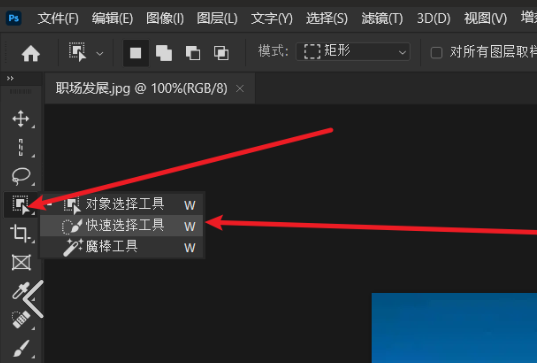
选择”快速选择工具”,拖动鼠标自动识别相似区域。配合”选择并遮住”功能,用”调整边缘画笔”精细处理发丝等复杂边缘。
- 蒙版与背景替换
添加图层蒙版,新建背景图层置于底层。使用渐变工具或填充工具创建新背景,通过混合模式调整融合效果。
- 细节优化技巧
完成基础替换后,使用”色彩平衡”统一色调,添加环境光反射图层增强真实感。
方法二:专业精准抠图技法
适用场景:复杂边缘、半透明物体或高质量要求的项目
- 钢笔工具精抠
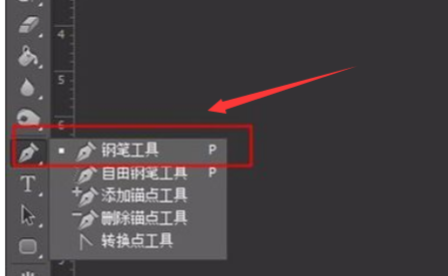
沿着主体边缘创建路径,注意在曲线处增加锚点。路径闭合后转换为选区,设置0.5-1像素羽化值。
- 通道抠图应用
进入通道面板,复制对比度最强的通道。通过色阶命令增强黑白对比,载入选区后返回图层面板。 - 高级合成技巧
替换背景后,使用”匹配颜色”协调色彩,添加镜头光晕等特效增强场景感。
方法三:AI智能一体化方案
- 智能抠图阶段
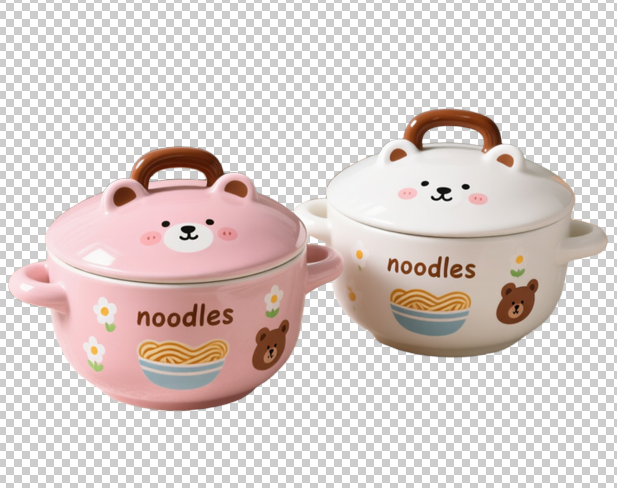
在PS中安装StartAI插件,打开需要处理的图片。选择”抠图去背景”功能,使用选区工具框选主体,点击”立即抠图”。AI将自动识别边缘细节,输出透明背景图片。

- 智能换背景阶段
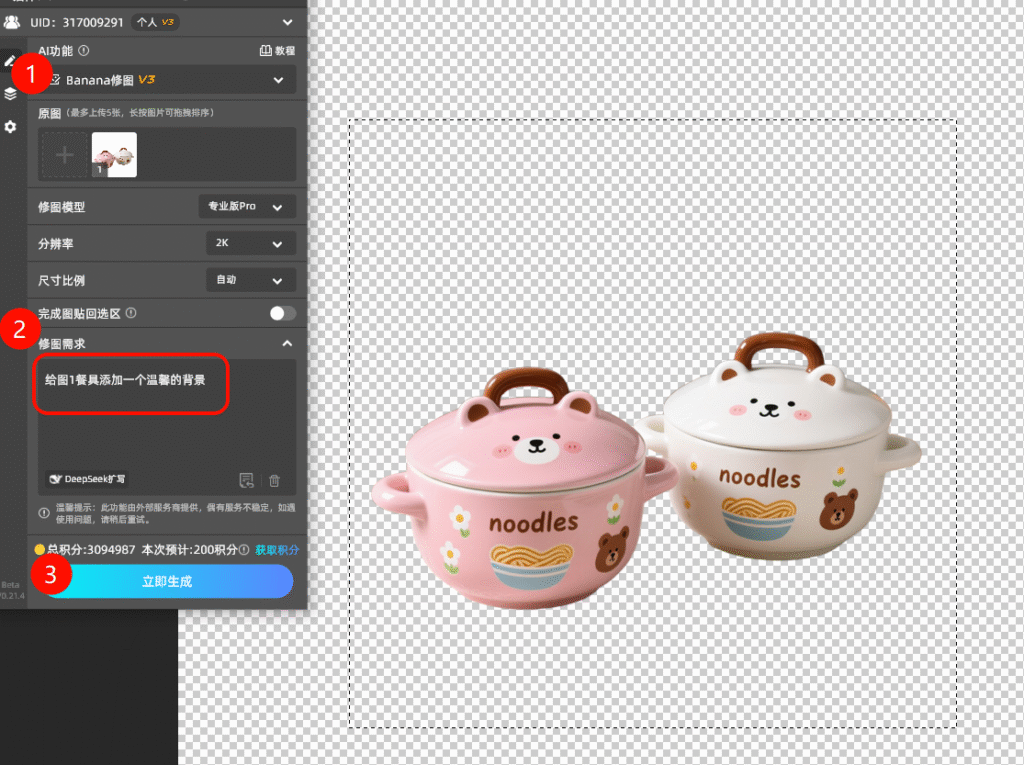
切换到Banana功能模块,上传刚抠好的图片。在指令框输入具体需求,例如:”给图1餐具添加一个温馨的背景”。
- 智能合成优化
点击生成后,系统将自动:
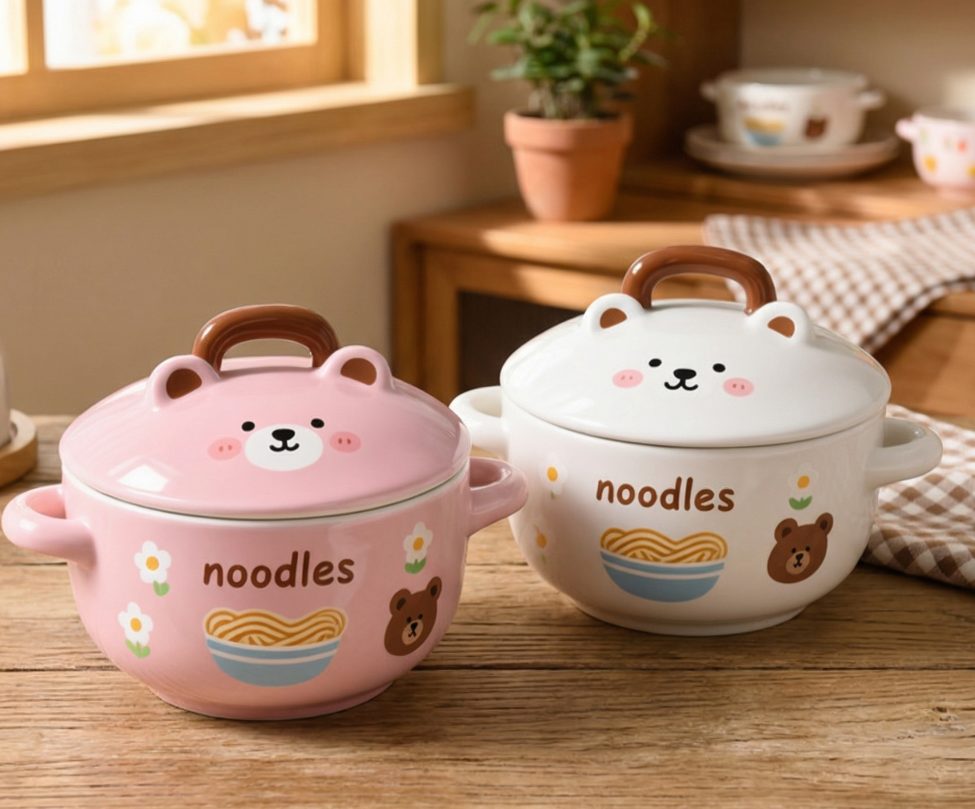
- 智能匹配光影角度和强度
- 根据场景添加逼真倒影
- 自动统一色彩色调
- 保持合理的透视关系
立即体验https://www.istarry.com.cn/?sfrom=TE8JWc
技术对比分析
精度对比
传统方法在简单场景下精度较高,AI在处理复杂边缘时表现更稳定。
效率对比
基础工具方法约需10-30分钟,专业方法需要30-60分钟,AI方案仅需2-5分钟。
学习成本
传统方法需要大量练习,AI工具上手快速,适合紧急任务。
实用技巧锦囊
前期准备要点
- 选择高分辨率原始图片
- 确保光线充足、对比明显
- 复杂图片先进行基础调色
抠图过程技巧
- 始终保留原始图层
- 使用智能对象避免质量损失
- 分层处理不同材质的部分
合成优化方法
- 添加环境光图层增强真实感
- 使用镜头模糊创造景深效果
- 通过曲线调整匹配光影
常见问题解决方案
边缘生硬
使用”蒙版边缘”工具柔化边界,或添加0.5像素高斯模糊。
色彩不协调
创建”色彩平衡”调整图层,分别调整高光、中间调和阴影。
透视不符
使用”透视变形”工具调整背景,或选择更匹配的视角。
应用场景指南
电商产品图
推荐AI方案,快速生成多场景展示图,提升营销效果。
人像摄影
根据精度要求选择,证件照可用基础工具,艺术照建议专业方法。
创意设计
灵活组合使用,用AI生成概念背景,手动精修细节部分。
进阶学习建议
掌握基础方法后,可进一步学习:
- 高级蒙版技巧
- 3D背景合成
- 光影匹配原理
- 批量处理方法
总结
三种方法各具特色,传统技法打下坚实基础,AI工具提升工作效率。建议从业者掌握多种方法,根据具体需求灵活运用。对于时效性强的项目,AI方案优势明显;对于精品项目,传统方法的精细控制不可或缺。
智能工具的出现不是取代,而是扩展了创作的可能性。将AI的高效与人工的精准相结合,才能在这个视觉时代脱颖而出。









