
在平面设计里,弧形字体能让海报标题、Logo、Banner 更具设计感与层次感。很多设计师尤其是新手,常纠结 ps 怎么把字体变成圆弧形、ps 文字弧形怎么调自然、ps 如何让文字沿圆形排列等问题。本文详细分享 PS 原生 3 种实用方法,再介绍 StartAI 插件一键生成圆弧字体的技巧,兼顾新手易上手与专业效果,助力高效完成设计。
一、PS 原生方法:手动制作圆弧字体(零基础适用)
方法一:文字变形工具(最简单,新手首选)
适合制作规整弧形,如海报标题、简约 Banner 弧形文字,操作零门槛。
打开 PS,用横排文字工具(T) 输入文字,选中文字图层。
点击顶部属性栏创建文字变形图标(弯曲 T 标识),或执行【文字】-【变形文字】。
在弹出窗口的样式下拉菜单中,选择拱形、上弧、下弧等弧形样式。
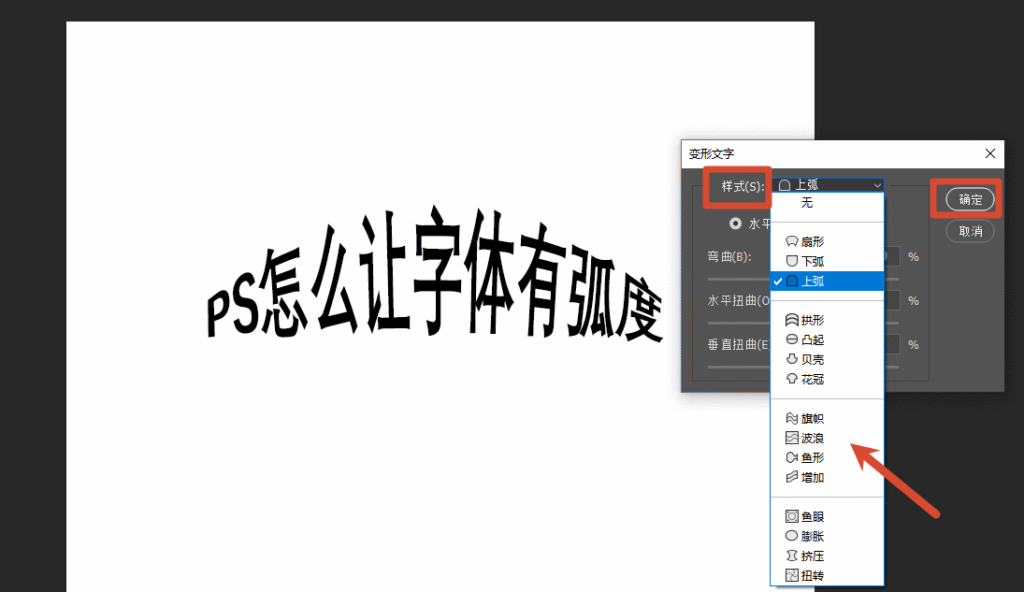
拖动弯曲滑块调整弧度(建议 20%-50%,避免文字失真),微调水平 / 垂直扭曲修正倾斜,预览无误后确定。优缺点:操作快、零门槛;但样式固定,仅支持规则弧形,过度弯曲易让文字变形。
方法二:钢笔路径文字(自定义弧度,环绕圆形)
适合制作文字环绕圆形、不规则曲线弧度,如 Logo 环形文字、创意排版。
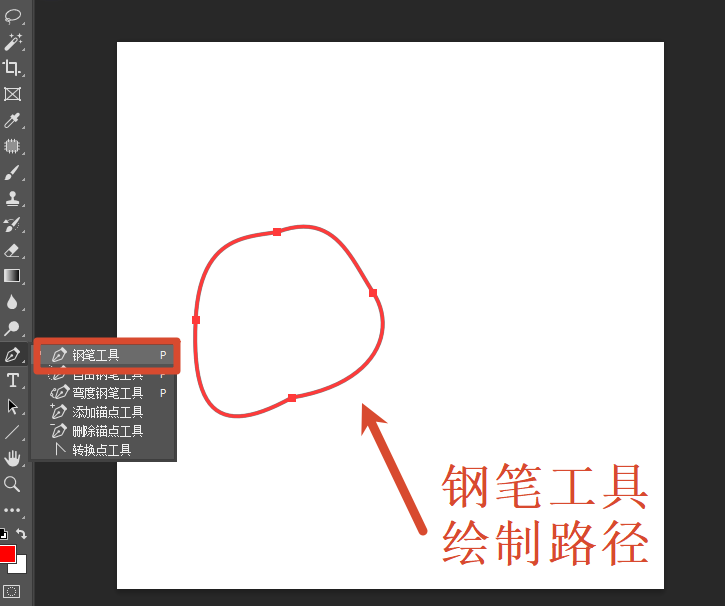
新建画布,用钢笔工具(P) 绘制弧形路径(点击锚点拖动拉出弧度,可画圆形路径)。
切换横排文字工具,鼠标移到路径上,待光标变成波浪线时点击,输入文字会自动沿路径排列。
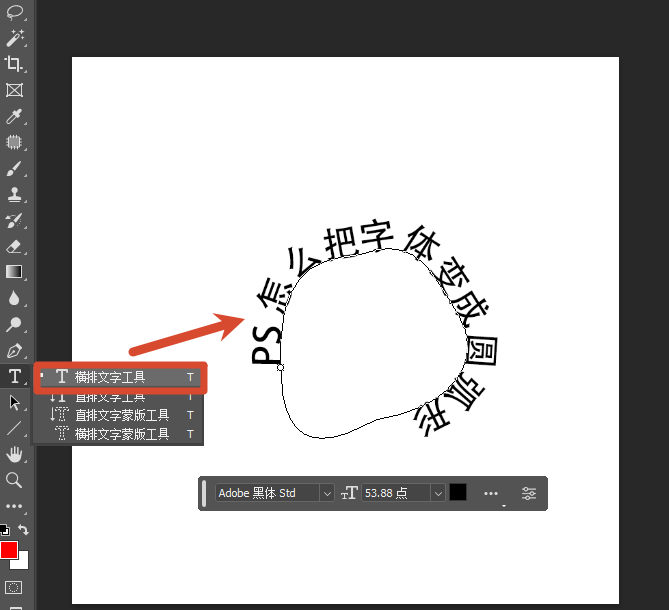
调整字符面板的字间距、基线,控制文字与圆弧距离,拖动路径锚点微调弧度。优缺点:弧度自由,可做环绕效果;但需手动调锚点,新手上手慢,精准度难把控。
方法三:自由变换变形(小众不规则弧度)
适合创意艺术字体、小众异形弯曲效果,手动拖拽调整形态。
选中文字图层,栅格化文字,按Ctrl+T(Win)/Cmd+T(Mac) 开启自由变换。
右键画布选择变形,调出网格,拖动网格节点调整文字弧度,可做不规则弯曲。
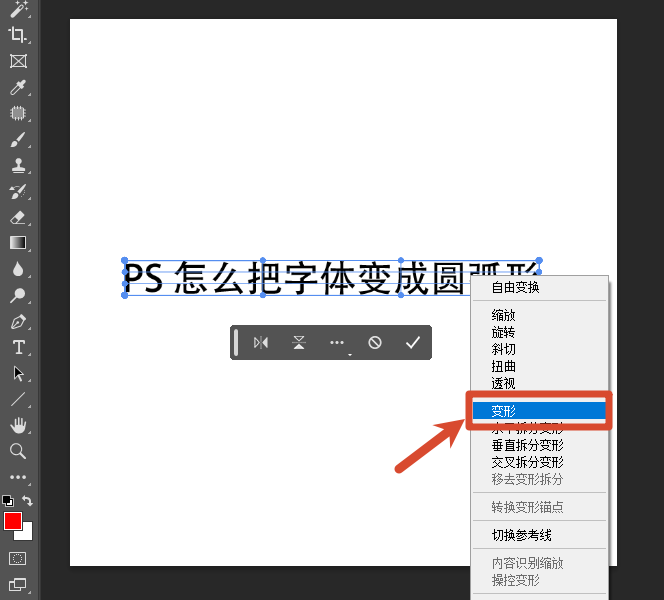
调整完成后按回车确认,可多次微调细节。优缺点:个性化强,适合创意设计;但手动调整易失衡,耗时久,难统一弧度。
二、StartAI 插件:一键生成圆弧字体(高效专业,新手零难度)
原生方法常存在弧度不自然、文字失真、操作复杂等问题,而StartAI 插件作为 PS 专用 AI 工具,内置 Banana 修图模块,一键生成流畅自然的圆弧字体,无需手动调路径、锚点,完美解决 ps 怎么把字体变成圆弧形的痛点。
立即使用StartAI:【点此一键下载StartAI插件】;
邀请码:【XnJiVj】,立领100积分,部分核心功能免费用!
(1)StartAI 插件操作步骤
安装 StartAI 插件,重启 PS,打开插件面板StartAI。
选中文字图层,无需栅格化、无需画路径,直接进入 Banana 修图功能。
输入修图需求,例如 “将文字生成流畅圆弧形,优化字间距,保持文字清晰”等,可按照自己的需求进行提示词的修改,选择模型、分辨率。
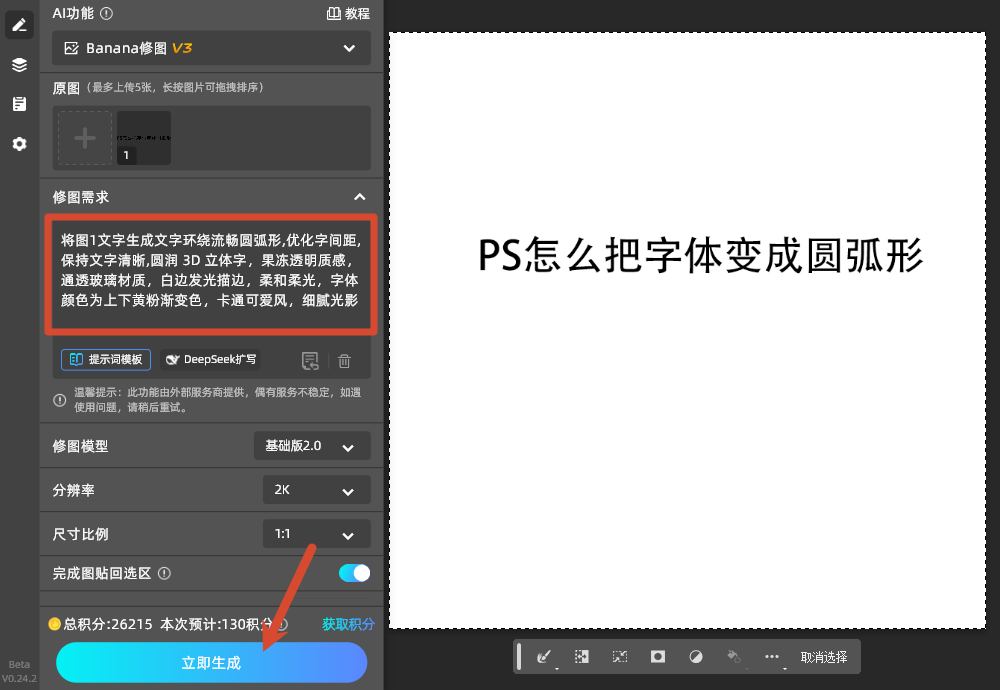
点击立即生成,1-3 秒即可生成自然圆弧字体,AI 自动优化倾斜度、字间距,放大无模糊锯齿。
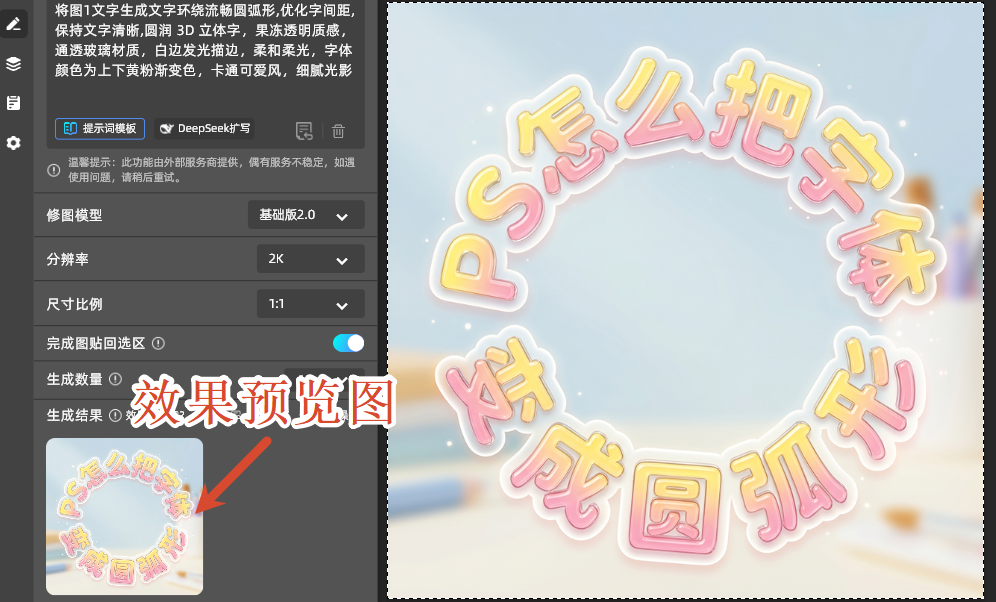
可二次微调光影、立体感,搭配投影、描边,提升字体高级感。
(2)StartAI 插件核心优势(对比原生方法)
- 极简操作,新手友好:摒弃复杂锚点、路径调试,AI 一键生成,零基础也能快速上手,解决 ps 文字弧形怎么调自然的难题StartAI。
- 无损画质,清晰锐利:AI 智能保留字体像素质感,放大无模糊、无锯齿,避免原生工具过度弯曲导致的文字失真。
- 效果自然,智能优化:内置深度学习算法,自动匹配最优弧度,优化字间距、倾斜度,比手动调整更规整自然。
- 兼容性强,适配广:支持 Windows、Mac 系统,兼容 PS2020-2026 所有版本,低配电脑也能流畅运行。
- 效率翻倍,节省时间:原生方法需 5-10 分钟调试,StartAI 几秒出图,大幅提升设计效率,适合批量制作圆弧字体。
三、圆弧字体设计实用技巧
- 字体选择:优先用无衬线字体(如微软雅黑、思源黑体),弧形效果更干净,避免衬线字体弯曲后细节混乱。
- 弧度控制:常规设计弯曲值控制在 20%-50%,Logo 环绕文字可适当增大,但需保证文字可读性。
- 搭配效果:圆弧字体可搭配描边、投影、渐变,增强立体感,适合海报、Logo、电商 Banner 等场景。
- 无损编辑:用 StartAI 生成的圆弧字体,可直接修改文字内容、颜色、大小,无需重新生成,保留完全可编辑性。
四、总结
PS 原生方法中,文字变形工具适合新手做规整弧度,钢笔路径文字适合自定义环绕效果,自由变换变形适合创意不规则设计;而StartAI 插件凭借 AI 智能算法,一键生成自然流畅的圆弧字体,兼具高效性、专业性与易操作性,完美解决 ps 怎么把字体变成圆弧形、ps 文字弧形怎么调自然等问题,是新手与专业设计师的必备工具。








