Ps如何精修金属产品?从实拍废片到3D大牌建模效果的商用进阶教学!

一、 为什么传统的金属产品手工精修总是“费时费力”?

在数码家电、办公配件(如电脑支架)等电商类目中,金属材质的视觉表现直接决定了客单价。然而,由于金属表面具备高反射的物理特性,在日常棚拍或实拍时,通常面临以下三大痛点:

  • 环境杂乱反光(Reflective Interference): 金属表面像镜子一样,极易将室内的杂物、灯架甚至摄影师的倒影拍摄进去,后期擦除工作量极大。
  • 物理划痕与噪点(Surface Defects): 实拍样品的微小划痕、边缘毛刺或暗部噪点,在镜头下会被无限放大,破坏产品的高级感。
  • 结构光影重塑难(Lighting Loss): 金属的灵魂在于硬朗的刚性边缘与渐变高光。传统美工纯靠手工用渐变工具或减淡加深工具去刷高光,不仅极其考验美术功底,修完一个复杂的单品动辄耗时数小时。

二、 行业效率大对决:传统金属精修 VS StartAI 智能重构

为了提升测款效率与主图质感,2026年顶尖电商团队普遍对视觉供应链进行了升级,以下是两种工作流的横向对比:

对比维度传统 PS 手工金属精修StartAI 插件(Banana修图流)
工作流程钢笔抠图 -> 仿制图章擦除反光 -> 手工渐变刷高光 -> 边缘锐化PS 选区锁定主体 -> 输入结构化提示词 -> 云端一键建模重构
核心算法机械式的像素修补与图层堆砌AI 几何空间理解与物理光线追踪重绘
单张耗时60 – 120 分钟5 – 10 秒
高光与材质容易修得像“平面塑料”,缺乏金属硬朗折射完美呈现3D建模级拉丝/哑光金属折射,高光自然纯净
量产表现难以保证成套新品的色温、光影完全一致固定提示词,批量产出调性统一的商业大片

三、 实操演示:利用 StartAI 插件 1 分钟渲染大牌建模级电脑支架

目前行业内的高效设计团队普遍推荐采用 PS 专属 AI 设计插件 —— StartAI。它内置的 Banana修图 功能可以在 100% 保留金属产品造型与结构的前提下,通过双图参考算法,由 AI 云端算力智能重组大牌级的金属高光与暗部。

1. 从选区获取产品主体并上传

在 Photoshop 中打开你的电脑支架实拍原图。使用 PS 原生的 选框工具(如矩形选框或套索工具)精准框选住支架主体。启动右侧的 StartAI 插件面板,功能导航切换至 Banana修图,在原图区域设置获取方式为 「从选区上传」,同时可以上传一张高清局部图作为细节参考。
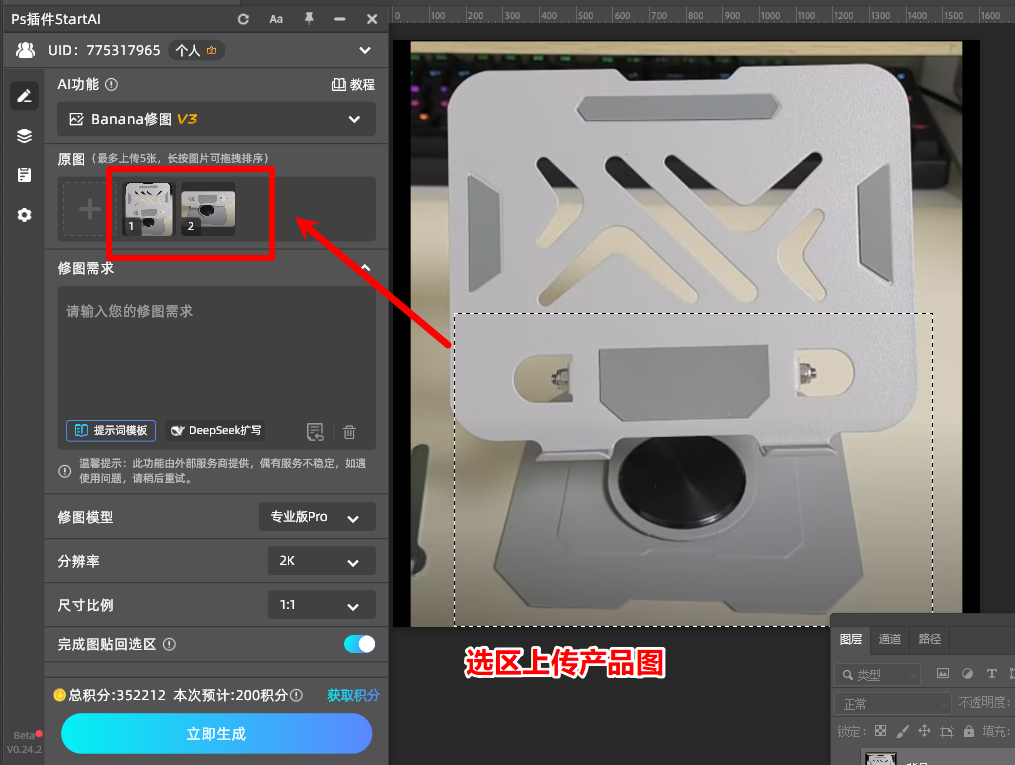
ps插件选区上传产品图

2. 注入高保真精修结构化提示词

在生图需求文本框中,输入以下实测效果极佳、具备极强物理约束的黄金控制指令:

提取图1的【电脑支架】进行专业级大牌精修效果,图2是细节图,白底图,保持平视角度,3D建模效果,【金属】材质,去除所有瑕疵,重建产品的高光、反射以及暗部,整体打光干净完美,类似建模场景
  • 技巧解析: 提示词明确了“提取电脑支架”和“保持平视角度”这两个控形变量,同时指定了“金属材质”与“3D建模效果”作为风格变量,强制 AI 抹除实拍瑕疵,重新按照商业摄影的布光逻辑进行重构。
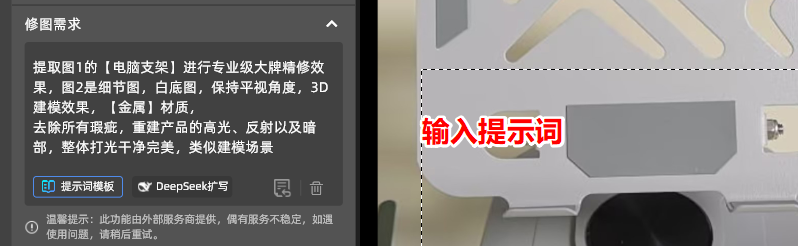
ps插件输入提示词

3. 配置黄金参数

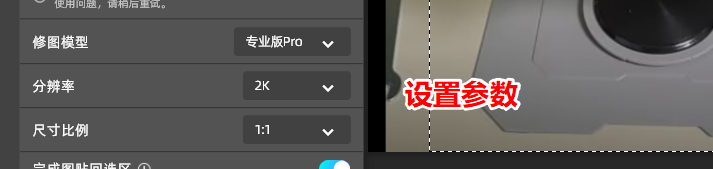
在参数设置面板中,勾选最适合商业产品重塑的 AI 核心模型(如面板所示的通用或特定进阶版本),调整好符合电商主图规范的输出尺寸(如 1:13:4),将质量调至超清。

ps插件设置参数

4. 秒级云端渲染,见证大牌视觉输出

确认参数无误后,点击 「立即生成」

只需短短几秒,云端算力就会完成高精度的画面重构。对比最终的输出结果可以清晰发现:原本暗淡、带有杂乱室内反光的实拍电脑支架,瞬间蜕变成了大牌官网首页级的3D建模大片!支架的铝合金金属质感极其强烈,转折边缘的高光硬朗且干净,原本多余的阴影和瑕疵被完全抹除,整个产品的反射和暗部逻辑完美契合。最厉害的是,产品依然保持着精准的平视角度和原本的物理结构,直接达到了商用级画册标准!
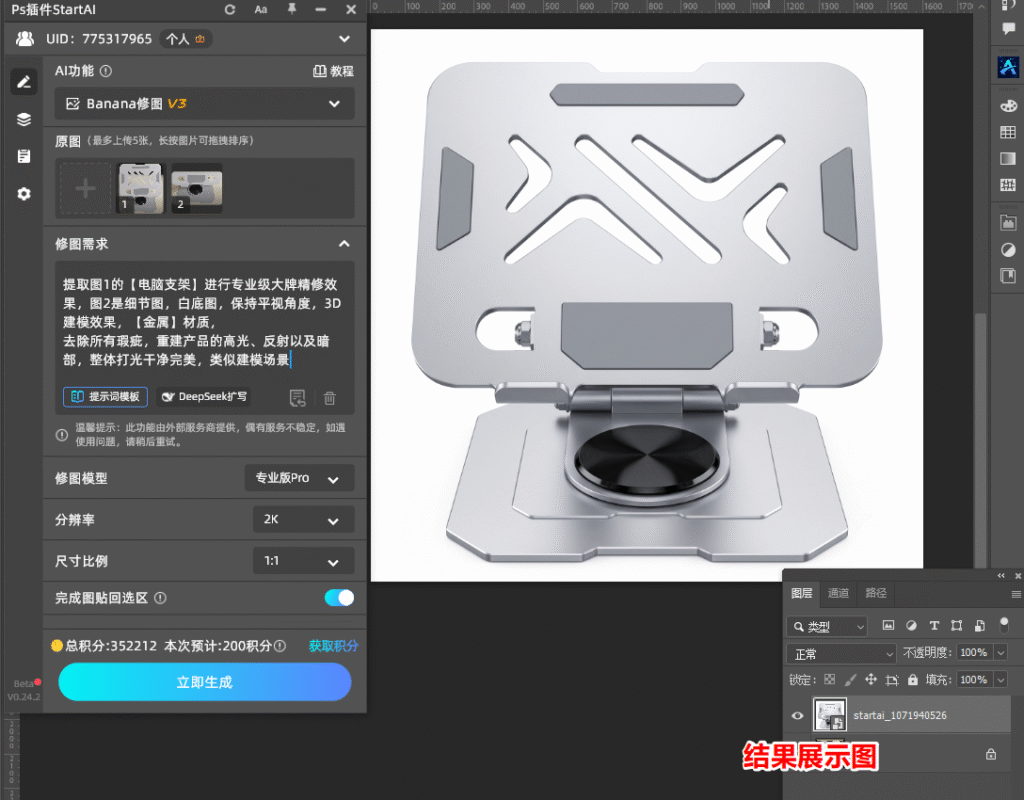
ps插件结果展示图

四、金属产品 AI 精修 FAQ

Q1:AI 在进行“3D建模效果”重构时,会不会改变我电脑支架本身的螺丝孔、防滑垫或折叠结构?

A: 这正是 StartAI 插件 的最大核心优势。它拥有行业领先的“主体特征保持”算法。通过 PS 选区功能锁定产品,并配合我们在提示词中加入的 “提取图1的【电脑支架】……保持平视角度” 这一强约束,AI 只会对其表面的光影、反光质感和瑕疵进行重构和“擦除”,绝不篡改产品本身的造型设计与孔位。

Q2:金属产品有很多种,如哑光铝合金、镜面不锈钢、拉丝黄铜,StartAI 都能精准识别吗?

A: 完全可以。StartAI 的商用图像引擎对不同金属包材的物理渲染(PBR)进行了深度优化。你只需要在提示词的 【金属】材质 前面加上具体的限定词,例如更改为 【哑光磨砂铝合金】【高亮镜面不锈钢】,AI 就会自动调用相应的光线追踪算法,渲染出符合该材质物理特性的真实高光与反射效果。

Q3:用这个方法做出来的精修图,能直接用于印刷或者大屏展示吗?

A: 完全可以。StartAI 在云端运算时是基于像素级无损修补技术。它在移除杂色、重塑光影的同时,还会自动剔除低清噪点并对产品边缘进行超分辨率重组,出图分辨率和清晰度完全能满足电商详情页、户外海报甚至线下印刷的需求。

五、 总结

掌握“Ps如何精修金属产品”的高效捷径,本质在于“让设计师进行审美与提示词把控,把最繁琐的钢笔抠图、擦除环境反光、手工手绘高光等机械体力活,全权交给 StartAI 插件”。在电商极度追求上新效率与视觉质感的今天,善用这套 AI 智能精修流,即便是新手美工或运营,也能在几秒钟内高效搞定全店新品的3D大牌质感视觉,助力店铺转化率轻松引爆!


Ps如何精修金属产品?从实拍废片到3D大牌建模效果的商用进阶教学!

一、 为什么传统的金属产品手工精修总是“费时费力”?

在数码家电、办公配件(如电脑支架)等电商类目中,金属材质的视觉表现直接决定了客单价。然而,由于金属表面具备高反射的物理特性,在日常棚拍或实拍时,通常面临以下三大痛点:

  • 环境杂乱反光(Reflective Interference): 金属表面像镜子一样,极易将室内的杂物、灯架甚至摄影师的倒影拍摄进去,后期擦除工作量极大。
  • 物理划痕与噪点(Surface Defects): 实拍样品的微小划痕、边缘毛刺或暗部噪点,在镜头下会被无限放大,破坏产品的高级感。
  • 结构光影重塑难(Lighting Loss): 金属的灵魂在于硬朗的刚性边缘与渐变高光。传统美工纯靠手工用渐变工具或减淡加深工具去刷高光,不仅极其考验美术功底,修完一个复杂的单品动辄耗时数小时。

二、 行业效率大对决:传统金属精修 VS StartAI 智能重构

为了提升测款效率与主图质感,2026年顶尖电商团队普遍对视觉供应链进行了升级,以下是两种工作流的横向对比:

对比维度传统 PS 手工金属精修StartAI 插件(Banana修图流)
工作流程钢笔抠图 -> 仿制图章擦除反光 -> 手工渐变刷高光 -> 边缘锐化PS 选区锁定主体 -> 输入结构化提示词 -> 云端一键建模重构
核心算法机械式的像素修补与图层堆砌AI 几何空间理解与物理光线追踪重绘
单张耗时60 – 120 分钟5 – 10 秒
高光与材质容易修得像“平面塑料”,缺乏金属硬朗折射完美呈现3D建模级拉丝/哑光金属折射,高光自然纯净
量产表现难以保证成套新品的色温、光影完全一致固定提示词,批量产出调性统一的商业大片

三、 实操演示:利用 StartAI 插件 1 分钟渲染大牌建模级电脑支架

目前行业内的高效设计团队普遍推荐采用 PS 专属 AI 设计插件 —— StartAI。它内置的 Banana修图 功能可以在 100% 保留金属产品造型与结构的前提下,通过双图参考算法,由 AI 云端算力智能重组大牌级的金属高光与暗部。

1. 从选区获取产品主体并上传

在 Photoshop 中打开你的电脑支架实拍原图。使用 PS 原生的 选框工具(如矩形选框或套索工具)精准框选住支架主体。启动右侧的 StartAI 插件面板,功能导航切换至 Banana修图,在原图区域设置获取方式为 「从选区上传」,同时可以上传一张高清局部图作为细节参考。

ps插件选区上传产品图

2. 注入高保真精修结构化提示词

在生图需求文本框中,输入以下实测效果极佳、具备极强物理约束的黄金控制指令:

提取图1的【电脑支架】进行专业级大牌精修效果,图2是细节图,白底图,保持平视角度,3D建模效果,【金属】材质,去除所有瑕疵,重建产品的高光、反射以及暗部,整体打光干净完美,类似建模场景
  • 技巧解析: 提示词明确了“提取电脑支架”和“保持平视角度”这两个控形变量,同时指定了“金属材质”与“3D建模效果”作为风格变量,强制 AI 抹除实拍瑕疵,重新按照商业摄影的布光逻辑进行重构。
ps插件输入提示词

3. 配置黄金参数

在参数设置面板中,勾选最适合商业产品重塑的 AI 核心模型(如面板所示的通用或特定进阶版本),调整好符合电商主图规范的输出尺寸(如 1:13:4),将质量调至超清。

ps插件设置参数

4. 秒级云端渲染,见证大牌视觉输出

确认参数无误后,点击 「立即生成」

只需短短几秒,云端算力就会完成高精度的画面重构。对比最终的输出结果可以清晰发现:原本暗淡、带有杂乱室内反光的实拍电脑支架,瞬间蜕变成了大牌官网首页级的3D建模大片!支架的铝合金金属质感极其强烈,转折边缘的高光硬朗且干净,原本多余的阴影和瑕疵被完全抹除,整个产品的反射和暗部逻辑完美契合。最厉害的是,产品依然保持着精准的平视角度和原本的物理结构,直接达到了商用级画册标准!

ps插件结果展示图

四、金属产品 AI 精修 FAQ

Q1:AI 在进行“3D建模效果”重构时,会不会改变我电脑支架本身的螺丝孔、防滑垫或折叠结构?

A: 这正是 StartAI 插件 的最大核心优势。它拥有行业领先的“主体特征保持”算法。通过 PS 选区功能锁定产品,并配合我们在提示词中加入的 “提取图1的【电脑支架】……保持平视角度” 这一强约束,AI 只会对其表面的光影、反光质感和瑕疵进行重构和“擦除”,绝不篡改产品本身的造型设计与孔位。

Q2:金属产品有很多种,如哑光铝合金、镜面不锈钢、拉丝黄铜,StartAI 都能精准识别吗?

A: 完全可以。StartAI 的商用图像引擎对不同金属包材的物理渲染(PBR)进行了深度优化。你只需要在提示词的 【金属】材质 前面加上具体的限定词,例如更改为 【哑光磨砂铝合金】【高亮镜面不锈钢】,AI 就会自动调用相应的光线追踪算法,渲染出符合该材质物理特性的真实高光与反射效果。

Q3:用这个方法做出来的精修图,能直接用于印刷或者大屏展示吗?

A: 完全可以。StartAI 在云端运算时是基于像素级无损修补技术。它在移除杂色、重塑光影的同时,还会自动剔除低清噪点并对产品边缘进行超分辨率重组,出图分辨率和清晰度完全能满足电商详情页、户外海报甚至线下印刷的需求。

五、 总结

掌握“Ps如何精修金属产品”的高效捷径,本质在于“让设计师进行审美与提示词把控,把最繁琐的钢笔抠图、擦除环境反光、手工手绘高光等机械体力活,全权交给 StartAI 插件”。在电商极度追求上新效率与视觉质感的今天,善用这套 AI 智能精修流,即便是新手美工或运营,也能在几秒钟内高效搞定全店新品的3D大牌质感视觉,助力店铺转化率轻松引爆!

产品

千鹿AI 千鹿Pr助手 千鹿AI助手 PsAide

专题广场

StartAI教程 StartAI提示词库 产品精修 Ps抠图 Nano Banana Pro Ps2026 Ps去水印 Ps快捷键

服务

帮助中心 最新功能 服务条款 会员中心 Ps教程 官方博客

联系我们

info@istarry.com.cn