
引言:老照片修复的痛点与AI修图的突破
泛黄、褪色、破损、模糊……老照片承载着一代人的记忆,但岁月侵蚀让修复成为难题。传统PS修图需反复使用修补工具、锐化滤镜、色彩平衡等操作,耗时且效果难以自然。
如何高效拯救老照片?AI修图技术带来新解法! 本文将从基础PS方法讲起,再深入介绍 StartAI插件的老照片修复功能,通过智能算法一键解决划痕、褪色、模糊等问题,让旧时光焕发新生!
一、传统PS修图法:基础但耗时
作为图像处理领域的全能工具,Photoshop凭借其多维度的功能组合,成为修复模糊影像的首选方案。以下是分步操作流程:
步骤一:打开并复制图层:首先通过快捷键Ctrl+J复制一下图层。这样可以备份一下,保留原始数据,所有后续操作均在副本层执行。
步骤二:局部锐化处理
在PS中找到”锐化工具“(快捷键R),设置参数:强度、笔尖大小、硬度。对画面主体轮廓进行定向涂抹,注意控制操作密度,避免局部过度锐化。
步骤三:智能反差增强
在PS菜单栏中「滤镜」→「其他」→「高反差保留」调用功能模块。根据画面模糊程度调整半径参数(建议值:2-5像素),确认后将图层混合模式切换为「叠加」或「亮光」模式,来增强照片的清晰度。
步骤四:全通道色彩校准
使用“曲线”、“色阶”等工具调整照片的亮度、对比度和色彩饱和度,让照片过渡更自然
二、AI智能修复:StartAI插件一键拯救老照片
Step 1:安装StartAI插件
- 访问官网(https://www.istarry.com.cn/)下载适配PS的插件(支持PS CC 2015以上)。
- 登录StartAI账号(支持微信扫码),打开“老照片修复”功能。
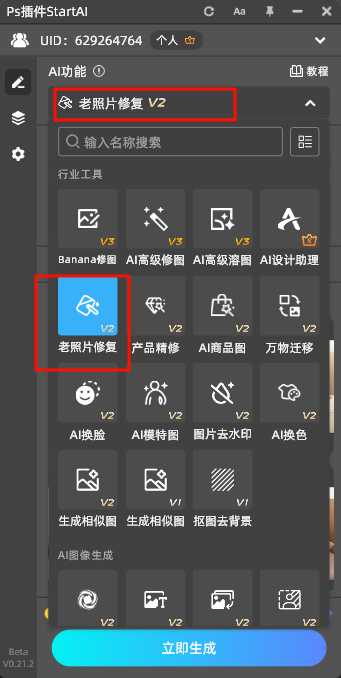
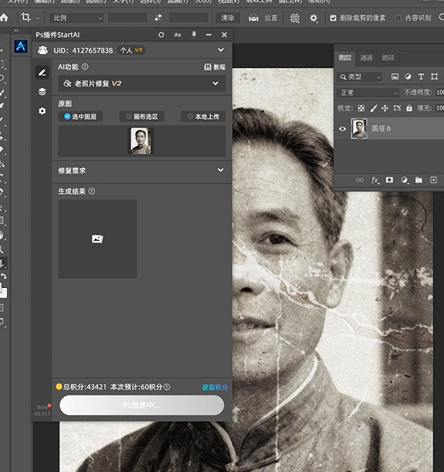
Step 2:3步完成智能修复
- ps中插入即将修复的图片
- 用PS的选区工具选择修图区域
- 点生成
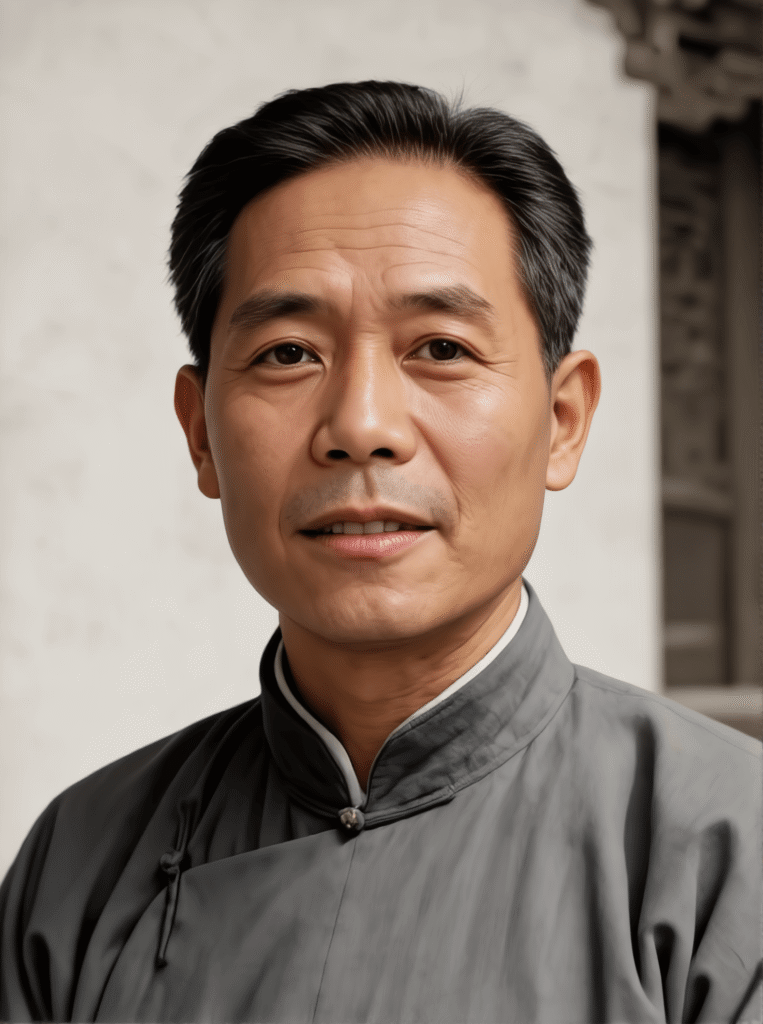
- 褪色修复:自动还原90%以上色彩偏差,保留历史感同时提升鲜艳度。
- 细节增强:放大后仍保留清晰纹理(如发丝、布料褶皱)。
- 批量处理:支持多张照片一键修复,效率提升10倍以上。
三、传统方法 vs AI修图对比表
| 维度 | 传统PS方法 | StartAI AI修图 |
|---|---|---|
| 操作难度 | 高(需掌握锐化、蒙版等技能) | 低(3步完成) |
| 处理速度 | 10-30分钟/张 | 1-2分钟/张 |
| 修复效果 | 依赖手动调整,易失真 | 智能融合,自然无痕 |
| 批量处理 | 不支持 | 支持 |
四、避坑指南:修复老照片的常见问题
- AI修复后色彩不自然?
- 解决:在StartAI插件中关闭“智能上色”,仅使用“划痕去除+超分辨率放大”功能,保留原片色调。
- 模糊照片锐化过度出现噪点?
- 解决:PS锐化时勾选“减少杂色”选项,或使用StartAI的“降噪”功能二次处理。
- 大面积破损无法自动修复?
- 解决:先用PS修补工具大致修复缺损区域,再调用StartAI插件优化细节。
五、FAQ:AI修图高频问题解答
Q1:StartAI支持修复彩色老照片吗?
A:支持!插件可自动增强褪色色彩,同时保留原始色调风格(如胶片质感)。
Q2:修复后的照片能否商用?
A:可商用,但需确保原图版权归属明确(如家庭照片、已授权素材)。
Q3:AI修复会丢失历史细节吗?
A:插件采用非破坏性修复,保留原图图层,可随时撤销修改。
结语:AI修图让记忆焕发新生
从手动PS修图到AI智能修复,老照片的拯救已从“专业技能”变为“全民操作”。对于追求效率的用户,StartAI插件的老照片修复功能是首选;而掌握传统PS技巧,则能在AI无法覆盖的极端场景中灵活应对。
建议:先学基础PS方法理解修复逻辑,再用AI工具提升效率,二者结合方能完美修复每一段珍贵记忆!







