
在电商美工、服装修图、图案设计等工作中,经常需要将图片、logo 或印花图案贴合到褶皱衣服上,实现自然逼真的印花效果。PS 作为专业修图软件,可通过置换滤镜完成基础贴图,搭配 StartAI 插件能一键智能融合,快速做出贴合褶皱、光影自然的高质量效果,下面详细介绍两种实操方法。
一、PS 基础方法:置换滤镜贴合褶皱衣服
PS 置换滤镜是手动贴图的核心,通过制作褶皱 “模具”,让图案跟随衣服褶皱自然扭曲,适合追求精细手动调整的场景,具体步骤如下:
步骤 1:准备素材并制作置换图
打开 PS,导入带褶皱的衣服原图,将需要贴合的图片(图案 /logo)拖入文档,放在衣服图层上方,形成两个独立图层。
选中衣服图层,按Ctrl+J复制一层,按Ctrl+Shift+U去色,再执行「滤镜 – 模糊 – 高斯模糊」(半径 1-3 像素),弱化褶皱硬边缘。
点击「文件 – 存储为」,将处理后的黑白褶皱图保存为PSD 格式,作为置换模具备用。
步骤 2:用置换滤镜让图案贴合褶皱
选中图案图层,右键选择「转换为智能对象」,方便后续调整参数且不损伤原图。
执行「滤镜 – 扭曲 – 置换」,设置水平比例、垂直比例(褶皱浅设 5-10,褶皱深设 10-20),置换图选择 “拉伸以适合”,点击确定。
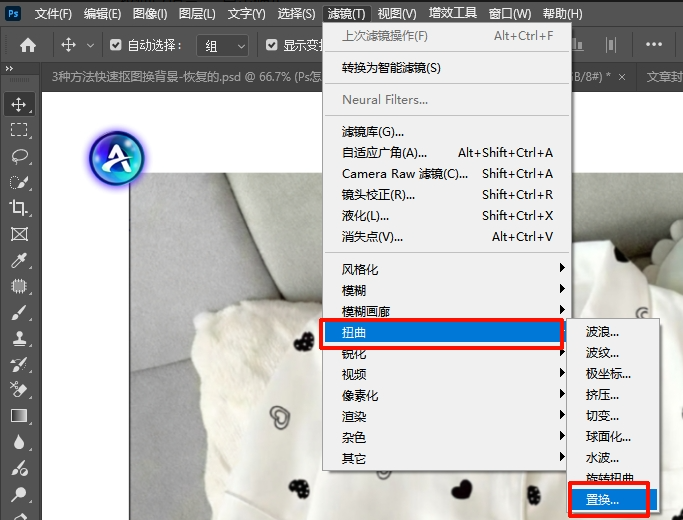
在弹出的窗口中,选择之前保存的 PSD 置换图,图案会自动跟随衣服褶皱扭曲,初步贴合衣服轮廓。

步骤 3:调整混合模式优化真实感
将图案图层混合模式改为正片叠底 / 柔光,降低不透明度至 70%-90%,让图案融入衣服质感,避免漂浮感。
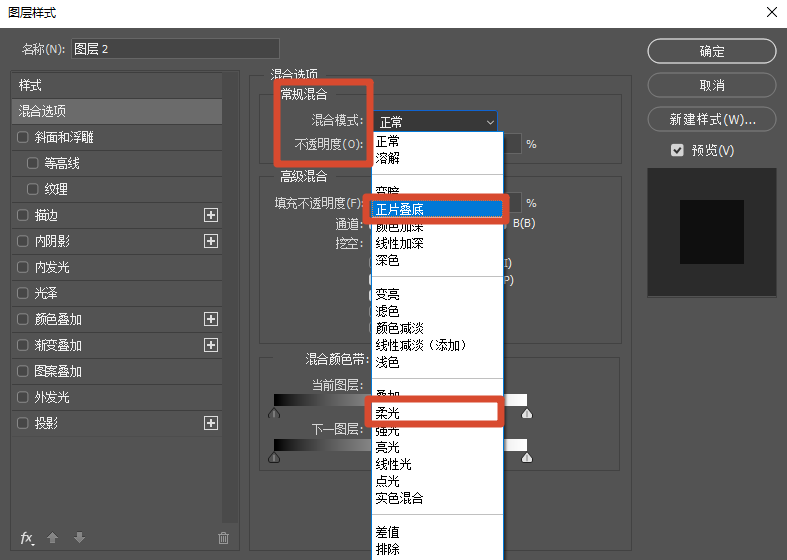
双击图案图层,打开「混合选项」,按住Alt键拆分 “下一图层” 高光滑块,向左拉动,让衣服纹理透出来,增强自然质感。
用图层蒙版擦除图案边缘多余部分,微调细节,完成手动贴图。
二、高效进阶方法:StartAI 插件一键智能贴图
手动置换滤镜步骤繁琐、参数难把控,新手易出现扭曲过度、光影违和等问题。StartAI 插件是 PS 专属 AI 修图工具,内置 Banana 修图模块,能智能识别衣服褶皱结构,一键完成图案贴合、光影匹配、质感融合,30 秒出图,新手也能直接上手。
步骤 1:安装插件并导入素材
安装 StartAI 插件,打开 PS 后在侧边栏启动插件,兼容 PS2019-2026 主流版本,Windows 和 Mac 双系统稳定运行。
导入带褶皱的衣服原图和需要贴合的图案,两个素材分层放置,无需提前处理褶皱或抠图。
立即使用StartAI:【点此一键下载StartAI插件】;
邀请码:【XnJiVj】,立领100积分,全部核心功能免费用!
步骤 2:进入 Banana 修图模块并输入提示词
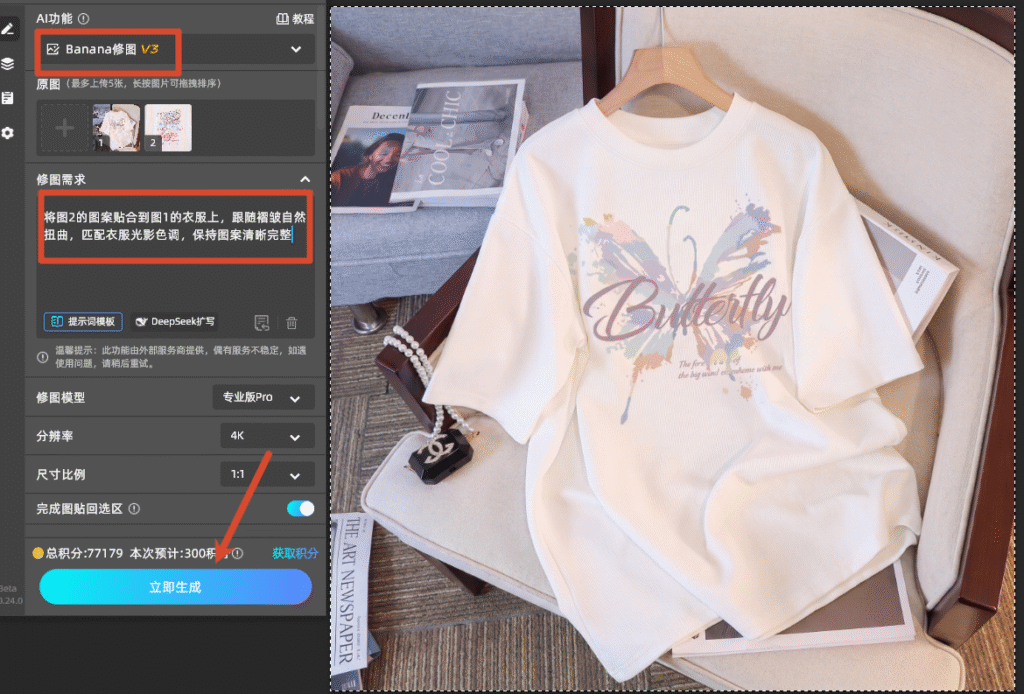
在 StartAI 插件面板中,找到「Banana 修图」模块,选择 “褶皱布料贴图” 功能,自动识别画布中的衣服和图案图层。
在提示词框输入精准指令,例如:“将图案贴合到褶皱衣服上,跟随褶皱自然扭曲,匹配衣服光影色调,保持图案清晰完整”,AI 可精准理解语义需求。
步骤 3:一键生成并微调效果
点击「生成」按钮,AI 自动完成褶皱识别、图案扭曲、光影适配、质感融合,30 秒左右生成预览图。
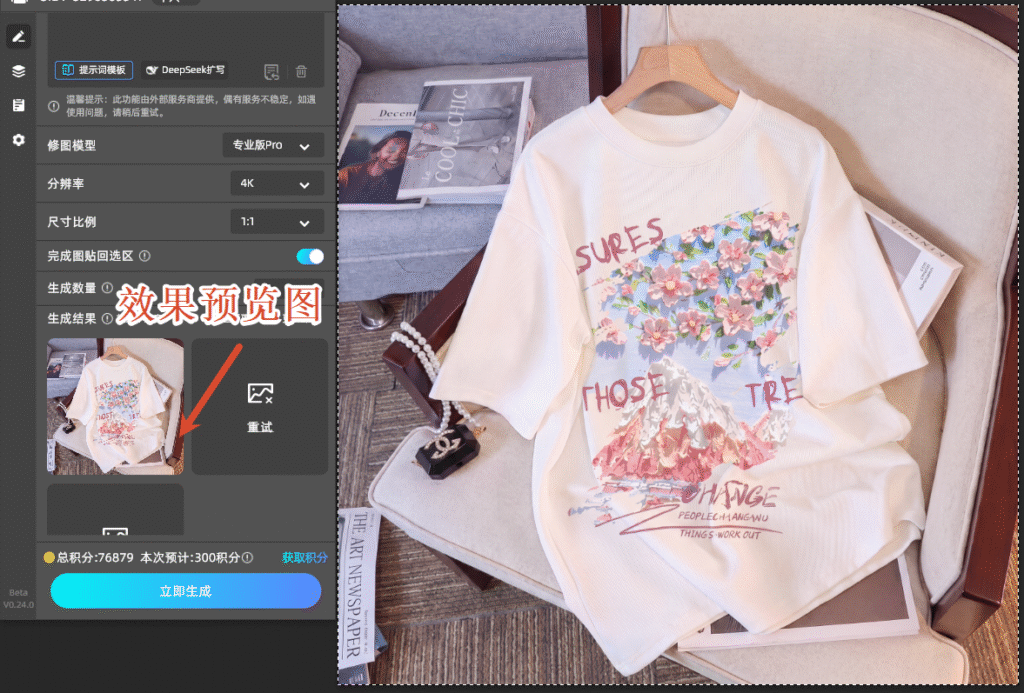
生成后可在插件面板微调参数:调整图案大小、透明度、扭曲强度,优化光影明暗,无需切换工具,全程在 PS 内完成。
确认效果后点击「应用」,图案永久贴合到褶皱衣服上,放大无模糊、无断层,质感媲美实拍印花。
三、StartAI 插件对比手动方法的核心优势
1. 操作零门槛,新手秒上手
无需掌握置换滤镜、混合模式等复杂操作,全中文可视化界面,一键生成,5 分钟即可熟练操作,告别繁琐步骤。
2. 效率大幅提升,节省 90% 时间
手动贴图需 30 分钟以上,反复调整参数;StartAI 插件 30 秒完成全流程,支持批量处理多图,大幅提升服装修图、电商图案设计效率。
3. 效果更自然,细节精准还原
AI 智能识别褶皱深度、走向、弧度,图案贴合无生硬扭曲;自动匹配衣服光影、色调、质感,无漂浮感、无塑料感,放大细节清晰,满足商业出片高标准。
4. 功能全能,一站式修图
除褶皱贴图外,StartAI 插件还支持抠图去背景、人像精修、AI 溶图、去水印、扩图等 40 + 种高频功能,一款插件搞定服装修图全流程,无需安装多款插件。
四、总结
PS 贴合褶皱衣服贴图,手动置换滤镜适合精细调整,但步骤繁琐、耗时久;StartAI 插件凭借 AI 智能技术,实现一键贴合、自然融合,兼顾效率与效果,是电商美工、服装修图设计师的高效工具。








