
在日常设计工作中,我们难免需要不断调整图片的大小,去观察修图的效果,但是很多刚刚入门的新手,经常会遇到“调整后图片模糊”“宽高比例失衡”等问题。掌握Ps图片大小自由调整技巧,既能保证图片画质,又能适配不同场景的尺寸要求,详解Ps图片大小自由调整的全方法,解决新手常见痛点,同时分享提升设计效率的实用工具。
一、Ps图片大小自由调整怎么弄
方法一:图像大小功能
这是Ps中最基础、最常用的调整方法,适合需要精准控制尺寸和分辨率的场景,比如电商主图、海报尺寸校准,操作步骤简单易懂,全程可视化:
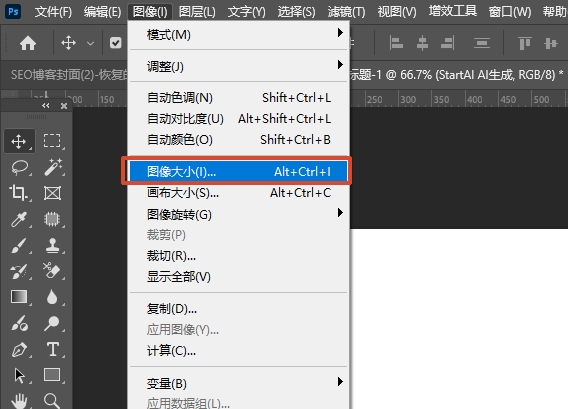
第一步,打开Ps软件,导入需要调整的图片,点击顶部菜单栏「图像」→「图像大小」,调出设置窗口;
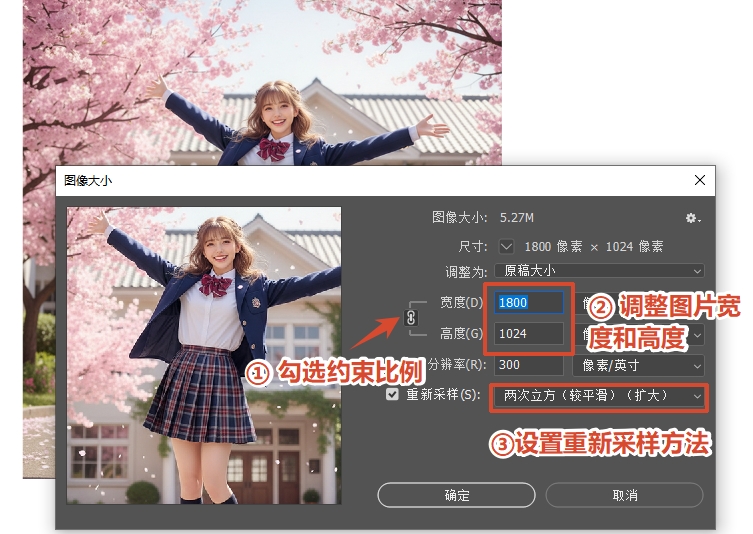
第二步,勾选窗口中的「约束比例」(锁链图标),这一步是避免图片拉伸变形的关键,勾选后调整宽度或高度,另一项会自动同步变化,避免图像变形;
第三步,输入目标宽度/高度的像素值,同时设置「重新采样」算法——缩小图片选「两次立方(较锐利)」,保留更多细节;放大图片选「两次立方(较平滑)」,减少模糊感;
第四步,点击「确定」,即可完成单张图片的精准调整。
方法二:图像处理器,批量调整图片大小
日常工作中,若需要同时调整几十张、上百张图片大小,单张调整效率极低,此时可借助Ps的「图像处理器」脚本,实现批量统一调整。
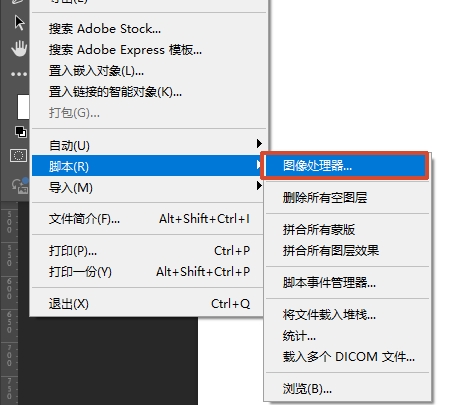
(1)打开Ps,点击顶部菜单栏「文件」→「脚本」→「图像处理器」;
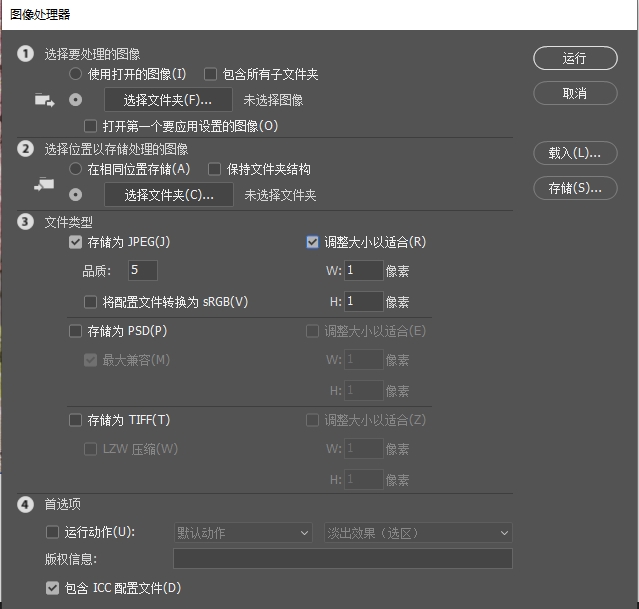
(2)在弹出的窗口中,点击「选择文件夹」导入需要批量调整的图片文件夹,然后选择输出文件夹,避免输出图片覆盖原图;
(3)接着勾选「调整大小以适合」,输入目标宽度和高度,勾选「约束比例」,确保所有图片比例一致;
(4)最后选择输出格式(JPEG、PNG均可),点击「运行」,Ps会自动批量处理所有图片,无需手动干预,处理完成后直接在输出文件夹中查看即可。
方法三:智能对象+自由变换(放大缩小不丢画质)
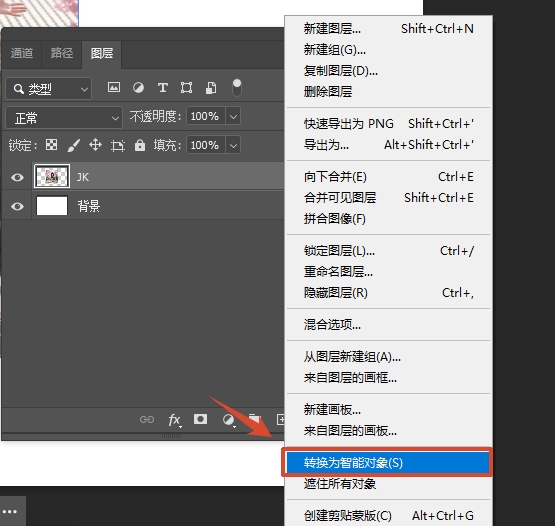
(1)导入图片后,在图层面板中右键点击背景图层,选择「转换为智能对象」;
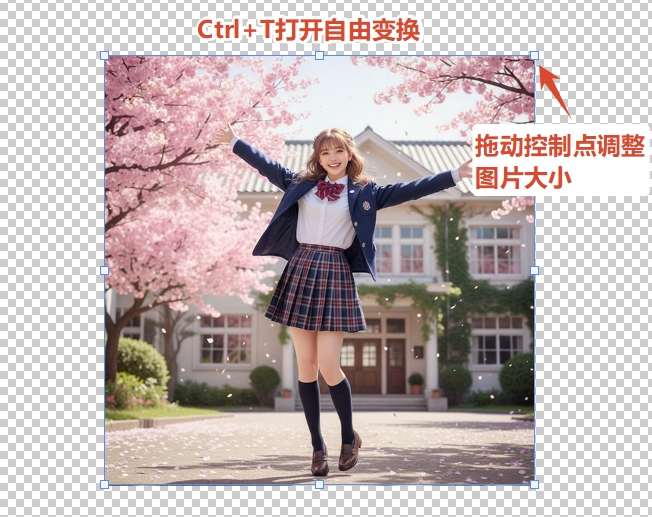
(2)然后按下快捷键Ctrl+T(Mac系统为Cmd+T),调出自由变换框,按住Shift键拖动变换框的角点,即可按比例放大或缩小图片,调整过程中可实时预览画质,调整到目标尺寸后,按下Enter键确认即可。
三、设计师必备插件——StartAI插件,解锁全面AI创作能力
在日常设计工作中,除了Ps图片大小调整这类基础操作,我们还会遇到修图、素材生成、批量处理等多种需求,频繁切换软件或插件会大幅降低效率。这里给大家推荐一款我长期使用的设计辅助工具——StartAI插件,无论是新手还是专业设计师,都能借助它提升创作效率。
作为专为国内设计师打造的Ps原生AI插件,StartAI插件的优势十分突出,完全适配国内用户的使用习惯,解决了国外插件卡顿、闪退、英文门槛高的痛点,深受电商美工、平面设计师、自媒体创作者的青睐。

立即使用StartAI:【点此一键下载StartAI插件】;
邀请码:BFCJrW,立领100积分,全部核心功能免费用!
(1)功能全覆盖,一站式解决多场景设计需求
StartAI插件整合了40+超实用AI功能,涵盖抠图去背景、产品精修、AI文生图、线稿上色、批量修图、老照片修复等,无需在多个插件间切换,一款插件解决99%修图需求,无论是电商产品精修、海报素材生成,还是日常修图去水印,都能轻松完成,大幅简化设计流程。
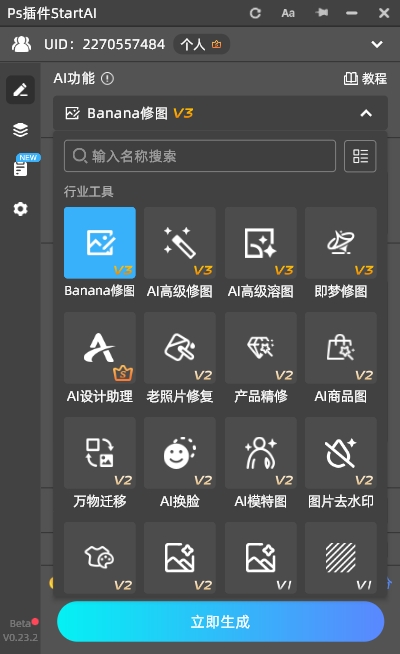
(2)新手零门槛上手,中文适配更友好
不同于国外插件的全英文界面和复杂操作,StartAI插件采用纯中文界面,简单描述需求就能精准生成效果,新手无需专业设计基础,也能快速出图,彻底降低AI设计的学习门槛。
(3)兼容性强,运行稳定无负担
StartAI插件完美适配Windows/Mac双系统,兼容Ps CC2015至最新版本,采用轻量化架构,占用内存极低,不会拖慢Ps运行速度,老旧办公电脑也能稳定运行。
(4)高性价比+商用授权
StartAI插件基础功能可免费试用,进阶功能付费额度远低于市面上主流AI插件,适合长期使用;更重要的是,其生成的所有素材都提供明确的商用授权,彻底解决设计师担心的版权风险,尤其适合电商设计师、自媒体创作者使用。
四、总结:
Ps图片大小自由调整的核心的是“精准控制尺寸、保留画质、适配场景”,无论是单张图片的精准调整,还是批量图片的高效处理,掌握上述技巧就能轻松搞定,避开常见误区,就能实现“自由调整不模糊、不变形”。同时,在日常设计中,借助StartAI插件这类实用工具,能跳出基础操作的局限,大幅提升设计效率,兼顾专业性与便捷性,无论是新手练手、电商批量出图,还是专业创作,都能事半功倍。







