
在日常办公、新媒体运营、电商设计等场景中,经常会遇到图片体积过大的问题,过大的图片会导致网页加载缓,而盲目压缩又容易出现画质模糊、细节丢失的情况。那么Ps怎么压缩图片大小不改变画质?今天就来分享3种实测有效、零门槛的方法,新手跟着做也能做出效果。
方法一:存储为Web所用格式(首选推荐)
这是最常用、压缩效果最好的方法,尤其适合新媒体配图、电商图片、网页配图等线上使用场景,能在最小画质损失下,实现最大化的体积压缩。
操作步骤:
(1)打开Ps软件,导入需要压缩的图片;
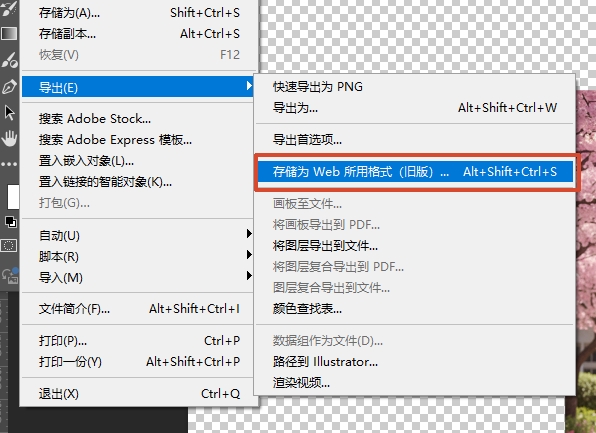
(2)点击顶部菜单栏【文件】-【导出】-【存储为Web所用格式(旧版)】;
(3)在弹出的面板右侧,选择合适的图片格式:常规不透明图片(如照片、海报)选JPEG,透明背景的LOGO、图标选PNG-24;
(4)拖动「品质」滑块,同步观察左侧预览窗口的画质变化,在肉眼看不到明显画质损失的前提下,尽可能降低品质数值;
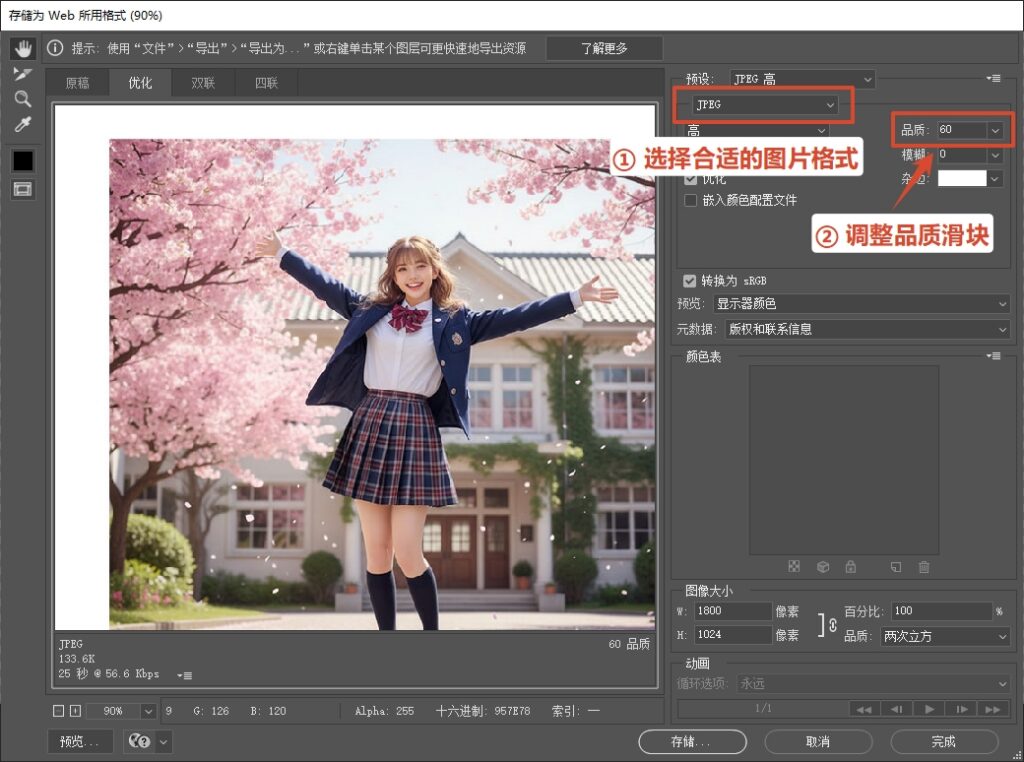
(5)面板左下角可实时查看压缩后的文件大小,达到目标体积后,点击【存储】,选择保存路径,即可完成压缩操作,整个过程不会改变图片画质和像素尺寸。
方法二:“导出为”功能(操作简单)
如果不想修改图片格式,仅需要压缩体积用于本地存档,这款方法更适合你,操作步骤比上一种更简洁。
操作步骤:
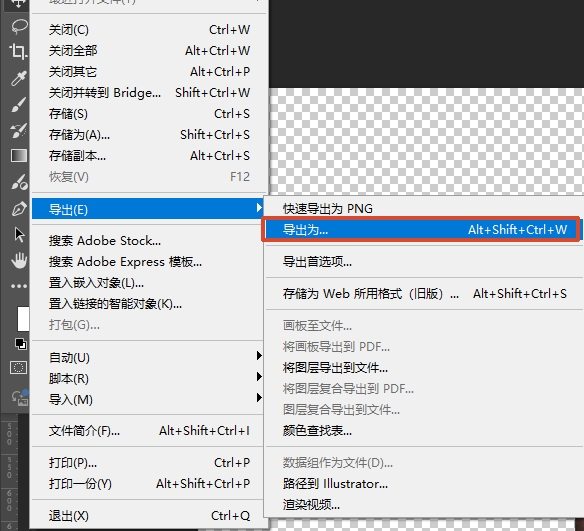
(1)打开需要压缩的图片,点击顶部菜单栏【文件】-【导出】-【导出为】,弹出操作窗口;
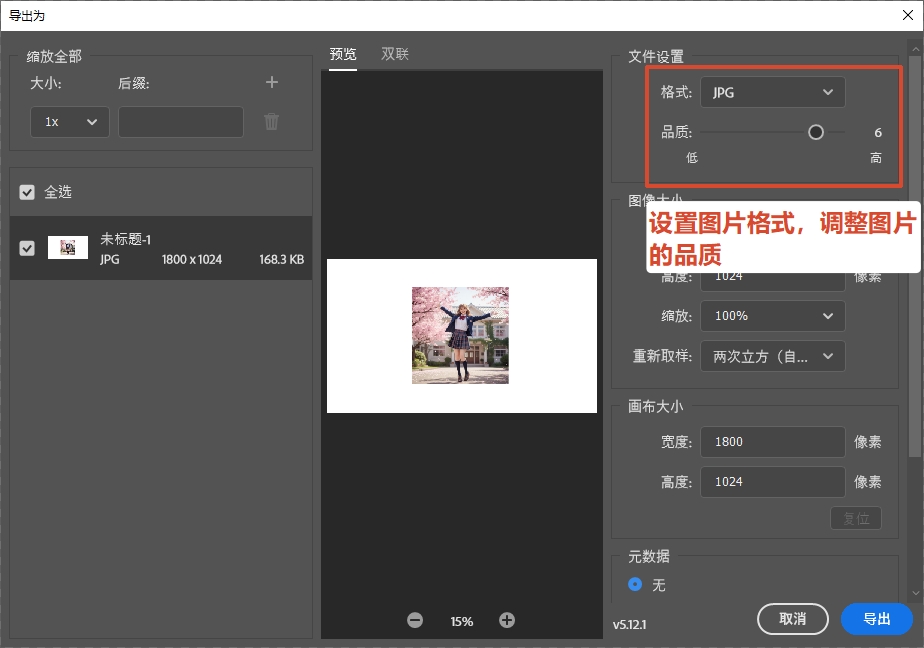
(2)在窗口中设置保存格式(常规图片优先选JPEG),输入文件名并选择保存路径,点击【保存】;
(3)弹出JPEG选项面板后,核心调整「图像品质」,可拖动滑块或直接输入数值,格式选项选择「基线(标准)」,右侧可实时预览压缩后的文件大小和画质;
(4)点击【确定】,即可完成压缩,压缩后的图片可直接用于本地存储或后续编辑。
方法三:PNG透明图专属(保留透明,画质无损)
透明背景的PNG图片是很多人的压缩痛点,常规压缩方式要么丢失透明通道,要么改变像素尺寸、导致画质模糊,这款方法专门适配PNG图片,适合LOGO、图标、透明插画等素材的压缩。
操作步骤:
(1)导入PNG透明图片,调出【存储为Web所用格式】面板,格式选择「PNG-24」,勾选「透明度」选项,保留图片的透明背景,同时勾选「优化」选项,自动优化图片冗余信息;
(2)若图片为色彩简单的图标、LOGO,可选择「PNG-8」格式,通过减少颜色数量进一步缩小体积;色彩丰富的插画、产品透明图,优先选择PNG-24,避免画质损失;
(3)再次确认底部宽高像素数值为100%,预览文件大小达标后,点击【存储】,即可完成PNG图片的无损压缩。
设计师必备效率工具:StartAI AI 插件,一站式解决99%修图难题
在掌握了上述压缩图片技巧之后,在日常的设计工作中,我们还需要一款高效工具来辅助提升整体创作效率。这里给大家推荐我长期在用、适配国内设计师的StartAI 插件—— 一款原生嵌入 Photoshop 的 AI 创作工具,全面提升全流程设计效率,解决国外插件卡顿、英文操作、兼容性差等痛点。

立即使用StartAI:【点此一键下载StartAI插件】;
邀请码:BFCJrW,立领100积分,全部核心功能免费用!
作为专为国内用户打造的 Ps 原生 AI 插件,StartAI 贴合本土使用习惯,核心优势清晰实用:
- 40+AI 功能一站式覆盖:集成NanoBanana、老照片修复、抠图去背景、产品精修、AI 文生图、线稿上色、批量修图、老照片修复、图片去水印、AI 模特图等高频功能,不用在多软件 / 多插件间切换,一款搞定 99% 日常修图与创意生成需求。
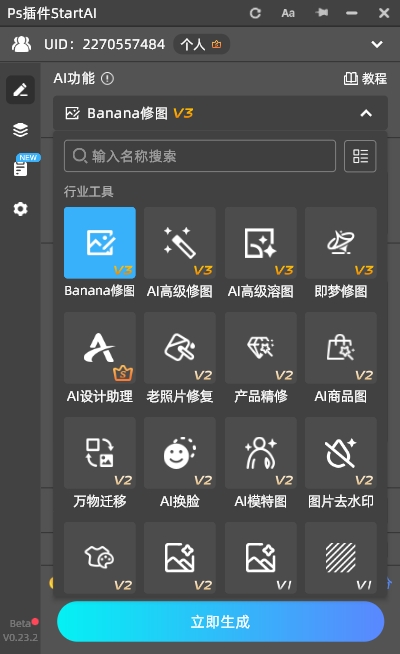
- 纯中文界面,新手零门槛:全中文可视化操作,简单描述需求即可出效果,不用记英文指令、不用啃复杂教程,零基础也能快速上手,大幅降低 AI 设计使用门槛。
- 兼容性强、运行稳定:完美支持 Windows/Mac 双系统,兼容 Ps CC2015 至最新版本;轻量化架构占用内存低,老旧办公电脑也能流畅运行,不闪退、不拖慢 Ps。
- 高性价比 + 商用授权更安心:基础功能免费试用,进阶功能定价亲民;所有生成素材提供明确商用授权,帮设计师彻底规避版权风险,电商、自媒体商用更放心。
总的来说,本文分享的Ps压缩技巧,能精准解决“压缩图片不改变画质”的核心需求,兼顾实用性与专业性,适合各类场景套用;而StartAI插件则能作为设计辅助神器,从全流程提升创作效率、丰富创意维度,二者搭配使用,能让设计工作更高效、更省心。







