
做电商美工、平面设计、素材处理时,经常需要修改图片尺寸,适配主图、详情页、海报、PPT、新媒体配图等场景。很多人修改图片大小之后,出现画面拉伸变形、人物物体压扁拉长、画质模糊发虚、马赛克加重等问题。问题根源大多是修改尺寸的方式选错、重采样参数设置不当。
本文结合实际美工实操经验,整理 PS 里 4 种修改图片大小的实用方法,区分各自适用场景,讲解避坑要点,同时分享插做 AI 无损放大的方案,新手也能直接照着操作,修改尺寸不变形、少损失画质。
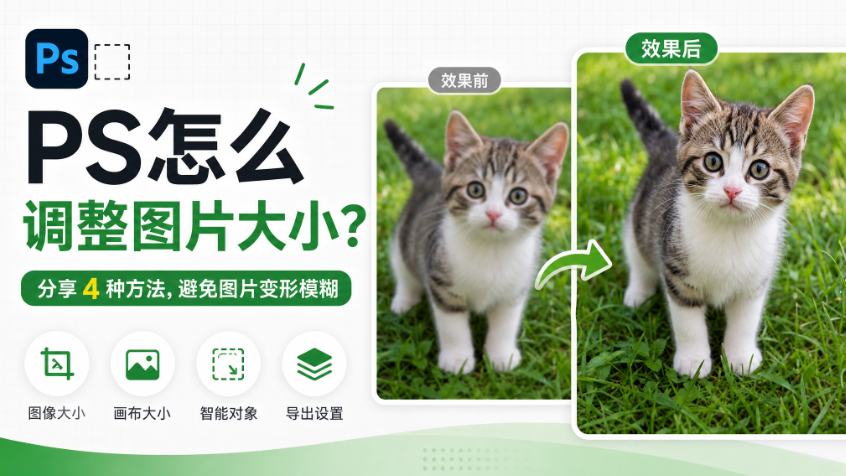
一、PS 修改图片大小,先搞懂两个核心概念
图像大小(像素尺寸)
改变图片实际像素总量,图片文件体积会跟着变化,用于修改输出分辨率,适合做缩放、放大缩小素材。
画布大小
只改变画布边框,图片物体本身像素不会缩放,只会裁切画面或者增加空白边距,不会改变图片主体大小,很多新手会混淆这两个功能。
二、4 种调整图片大小实操方法
方法 1:图像大小(图像‑图像大小),修改像素尺寸【最常用】
适用场景:整体放大、缩小整张图片,电商主图改像素、素材统一尺寸输出。
- 打开图片,快捷键
Ctrl+J复制图层,保护原始素材。 - 顶部菜单【图像】→【图像大小】,调出设置面板。
- 修改宽度、高度像素数值。
重要:勾选约束比例,锁图标亮起,修改其中一个数值,另一个自动同步,杜绝图片拉伸变形。
- 重采样选项是画质关键
- 缩小图片:选择【两次立方(较锐利)】,缩小画面保留清晰度。
- 放大图片:PS 原生普通重采样放大能力有限,放大倍数过高依旧会模糊。
- 设置完成点击确定,再导出图片。
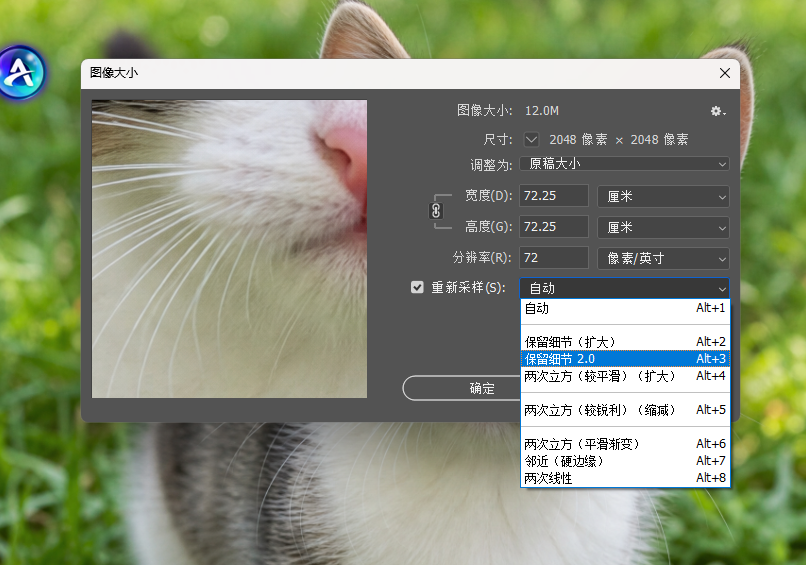
踩坑提醒:不锁定约束比例,直接手动改宽高,图片必定压扁拉伸变形。
方法 2:自由变换 Ctrl+T,局部 / 图层缩放
适用场景:只调整图层里某一个物体大小,多图层合成、海报排版,不是修改整张画布像素。
- 选中需要调整的图层,快捷键
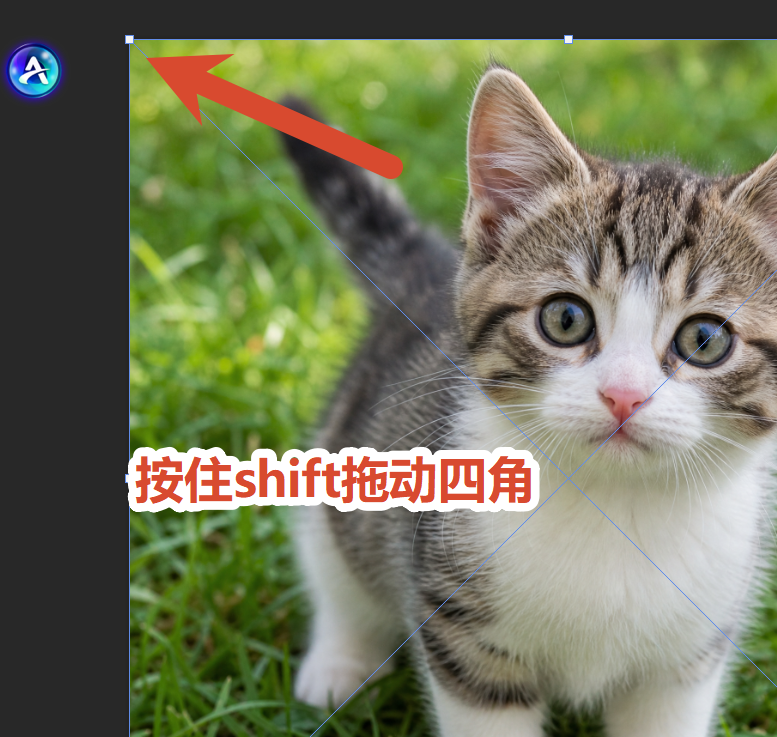
Ctrl+T调出自由变换框。 - 按住 Shift,拖动四角控制点,等比例缩放,防止变形。
- 不要拖动边框中间控制点,会单向拉伸画面。
- 回车确认变换。
注意:自由变换把小图强行放大很多倍,原生 PS 会出现模糊发虚,属于像素本身不足导致。
方法 3:画布大小,只改画布边框,不缩放物体
适用场景:给图片加白边、补边框、裁切多余画面,不能用来缩小放大物体。
- 顶部菜单【图像】‑【画布大小】。
- 输入新的宽高数值,定位选择锚点,设置画布扩展颜色。
- 数值比原图大:增加空白边;数值比原图小:直接裁切画面。
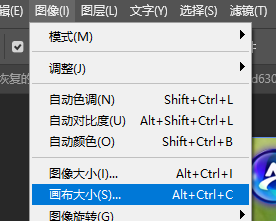
很多新手误拿画布大小改图片主体尺寸,改完物体大小没变,只多出白边,这点需要区分清楚。
方法 4:裁剪工具,裁切画面同时修改尺寸
适用场景:需要裁剪构图,同时固定输出像素尺寸,适合做封面、主图定比例。
- 选择左侧工具栏裁剪工具。
- 在顶部设置好目标宽高像素,例如 800×800。
- 拖动裁剪框调整构图,回车确认。
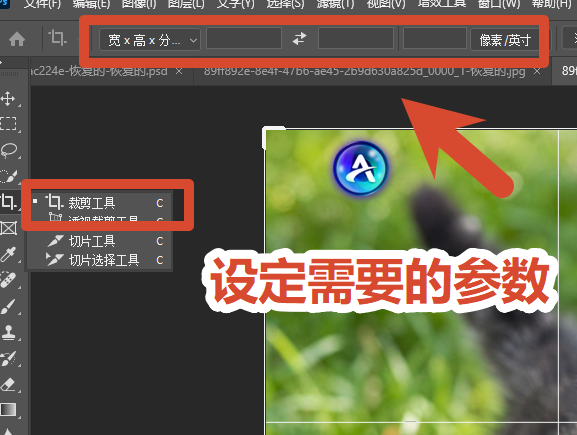
优点:一步完成构图裁切 + 固定输出尺寸;缺点:会裁掉部分画面内容,不适合完整图片缩放。
三、传统 PS 调整尺寸存在的痛点
- 普通图像大小放大图片,放大倍率超过 1.5 倍以后,图片细节丢失,画面模糊、出现马赛克。
- 自由变换强行放大小素材,物体边缘软糊,电商产品细节、纹理丢失,影响主图质感。
- 参数设置门槛高,新手忘记锁定约束比例,很容易出现拉伸变形。
- 多张图片批量放大,手动逐张调参,效率低下。
PS 原生重采样算法适合小幅缩放,大幅度放大图片,原生工具很难兼顾清晰度,这时可以使用 StartAI 插件完成 AI 无损放大。
使用规则:
PS23 及以上版本:可以尝试顶部菜单【增效工具】打开 StartAI;如果面板加载空白打不开,直接启动桌面客户端,使用悬浮球调用。
PS22 及更早版本:没有 PS 内部菜单入口,先桌面双击启动 StartAI 客户端,再打开 PS,通过悬浮球唤起功能面板。
立即使用StartAI:【点此一键下载StartAI插件】;
邀请码:FbgLJW,立领100积分,使用核心功能!
StartAI 插件 AI 调整图片大小实操步骤
1、PS 打开图片,Ctrl+J复制图层备份原图。
2、启动 StartAI,通过增效工具(新版)或者悬浮球调出面板,打开 Banana 修图模块。
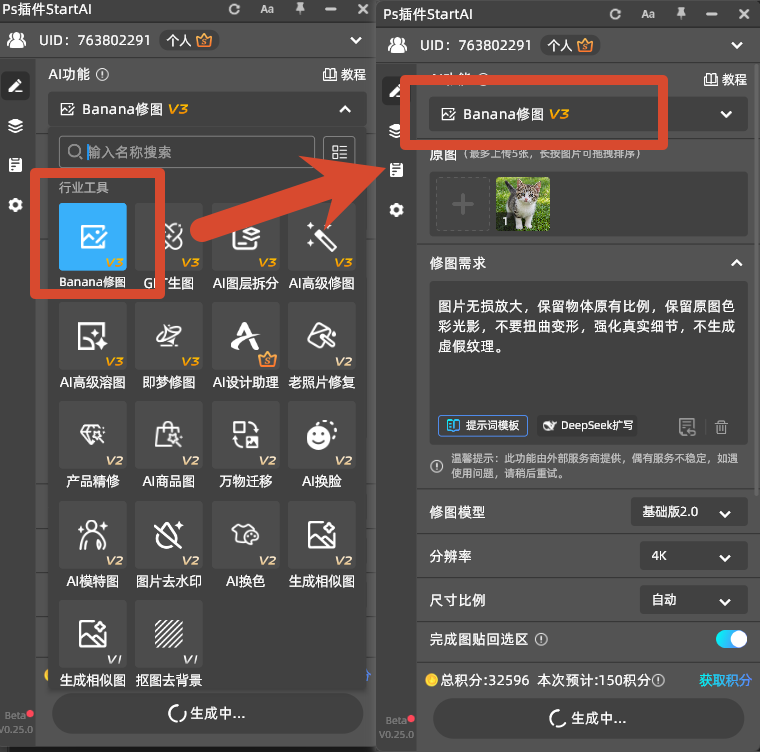
3、在提示词输入:图片无损放大,保留物体原有比例,保留原图色彩光影,不要扭曲变形,强化真实细节,不生成虚假纹理。
4、设置输出分辨率,例如 2K、4K,不需要手动修改宽高,AI 自动等比例放大。
5、点击生成,AI 完成像素重构,生成完毕回到 PS 图层。
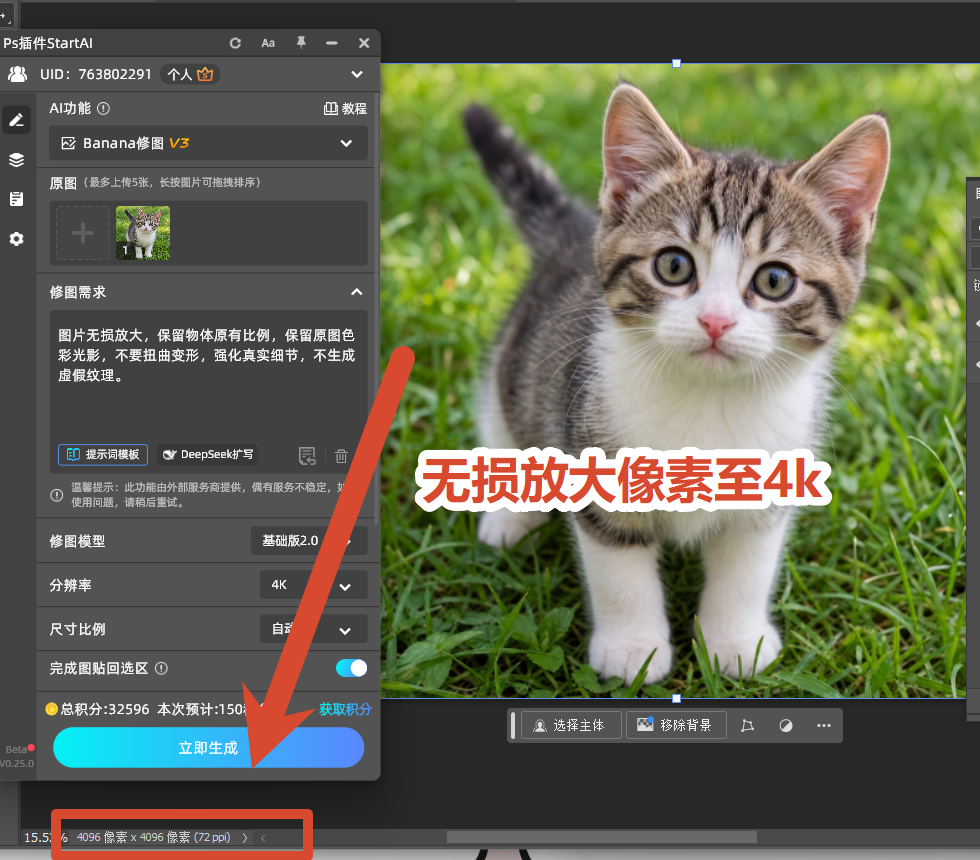
按需再微调尺寸,导出图片。
StartAI 做图片放大调整尺寸的核心优势
- AI 像素重构而非简单插值放大,和 PS 原生重采样不一样,大幅度放大也能减少马赛克,还原产品纹理、发丝、金属光泽。
- 自动保持原始比例,不会出现拉伸扭曲变形,不需要手动计算宽高。
- 兼顾色彩还原,放大之后不会偏色、不会过度锐化出现白边。
- 适合电商老素材、低清商品图批量放大,省去反复调试重采样参数,提升美工处理效率。
- 不受 PS 内部面板故障影响,就算增效工具打不开,依靠桌面悬浮球依旧可以稳定运行。
四、高频常见问题解答
Q1:改完图像大小图片还是变形? 检查图像大小面板锁图标是否点亮,约束比例开启;自由变换缩放一定要按住 Shift 拖动角点,不要拖中间边框。
Q2:缩小图片之后画质变糊? 缩小图片重采样选择【两次立方(较锐利)】,不要使用邻近(硬边缘);过度压缩导出时,导出品质不要设置过低。
Q3:图片需要放大 2 倍以上,PS 原生工具太模糊怎么办? 原生 PS 插值放大能力有限,优先使用 StartAI AI 无损放大,做像素重构,改善放大后的清晰度。
Q4:画布大小和图像大小分不清? 图像大小:改变图片物体像素,图片会变大变小;画布大小:只改背景边框,物体本身大小不变。
总结
PS 调整图片大小,四种方法各司其职:整体改像素尺寸用【图像大小】;图层物体缩放用【Ctrl+T 自由变换】;加边裁切画布用【画布大小】;裁剪构图定尺寸用【裁剪工具】。 无论哪种方式,修改尺寸务必锁定比例,避免拉伸变形。小幅缩放 PS 原生工具足够使用;当需要大幅度放大图片,原生算法容易模糊,借助 StartAI 插件 AI 重构像素,在不变形的前提下保留细节,适合电商素材、老图片高清化处理。
文末专属福利:填写邀请码 FbgLJW,获得100积分,完全免费使用基础功能
免费体验 StartAI 插件:【点此一键下载StartAI插件】;
更多教程:StartAI插件的个人空间-StartAI插件个人主页-哔哩哔哩视频








