每一代PS版本的更新都会引来众多关注,近期PS2026也已经正式发布,凭借全新的FLUX.2 Pro生成式AI模型、智能调和等功能,成为设计领域的热门工具。但功能升级的同时,对电脑配置的要求也进行了提升,很多人想升级PS2026却不知道自己的电脑配置够不够,今天我们一篇文章讲清楚PS2026的官方最低配置与推荐配置!
一、Ps2026电脑配置明细表
| 配置项 | 官方最低要求 | 官方推荐配置 | 实际测试建议 |
|---|---|---|---|
| 操作系统 | Windows 10(64 位,22H2 或更高); macOS 14 Sonoma; | Windows 11(64 位,24H2); macOS 15 Sequoia | Win11 对 AI 功能适配更好,Mac 建议 M2 芯片起 |
| 处理器(CPU) | Intel 第 8 代 / AMD Ryzen 2000 系列(支持 AVX2 指令集) | Intel i5-12600K/ AMD Ryzen 5 7600/ Apple M1 | 要使用多图层 + AI 功能建议 8 核及以上 |
| 内存(RAM) | 8GB RAM | 16GB RAM(4K/AI 功能建议 32GB) | 32GB 流畅处理大文件,64GB 适配生成式填充等 AI 功能 |
| 显卡(GPU) | 1.5GB VRAM,支持 DirectX 12/Metal | 4GB VRAM以上(如 NVIDIA RTX 3050/AMD RX 6600) | AI 功能需 4GB + 显存,GPU 加速可提升神经滤镜效率 50%+ |
| 存储空间 | 12GB 可用空间(建议 SSD) | 20GB 可用空间(NVMe SSD) | 1TB SSD+2TB 素材盘更适配 PS2026 的大缓存 |
| 显示器 | 1280×800 分辨率 | 1920×1080 分辨率,100% sRGB 色域 | 设计工作建议专业屏避免色差 |
温馨提示:若需流畅运行PS2026的生成式填充、AI放大等核心功能,优先升级内存至32GB及以上,显卡选择4GB+显存的独立型号,硬盘搭配高速SSD可大幅提升操作流畅度。
二、Ps2026核心新功能介绍
1. Firefly Image 3 生成式AI模型升级
PS2026搭载全新升级的Firefly Image 3生成式AI模型,相比上一代,对图像内容的理解更细致、生成效果更自然。无论是基于文本描述生成全新图像,还是对现有图像进行局部替换、扩展,都能精准匹配光影、色调和透视关系,真正实现“所想即所见”。
2. AI 插入物体(Insert Object)
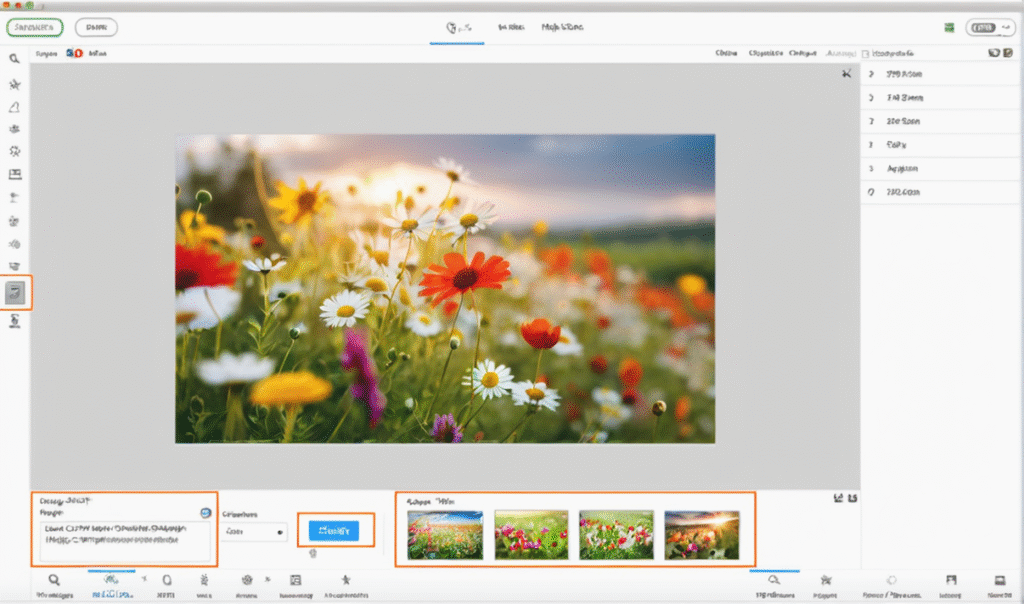
功能:在照片的任意区域涂抹标记,输入想要添加的物体描述。
操作步骤:在工具栏中选择「AI插入物体」工具;使用软件自带的选区画笔,在需要插入物体的区域涂抹勾勒;在提示框输入需要插入的物体描述,越精准生成效果越好;点击「生成」,软件会给出 4 种物体版本供选择;
3、AI 照片修复(Restore Photo)
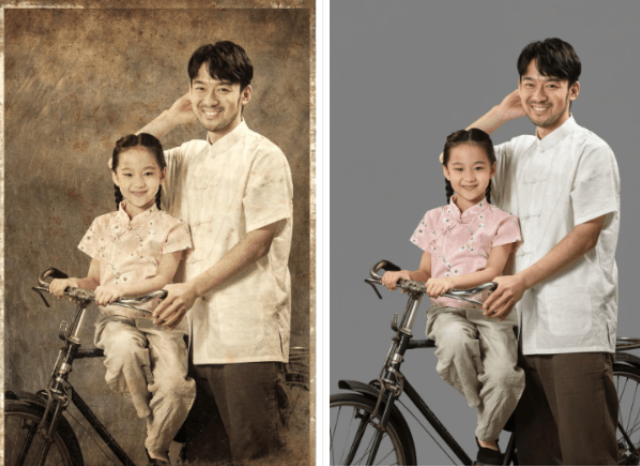
介绍:依托 AI 算法,自动识别并消除老照片上的划痕、折痕、磨损、污渍等瑕疵,恢复清晰质感。
操作步骤:在软件顶部菜单栏选择「增强」→「照片修复」;软件会自动扫描照片,一键清除所有划痕、折痕和磨损痕迹;可通过滑动调节滑块,对修复后的照片做亮度、对比度、清晰度的二次微调;工具栏还支持缩放、抓手、裁剪、二次清除等辅助工具,轻松调出最佳修复效果。
4. 色相/饱和度面板专业升级
PS2026对色相/饱和度(Hue/Saturation)面板进行了全面优化,新增多套专业色彩预设,涵盖胶片风、冷调人像、暖调风景、商业静物等主流设计场景,支持一键快速调色,新手也能轻松调出专业质感。同时新增实时预览功能,调整参数时可同步查看不同色彩氛围的效果,提升调色效率和专业性。
PS2026新功能介绍:https://istarry.com.cn/ps/ps2026-new-features-detailed/
三、PS2026设置优化技巧,提升软件流畅度
1. 性能核心设置优化
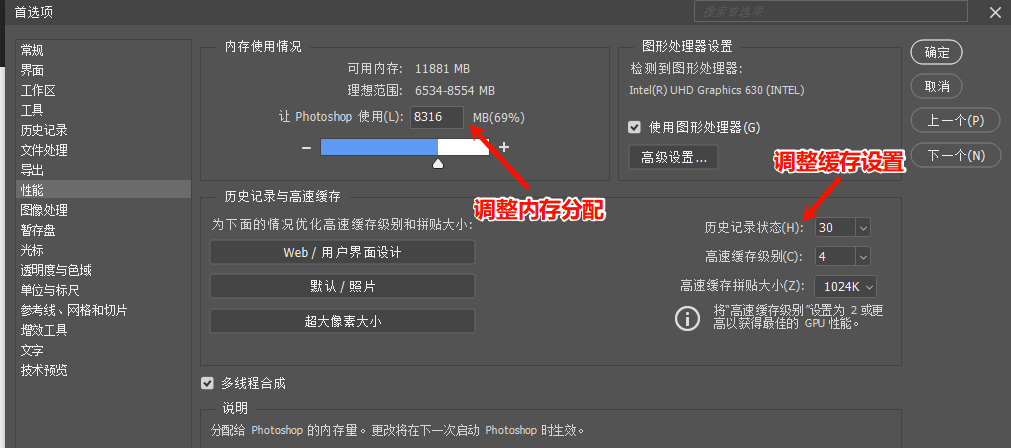
打开PS2024,点击顶部菜单栏「编辑」-「首选项」-「性能」,针对性调整以下参数:
- 内存分配:根据总内存合理分配,16GB内存建议分配10-12GB(占比60%-70%),32GB内存可分配20-24GB(占比65%-75%),预留部分内存给系统,避免冲突。
- 暂存盘设置:优先选择空间充足的非系统盘,建议设置2个及以上暂存盘(如D盘、E盘),若有SSD可优先选择SSD作为第一暂存盘,定期清理暂存盘冗余文件。
- 历史记录状态:默认50步可降至20-30步,减少内存占用;同时勾选「自动创建第一幅历史记录」,方便意外操作后恢复。
2. GPU加速设置优化
在「首选项」-「性能」界面,勾选「使用图形处理器」,点击「高级设置」进行调整,
四、StartAI插件:轻松解决Ps2026 AI功能使用痛点
不少用户升级PS2026后发现,核心AI功能依赖海外服务器,国内用户即便是配置达标,用的是正版软件也不能正常使用,且稳定性差、易封号。此时,利用StartAI插件可完美解决这一问题,插件兼容PS CC2015至最新的PS2026版本,Windows和macOS系统均支持,无需高配置即可流畅运行。
如何使用StartAI插件?
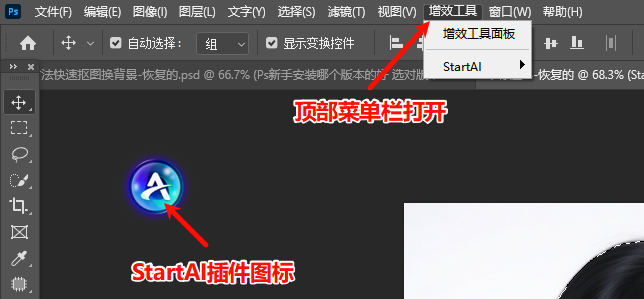
① 从官方网站下载对应系统的安装包,按照引导完成软件的安装,安装完成后重启PS即可看到StartAI的图标;
②如果没找到插件,点击Ps顶部菜单栏「窗口」-「扩展功能」-「StartAI」,即可打开插件面板使用。
插件地址:点我获取插件;
邀请码:giQHne
为什么使用StartAI插件?
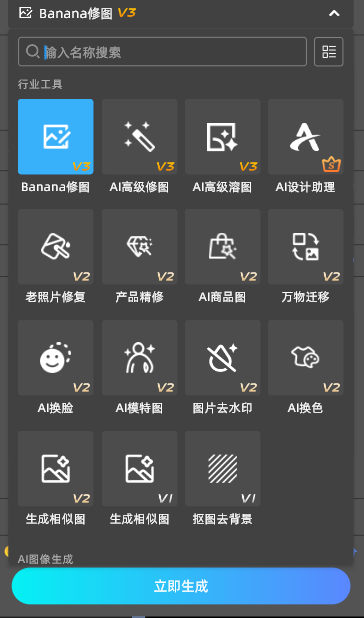
1. 一站式图像处理:集合了Banana修图、AI高级修图、AI智能溶图、产品精修、老照片修复等几十项AI能力的一站式解决方案。
2. 深耕本土需求:对国内用户的高频使用场景(如电商主图设计、人像精修、平面海报创作)深度优化,新增 AI产品精修、线稿自动上色、文生图生成 等功能,并内置 100+ 中文风格预设。
3. 无缝嵌入PS:与PS深度融合,可以无缝切换操作,不改变原有的操作流程。
4. 零基础友好:界面简洁直观,功即使从未接触过AI工具的新手,也能在5分钟内上手操作。
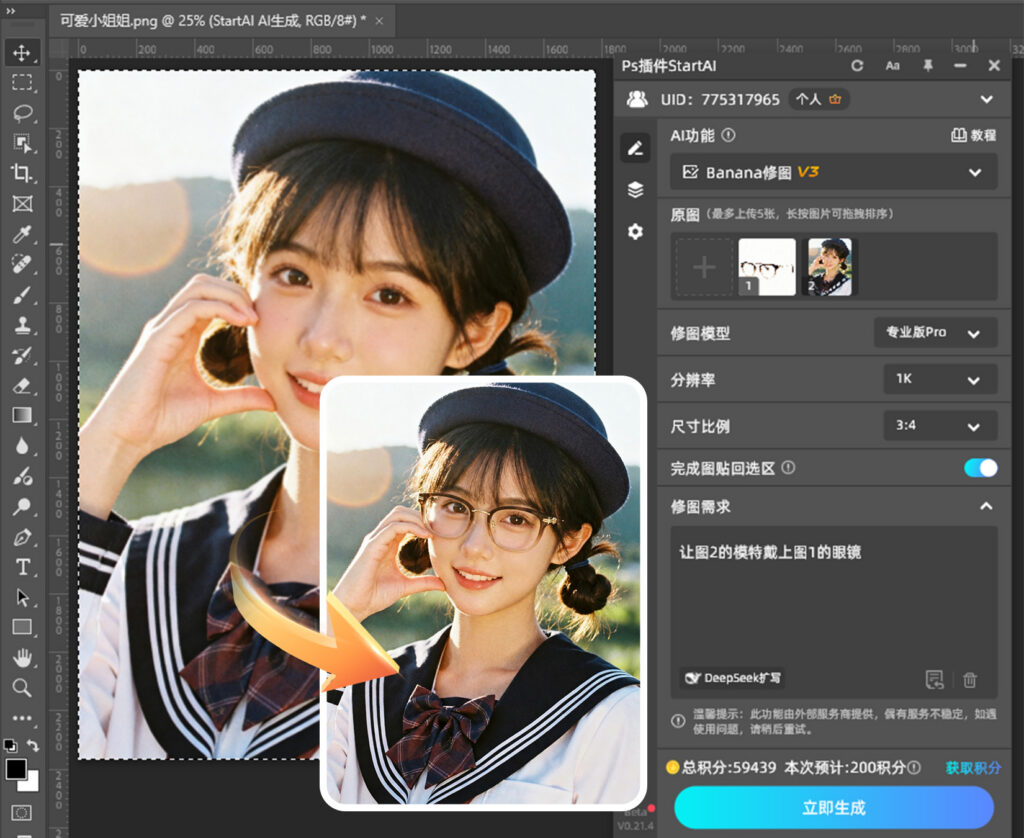
StartAI插件效果展示
总结
PS2026的配置选择需结合使用场景,基础配置满足日常简单编辑,专业配置才能流畅运行AI功能;但受限于国内网络环境,其核心AI功能实用性受限。二搭配StartAI插件则能完美解决PS2026的AI功能痛点,且适配低配置设备、操作简单。