
潮玩、盲盒、IP 周边这些类目,拼的是「角色能不能立起来」。一张平铺的 2D 插画,和一张有纵深、有材质反光的 3D效果展示图摆在一起,点击率不是一个量级。用 ps 制作 3D效果展示图,也早不是建模师的专属活了。
传统路子是把插画丢进 C4D 或 Blender 重建一遍:学透视、布光、调材质球,一套渲染跑几小时。StartAI 插件的【Banana修图】给了另一条路 —— 上传平面图、写一句需求,几秒就能把角色渲染成 3D 立体公仔。下面以一张 Q版公仔设定图为例,把它做成立体展示图,三步走完。
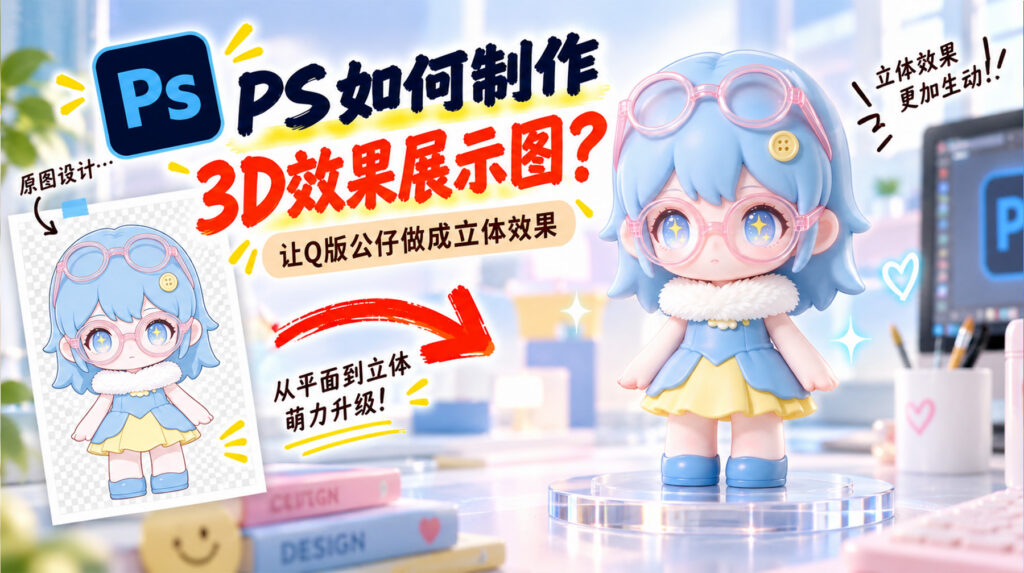
一、3D效果展示图立不住的原因
那些一眼就高级的 3D效果展示图,都立住了下面两点,图发虚多半是缺了其中一条:
- 空间纵深:角色、纸面、地面要有前后层次,告别「纸片感」。主体和背景贴在一个平面上,做得再干净也像贴纸;
- 材质光影:3D 效果的灵魂在光照。头发高光、镜片微光、毛领柔散光要顺着同一光源走,明暗逻辑一打架,立体感立刻塌;
二、ps 做 3D效果展示图的三步实操:Q版公仔一句话转立体
手动给公仔补立体感是件苦差:先按【选择主体】抠出角色,再用图层样式加斜面和浮雕、手动叠投影、用减淡加深工具涂高光暗部,头发和镜片的反光还得单独画。这些活 AI 一次渲染就带出来了。先用下面的邀请码领积分:
立即使用StartAI:【点此一键下载StartAI插件】;
邀请码:【CArBms】,领100积分,基础功能免费用!
步骤 1:上传 Q版公仔的平面原图
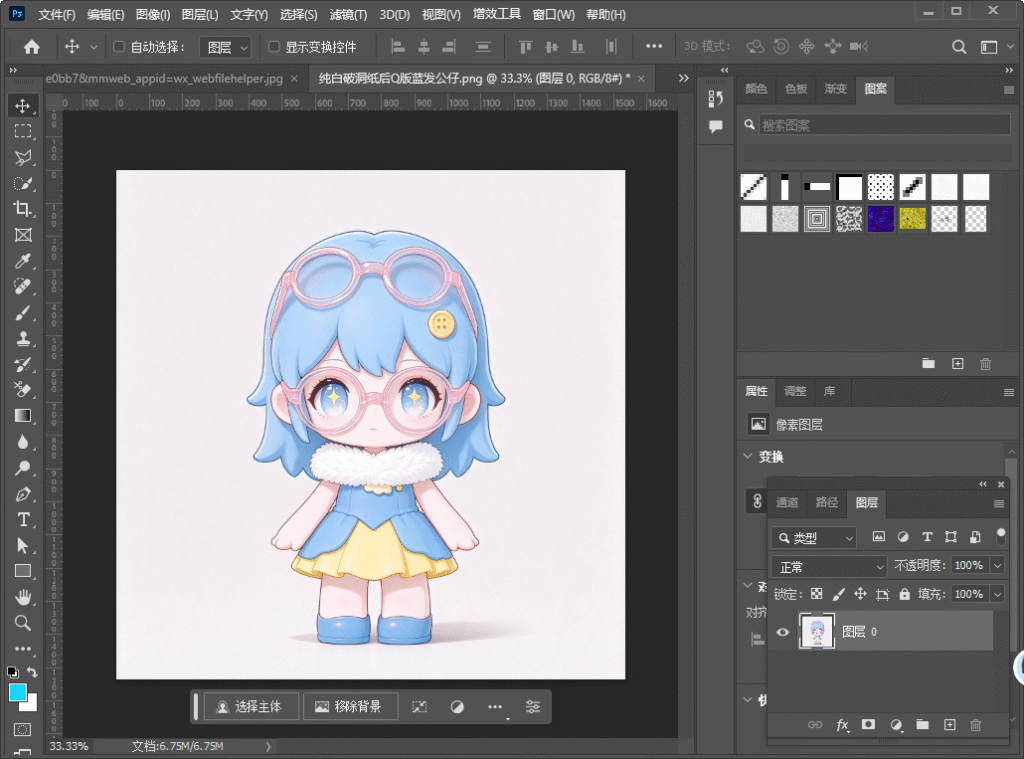
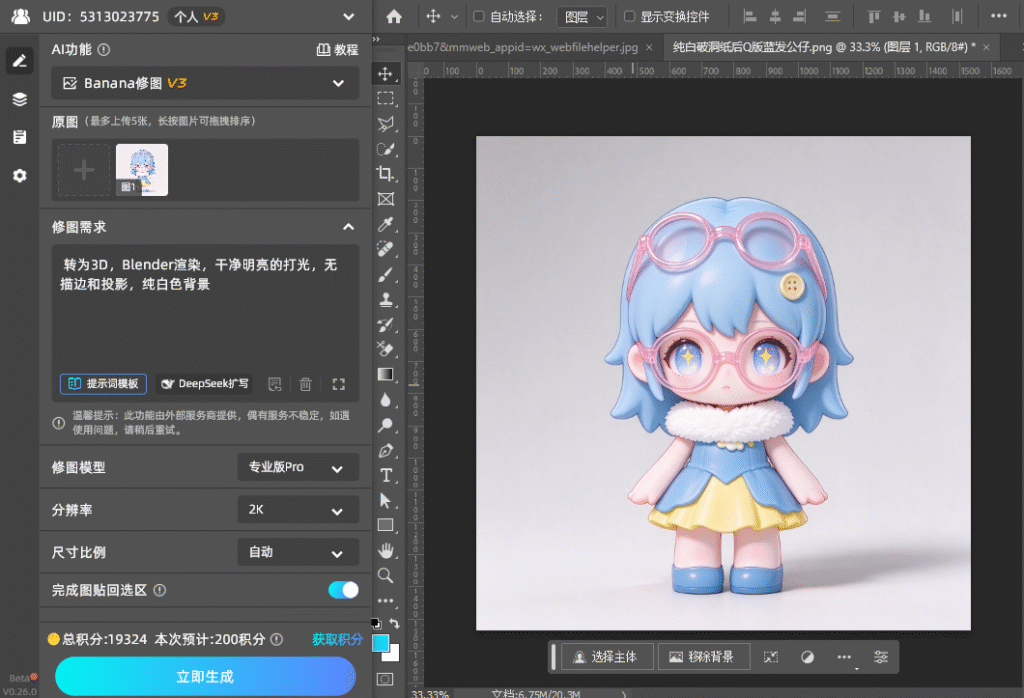
在 Photoshop 里打开角色设定图,启动 StartAI 面板,进入【Banana修图】。点原图框里的「+」上传平面图作为渲染底稿。素材选主体完整、线条清晰、背景干净的那一版,背景越乱,AI 越容易把杂色当成角色的一部分渲染进立体结构。
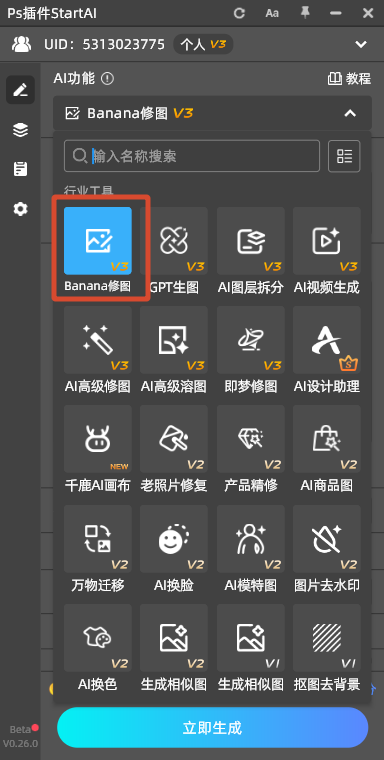
步骤 2:写一句 3D 转换需求
在「修图需求」框里写清立体方向和置景。提示词直接抄:
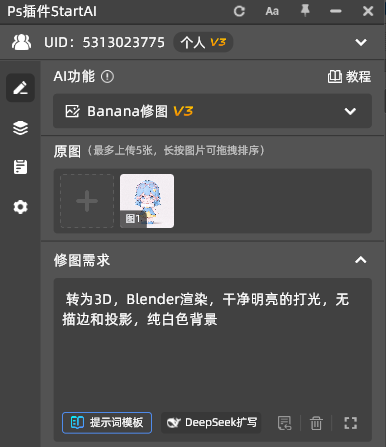
转为3D,Blender渲染,干净明亮的打光,无描边和投影,纯白色背景
步骤 3:细分模型切到 Nano Banana 2.1,一键出图
模型选【Banana修图】,细分模型切到 Nano Banana 2.1 —— 这一步直接决定立体质感和材质还原度。分辨率按用途选:主图选 2K、比例 3:4 或 1:1;生成张数一次出 2~3 张留候选,点「立即生成」。几秒后结果以独立新图层回到 PS 画布,原图不动。
三、ps 原生做 3D效果展示图 vs Nano Banana 2.1
同一张 Q版公仔设定图,两条路的差别看这张表:
| 对比维度 | PS原生方法 | StartAI插件 |
|---|---|---|
| 单张耗时 | 3~5 小时起,还要先学软件 | 几秒出图,含挑候选 |
| 技术门槛 | 要会透视、布光、材质球 | 会写一句需求就行 |
| 电脑配置 | 吃显卡,本地渲染动辄数小时 | 云端算力,本地零要求 |
| 空间纵深 | 靠斜面浮雕和手动投影硬凑 | 空间透视自动生成 |
| 材质光影 | 毛发、镜片高光逐层涂 | 一次渲染连材质一起出 |
| 改风格重做 | 整套流程再来一遍 | 改提示词再出一版 |
新用户注册填邀请码 CArBms,领 100 积分免费体验,无需额外付费即可解锁 Banana修图、GPT生图、抠图去背景、图片去水印、无损放大、万物迁移、AI图层拆分 等功能。
四、3D效果展示图总结:把建模的活交给提示词
做 3D效果展示图,卡人的从来不是创意,是建模软件那道墙。现在这道墙可以绕过去:一张 Q版公仔的平面设定图,上传、写需求、切到 Nano Banana 2.1 出图,三步拿到能直接用的立体素材。
真正的设计含量被挪到了置景上 —— 圆形展台、亚克力外壳,才是决定图好不好看的变量。挑一个想用的置景,把提示词存进模板表,下次换角色直接套。
新用户注册填邀请码 CArBms,领 100 积分免费体验,无需额外付费即可解锁 Banana修图、GPT生图、抠图去背景、图片去水印、无损放大、万物迁移、AI图层拆分 等功能。
立即使用StartAI:【点此一键下载StartAI插件】;
邀请码:【CArBms】,领100积分,基础功能免费用!








