
PS怎么调亮度?照片太暗的三层救法

照片太暗是新手最常遇到的问题,最常见的错误处理就是:拉亮度滑块,拉到照片亮了为止——结果高光死白、噪点爬满全图,从”太暗”变成”又亮又难看”。

暗照片要先诊断:是整体暗、局部暗,还是光不匀。三种暗三种救法,一步到位的滑块不存在。
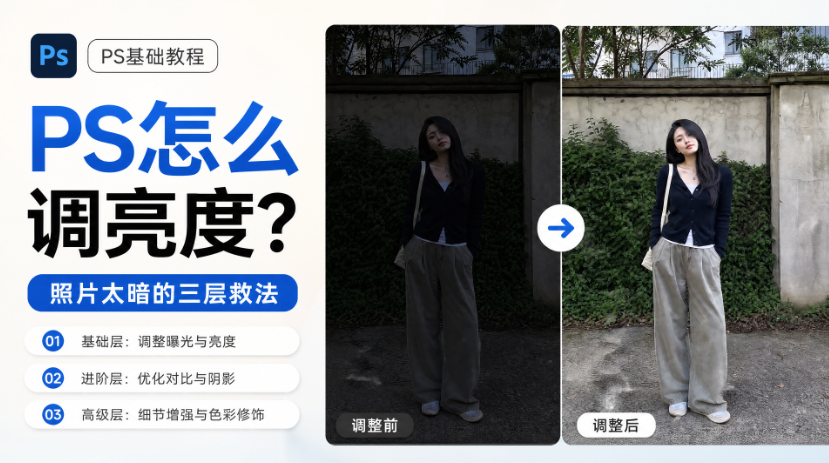
PS怎么调亮度?照片太暗的三层救法

一、先诊断:你的照片是哪种暗

1、整体欠曝:整张图都暗,高光区域也没亮过——曲线整体提;

2、局部死黑:画面亮的部分正常,只有暗部死黑一片(逆光人脸、阴影里的产品)——阴影高光分工处理;

3、光线不匀:一半亮一半暗、中间亮四周暗——局部处理,别全图拉。

诊断对了,工具才对。

二、整体暗:曲线比亮度滑块好用

1、新建【曲线】调整图层(不是直接在背景层上拉,保留后悔药);

2、拖曲线的中间点往上——中间调提亮,高光暗部少受影响,比亮度滑块聪明得多;

3、拉完看直方图:右侧顶到头了就是高光溢出,往回一点——宁欠勿曝,亮死的细节救不回来,暗的还能再提。

三、局部死黑:阴影高光分工

1、执行【图像】-【调整】-【阴影/高光】:阴影滑块往右,暗部细节一点点回来;

2、阴影拉太多会灰:数量控制在 30%~50%,配合”半径”和”色调宽度”微调;

3、逆光人脸单独处理:套索圈住脸部羽化 20 像素,单独提亮这块——比全图提亮不伤天空。

四、救过头画质崩了:【Banana 修图】修复

暗图提亮是”放大噪点”的过程:亮度上去了,噪点和色斑也全出来了——尤其拉了 2 档以上的。用 StartAI 的【Banana 修图】做最后一步:

1、打开 StartAI 面板,选【Banana 修图】,上传提亮后的图;
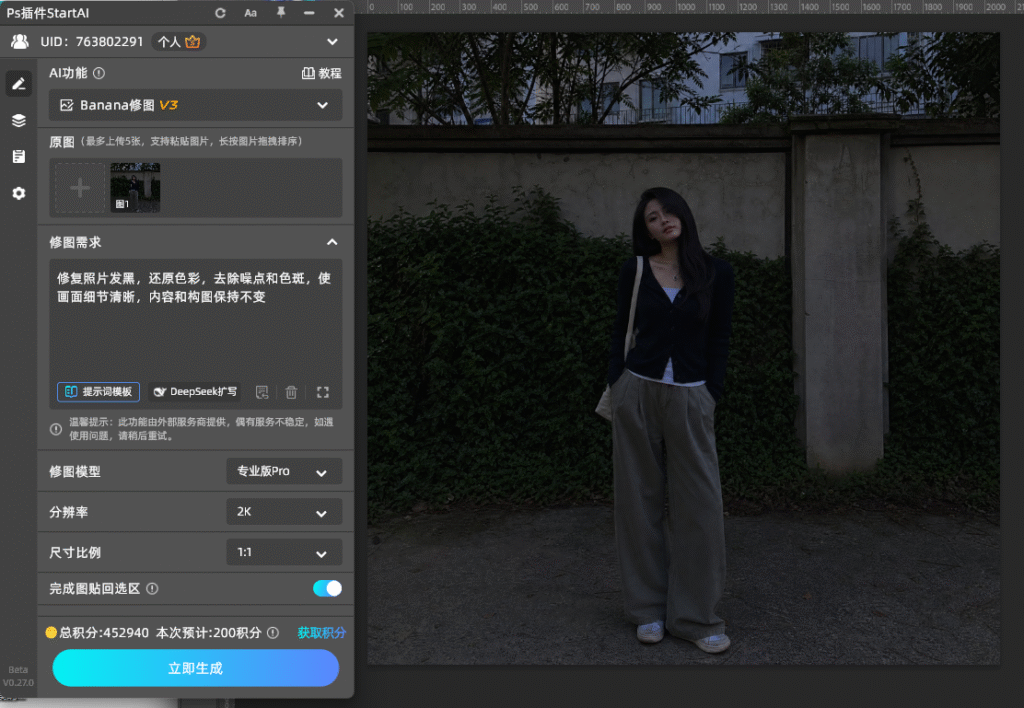
修复照片画质,去除噪点和色斑,使画面细节清晰,内容和构图保持不变

2、在提示词框里粘贴这一句:

修复照片画质,去除噪点和色斑,使画面细节清晰,内容和构图保持不变

分辨率选 2K,点【立即生成】;
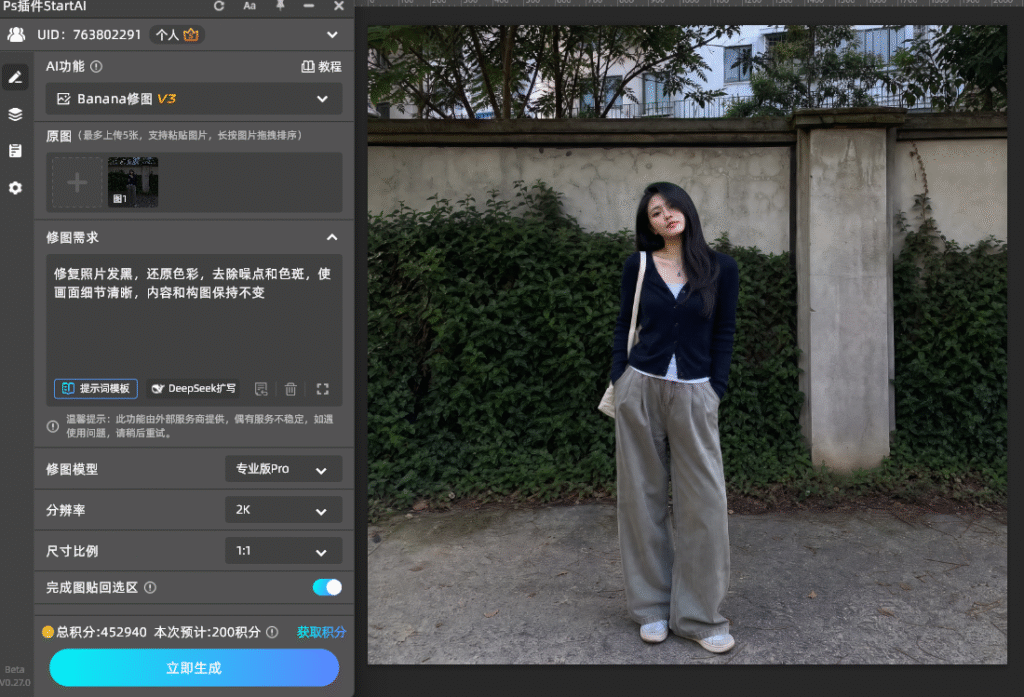
PS调亮度噪点修复对比

3、放大看暗部:噪点平了、细节还在才算成。不满意用同一句提示词重跑。

立即使用StartAI:【点此一键下载StartAI插件】;

邀请码:FbgLJW,立领100积分,使用核心功能!

五、验收看三处

第一处:高光不死白。 天空、灯光、白色产品的表面要留层次——一块死白就是拉过头了;

第二处:暗部有细节。 放大最暗的区域:阴影里要有内容,不是一片黑也不是一片灰;

第三处:肤色不发灰。 提亮后人脸肤色要正常:发灰、发青说明提的是亮度没补色,加一点自然饱和度找补。

六、什么照片适合,什么要当心

适合:室内暗光照、阴天灰暗照、逆光人像、夜拍产品图——信息还在的照片,救回来都是好图。

要当心:大面积死黑的图(直方图左侧顶死、暗部零信息——提亮只能出噪点,先降低预期);JPEG 压缩过度的图(提亮会暴露压缩色块,修复环节别省);连续多次调整的(每次调整都损画质,想好参数一次到位,或者直接用 Camera Raw 原始数据调)。

七、小结

调亮度先诊断:整体暗拉曲线中间调、局部死黑用阴影高光、光线不匀局部处理——别碰亮度滑块一步到位。

提亮带来的噪点别硬扛:StartAI 的【Banana 修图】一句”去噪点、细节清晰、内容不变”收尾。

验收三处:高光有层次、暗部有细节、肤色正常。亮得自然,这张暗片才算救回来了。

立即使用StartAI:【点此一键下载StartAI插件】;

邀请码:FbgLJW,立领100积分,使用核心功能!

更多教程:StartAI插件的个人空间-StartAI插件个人主页-哔哩哔哩视频

PS怎么调亮度?照片太暗的三层救法

照片太暗是新手最常遇到的问题,最常见的错误处理就是:拉亮度滑块,拉到照片亮了为止——结果高光死白、噪点爬满全图,从”太暗”变成”又亮又难看”。

暗照片要先诊断:是整体暗、局部暗,还是光不匀。三种暗三种救法,一步到位的滑块不存在。

PS怎么调亮度?照片太暗的三层救法

一、先诊断:你的照片是哪种暗

1、整体欠曝:整张图都暗,高光区域也没亮过——曲线整体提;

2、局部死黑:画面亮的部分正常,只有暗部死黑一片(逆光人脸、阴影里的产品)——阴影高光分工处理;

3、光线不匀:一半亮一半暗、中间亮四周暗——局部处理,别全图拉。

诊断对了,工具才对。

二、整体暗:曲线比亮度滑块好用

1、新建【曲线】调整图层(不是直接在背景层上拉,保留后悔药);

2、拖曲线的中间点往上——中间调提亮,高光暗部少受影响,比亮度滑块聪明得多;

3、拉完看直方图:右侧顶到头了就是高光溢出,往回一点——宁欠勿曝,亮死的细节救不回来,暗的还能再提。

三、局部死黑:阴影高光分工

1、执行【图像】-【调整】-【阴影/高光】:阴影滑块往右,暗部细节一点点回来;

2、阴影拉太多会灰:数量控制在 30%~50%,配合”半径”和”色调宽度”微调;

3、逆光人脸单独处理:套索圈住脸部羽化 20 像素,单独提亮这块——比全图提亮不伤天空。

四、救过头画质崩了:【Banana 修图】修复

暗图提亮是”放大噪点”的过程:亮度上去了,噪点和色斑也全出来了——尤其拉了 2 档以上的。用 StartAI 的【Banana 修图】做最后一步:

1、打开 StartAI 面板,选【Banana 修图】,上传提亮后的图;

修复照片画质,去除噪点和色斑,使画面细节清晰,内容和构图保持不变

2、在提示词框里粘贴这一句:

修复照片画质,去除噪点和色斑,使画面细节清晰,内容和构图保持不变

分辨率选 2K,点【立即生成】;

PS调亮度噪点修复对比

3、放大看暗部:噪点平了、细节还在才算成。不满意用同一句提示词重跑。

立即使用StartAI:【点此一键下载StartAI插件】;

邀请码:FbgLJW,立领100积分,使用核心功能!

五、验收看三处

第一处:高光不死白。 天空、灯光、白色产品的表面要留层次——一块死白就是拉过头了;

第二处:暗部有细节。 放大最暗的区域:阴影里要有内容,不是一片黑也不是一片灰;

第三处:肤色不发灰。 提亮后人脸肤色要正常:发灰、发青说明提的是亮度没补色,加一点自然饱和度找补。

六、什么照片适合,什么要当心

适合:室内暗光照、阴天灰暗照、逆光人像、夜拍产品图——信息还在的照片,救回来都是好图。

要当心:大面积死黑的图(直方图左侧顶死、暗部零信息——提亮只能出噪点,先降低预期);JPEG 压缩过度的图(提亮会暴露压缩色块,修复环节别省);连续多次调整的(每次调整都损画质,想好参数一次到位,或者直接用 Camera Raw 原始数据调)。

七、小结

调亮度先诊断:整体暗拉曲线中间调、局部死黑用阴影高光、光线不匀局部处理——别碰亮度滑块一步到位。

提亮带来的噪点别硬扛:StartAI 的【Banana 修图】一句”去噪点、细节清晰、内容不变”收尾。

验收三处:高光有层次、暗部有细节、肤色正常。亮得自然,这张暗片才算救回来了。

立即使用StartAI:【点此一键下载StartAI插件】;

邀请码:FbgLJW,立领100积分,使用核心功能!

更多教程:StartAI插件的个人空间-StartAI插件个人主页-哔哩哔哩视频

产品

千鹿AI 千鹿Pr助手 千鹿AI助手 PsAide

专题广场

StartAI教程 StartAI提示词库 产品精修 Ps抠图 Nano Banana Pro Ps2026 Ps去水印 Ps快捷键

服务

帮助中心 最新功能 服务条款 会员中心 Ps教程 官方博客

联系我们

info@istarry.com.cn



