
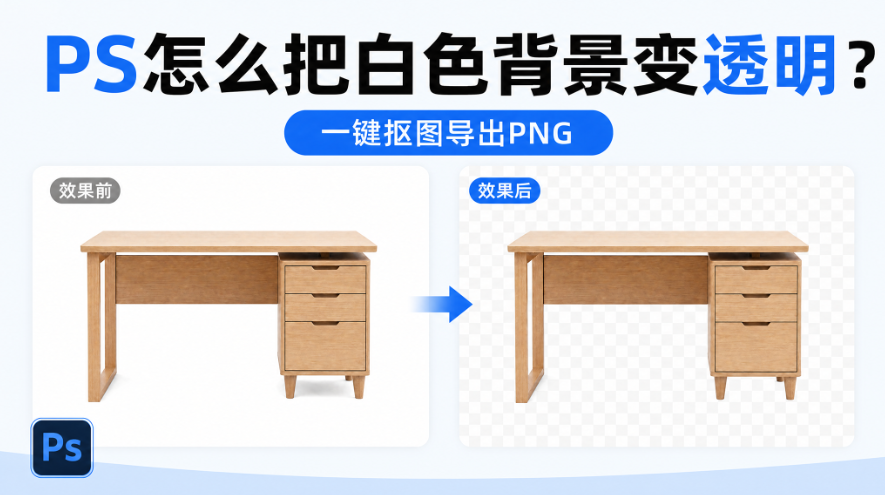
“把白色背景变透明”是抠图需求里最典型的一种:白底产品图要叠进场景、logo 要印到深色物料上、贴纸素材要用在视频里——底色不透明,叠上去就是一块白补丁。
白底变透明看着简单,翻车点却集中在三个:白边、镂空、边缘杂色。这篇把路和坑一次讲清。
一、先看主体和白的”纠缠程度”
1、主体边界硬朗:方盒子、书、手机——和白色背景分得清清楚楚,快速抠图就能干净;
2、主体带白色或浅色:白杯子、白婚纱、浅色毛衣——主体自己就是白的,魔棒一点连主体一起选走,必须用 AI 抠图;
3、主体带镂空:椅子腿之间、提手中间——这些洞要透出透明,不是白色。
判断完再选工具,顺序别反——判断只要十秒,返工重来可是十分钟起步。
二、AI 一键抠:白底图最稳的路
StartAI 的【抠图去背景】对白底图是降维打击——白底和主体的区分度最高,成功率高:
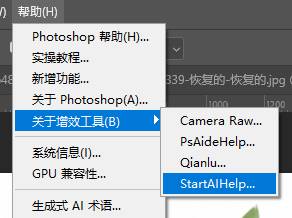
1、打开 StartAI 面板,选【抠图去背景】;
2、框选要保留的主体;
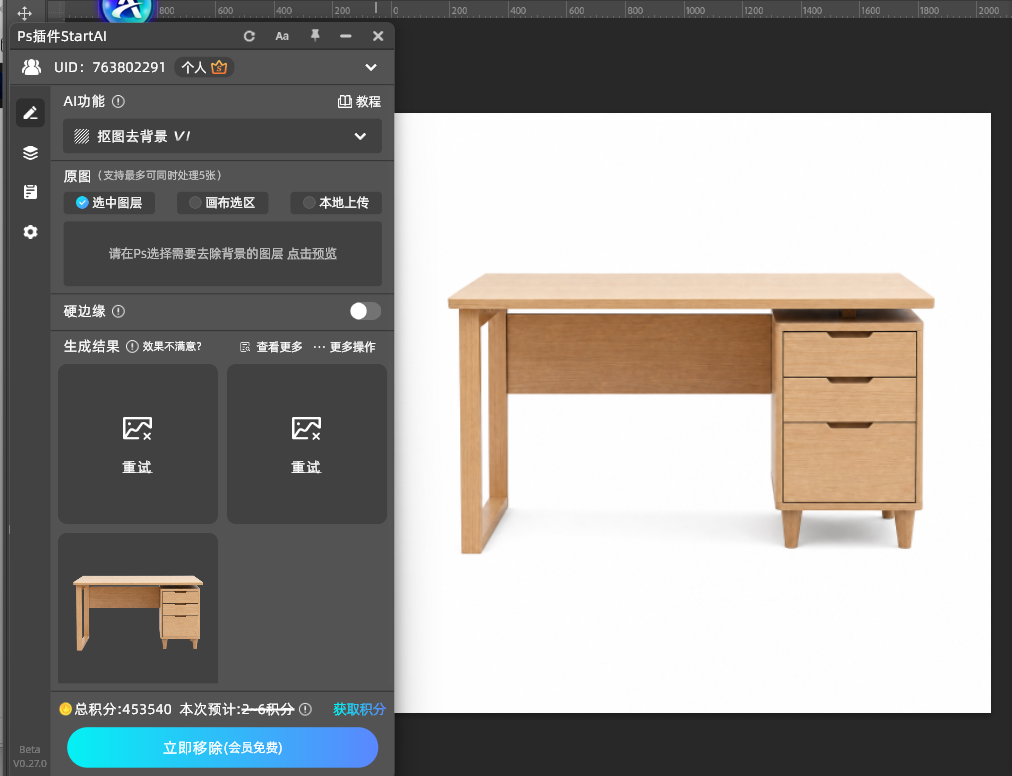
3、点【立即移除】——白色背景直接变透明(棋盘格显示),全程不需要提示词;带镂空的主体,洞里也会自动透空。
特别是白色主体:AI 认的是”主体是什么东西”,不是”哪个颜色该删”——白杯子白背景也能分得开,这是魔棒做不到的。
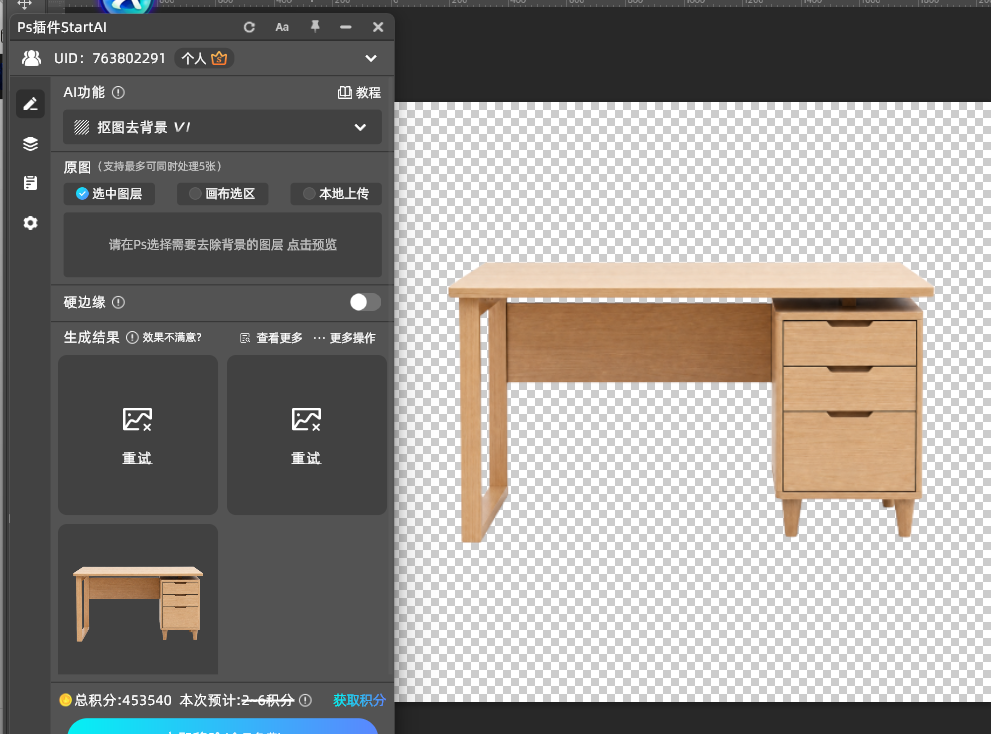
三、导出 PNG,透明才保得住
1、抠完执行【文件】-【存储为】,格式选 PNG——存 JPG 透明底自动垫白,等于白干;
2、要在网页或 App 里用的,走【文件】-【导出】-【导出为】PNG,体积更可控;
3、存之前把背景图层的小眼睛关掉,确认画布显示棋盘格;
4、文件命名带上用途和尺寸(比如”logo_透明底_800px.png”)——素材库一多,命名规范就是检索效率,随手存成”新建文档1″的图,两周后自己都找不到。
立即使用StartAI:【点此一键下载StartAI插件】;
邀请码:FbgLJW,立领100积分,使用核心功能!
四、验收看三处
第一处:无白边。 放大主体边缘:白色底图的”白边”最容易挂在轮廓上,深色背景里一放立刻显形——有白边回 StartAI 重抠一次,框选收紧一点;
第二处:镂空真透空。 椅背、提手、链环中间的洞必须是棋盘格,堵成白色就是没抠净;
第三处:边缘无杂色。 白底和主体交界处的过渡色(浅灰、米色)会残留在边缘——把抠好的图层垫到深色背景上看一圈,杂色无所遁形。
五、什么图适合,什么要当心
适合:白底产品图转素材、logo 印深色物料、贴纸和表情包制作、课程 PPT 配图——白底是最好抠的底,一张图一分钟,一整套产品图一下午清完,效率是手动抠的十倍。
要当心:主体上的白色区域连着白底(白裙子裙摆和背景交界模糊,AI 也可能犹豫,放大逐段查);投影扫进白底里的(浅灰影子 AI 可能当主体保留,验收时留意);抠完还要缩放的(先抠原图尺寸再缩,别抠了小图再放大——边缘会糊)。
六、小结
白底变透明三步:StartAI【抠图去背景】框选主体 → 点【立即移除】→ 关掉背景层存 PNG。
验收三处:无白边、镂空透空、边缘无杂色——深色背景上放一圈全都能过,这张透明底才算能用,丢进素材库不用二次返工。
立即使用StartAI:【点此一键下载StartAI插件】;
邀请码:FbgLJW,立领100积分,使用核心功能!







