
要 P 掉的东西里,图案是最难缠的一类:贴纸、印花、标识、涂鸦——面积比水印大、颜色比水印实、和底下的材质咬得比水印紧。用橡皮擦,越擦越花;用仿制图章,取样口换了三次还是接不上。
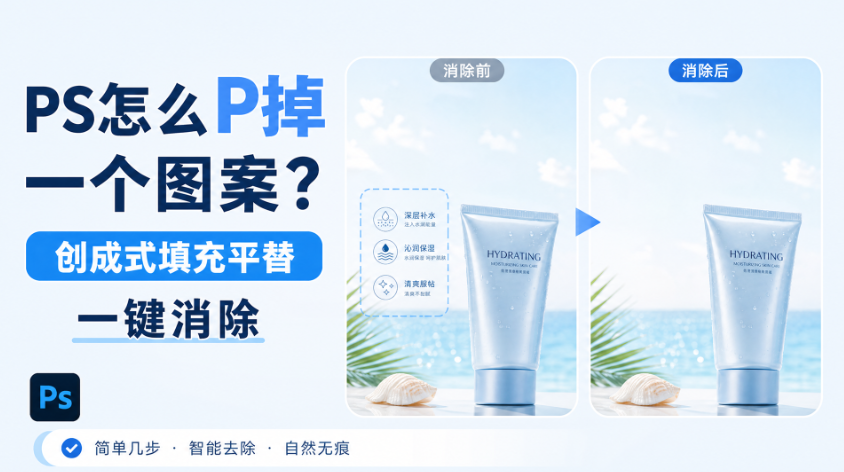
图案类 P 图,别跟手动较劲,直接上 AI 消除。
一、先看图案”吃”进背景多深
1、浮在表面:贴纸、标签、盖章——图案和背景有清晰的分界,去除难度低;
2、渗进材质:印花布料、烫印包装、涂鸦墙面——图案和材质长在一起,边缘还带渐变,这类最考验 AI 补全能力。
深度决定工具:浮在表面的快速手动能清,渗进材质的直接走智能擦除。拿不准深度的,先按表面图案试一次,补不干净再升级,别一上来就大动干戈。
二、小面积表面图案:快速手动
1、套索圈住图案,边缘多框 5~10 像素;
2、执行【编辑】-【内容识别填充】——白墙、纯色底上的贴纸一次补平;
3、底部有图案残影的,污点修复画笔小笔刷扫一遍。
三、大面积渗入图案:创成式填充平替一键消
渗进材质的图案,用 StartAI 的【智能擦除】——国内版创成式填充:原生创成式填充依赖 Adobe 海外云端国内不可用,智能擦除用国内云端算力,在 PS 面板里直接完成同样的事。
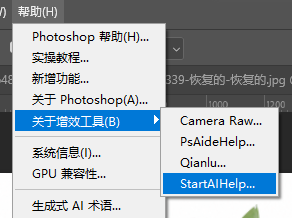
1、打开 PS 顶部【增效工具】面板,在 StartAI 插件功能列表里选【智能擦除】;
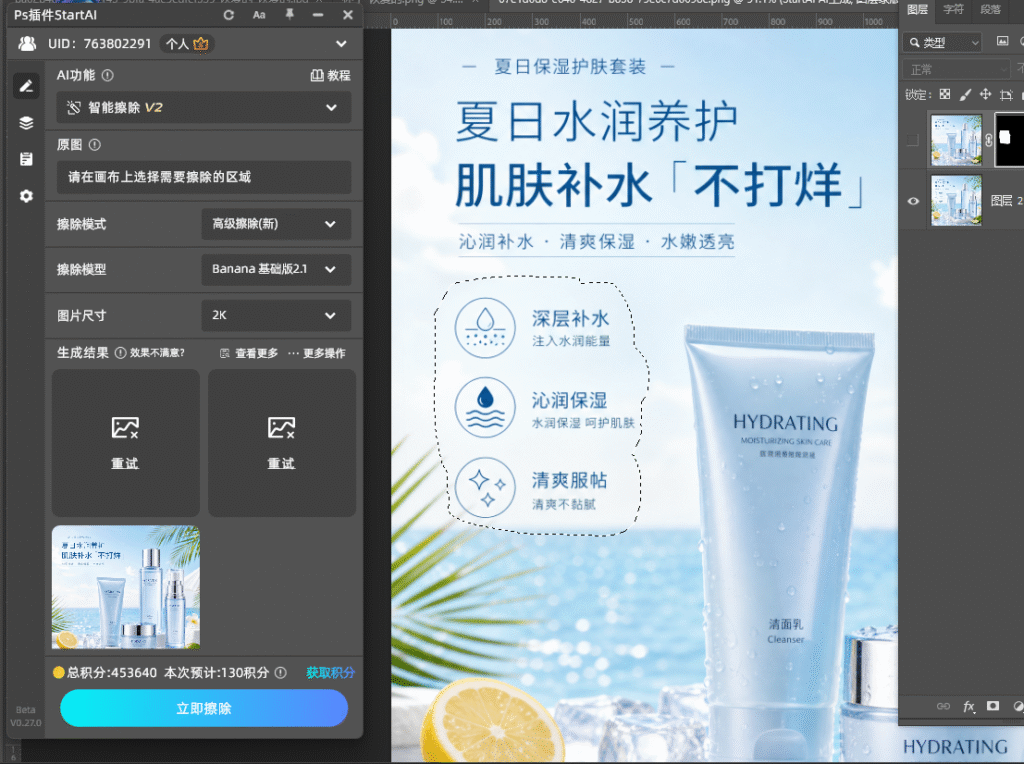
2、用套索工具(快捷键 L)圈住整个图案——渐变边缘、翘边、胶痕都圈进去,宁可多圈一圈;
3、点【生成】:AI 识别材质逻辑,按周围纹理补全背景——布料补布纹、墙面补墙皮,结果自动贴回原图层位置。
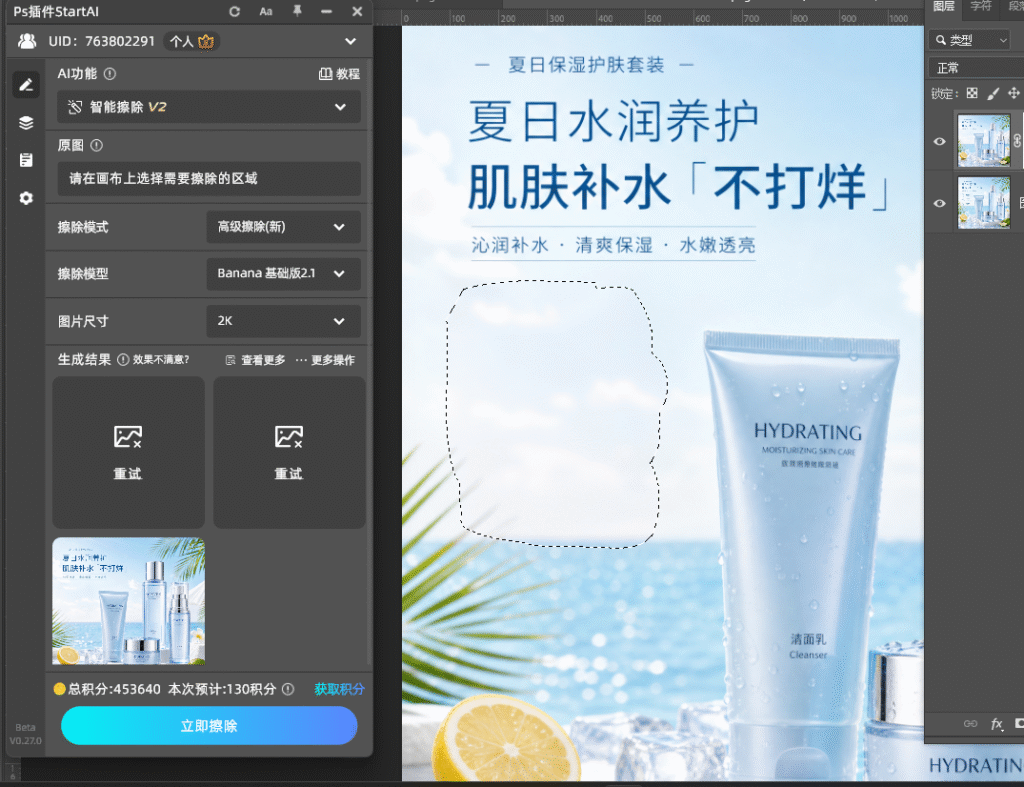
大面积图案建议分区消除:先圈图案的一半点【生成】验收,再圈另一半——一次圈太大,AI 参考不足,补出来容易发糊。
立即使用StartAI:【点此一键下载StartAI插件】;
邀请码:FbgLJW,立领100积分,使用核心功能!
四、验收看三处
第一处:底色统一。 补出来的区域和周围材质一个色号——贴纸遮住的墙面可能本来就比周围亮,AI 补的是”应该有的样子”,斜对光看有没有色块;
第二处:边缘无缝。 圈选边界是翻车重灾区:贴纸的翘边、胶痕的阴影都要在圈选范围内,补完边界处不能有暗圈;
第三处:材质质感在。 布料要有织纹、墙面要有肌理——补成一块光滑的”塑料”就是 AI 没读懂材质,重圈再跑一次。
五、什么图适合,什么要当心
适合:房间照片去旧贴纸、服装图去多余印花、包装图换标识前的清理、墙面去涂鸦——图案越大越复杂,AI 优势越明显。
要当心:图案下面是规律拼接图案的(碎花布、格纹地砖,AI 补的拼接处要对齐,逐段查);图案紧贴画面主体的(圈选离主体 5 像素以上,别把主体边缘卷进去);需要保留图案做别的用途的(先复制图层备份,P 掉的是副本)。
六、小结
P 掉图案看深度:表面浮层的快速内容识别填充,渗进材质的用 StartAI【智能擦除】——国内版创成式填充,套索圈住图案和胶痕,点【生成】,材质纹理自动补全。
验收三处:底色统一、边缘无缝、质感还在。图案消得干净,画面才回到”本来该有的样子”,也看不出这图动过。
立即使用StartAI:【点此一键下载StartAI插件】;
邀请码:FbgLJW,立领100积分,使用核心功能!







