PS 怎么抠图换背景透明?3s轻松抠出指定物品

家人们谁懂啊!室内场景里抠想要的物品也太折磨人了吧!周围堆着抱枕、地毯、小摆件,手动抠怕带 “尾巴”,边缘毛毛躁躁;用简单工具抠完,背景还留着灰蒙蒙的残影,越调越崩…… 别慌!starai里的一键抠图去背景,效果简直了!!!
一、方法一:磁性套索工具 —— 手动 “描边” 稳准狠​

① 打开 PS,把要处理的室内场景图导进去,先放大图片看清沙发边缘;​

② 左侧工具栏找 “磁性套索工具”(快捷键【L】,长按套索图标就能切换),这工具像带了 “磁铁”,超贴边;​

③ 对着沙发边缘随便点一下当起点,慢慢移动鼠标,工具会自动跟着颜色分界线 “吸着走”,自动生成选区;​

④ 绕沙发一圈回到起点,形成闭合的 “蚂蚁线”,选区就搞定了;​

⑤ 点击图层面板底部的 “添加图层蒙版”(就是那个小相机图标),瞬间去掉背景,透明底沙发直接出炉!​

二、方法二:对象选择工具 —— 智能 “框选” 省时间​

① 打开 PS 导入图片,不用提前修图,直接上手;​

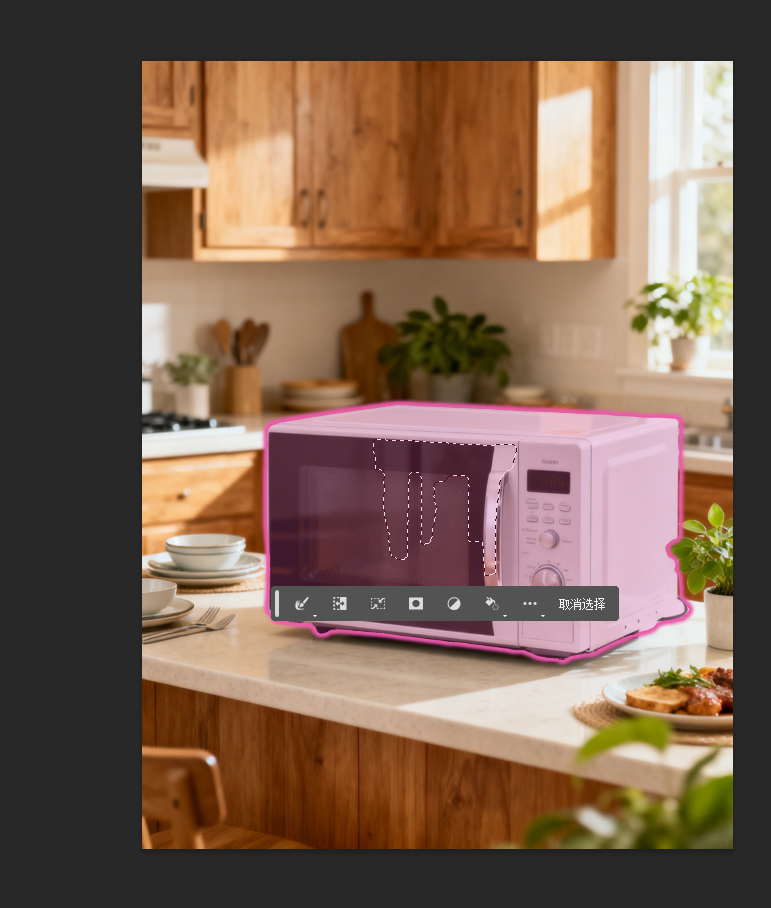
② 找 “对象选择工具”(长按矩形选框工具就能找到,或者按【Shift+L】快速切换),堪称新手懒人神器;​

③ 用鼠标拖着画个框,把微波炉整个框进去,松开手的瞬间,工具会自动识别 “沙发” 这个主体,精准框出选区;​

④ 直接点图层面板的 “添加图层蒙版”,背景秒消失,透明底微波炉轻松拿捏,全程不用 1 分钟!​

三、方法三:StartAI 插件 —— 智能 “提取” 零失误​

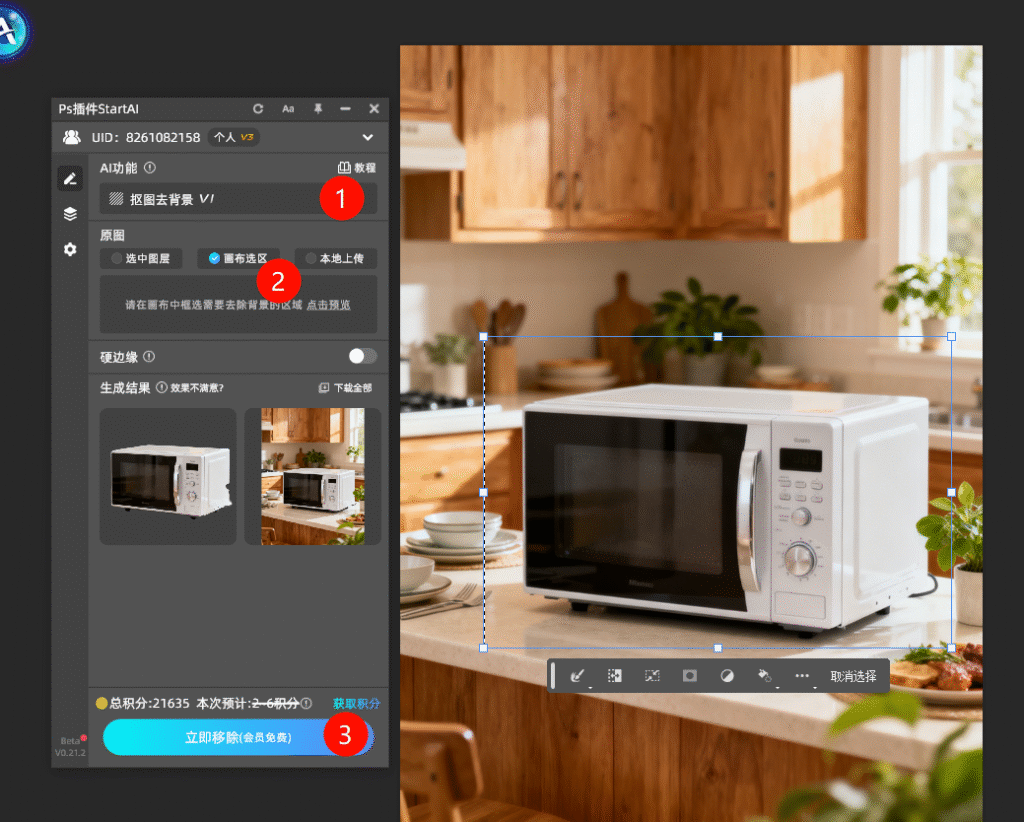
starai一键抠图的教程

① 打开 PS 导入室内场景图,啥预处理都不用做,省事儿到哭;​

② 用选框工具(快捷键【M】)大概框一下微波炉的范围,不用精准,粗略圈住就行;​

③ 打开 StartAI 插件,找到 “抠图去背景” 功能,点进去;​

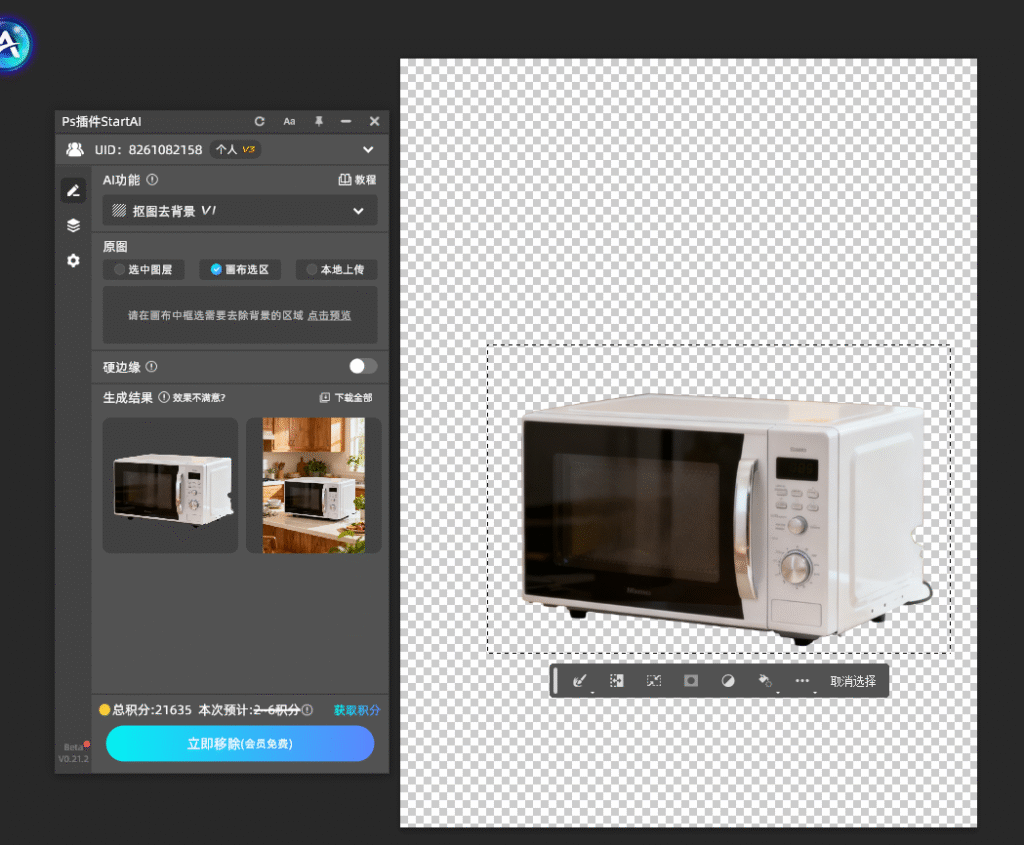
④ 选择 “画布选区” 选项,再点 “生成”,等 10 秒不到,插件就会自动区分微波炉和周围杂物,完美提取主体;​

⑤ 最后添加图层蒙版,透明底微波炉直接搞定,边缘比手动抠的还干净!​

四、三种抠图方法优劣大 PK​

对比维度​磁性套索工具​对象选择工具​StartAI 插件法​
操作难度​中,需要手稳慢移​低,框一下就搞定​低,一键生成不费脑​
处理速度​中,绕边缘勾勒要花点时间​快,1 分钟内搞定​超快,10 秒内出结果​
抠图精度​中,细心点就能少留毛边​中,主体明确就精准​高,多主体也能精准区分​
学习成本​中,练 2 次就能上手​低,一看就会​低,零基础也能操作​
适用场景​边缘清晰、周围杂物少的物品​主体突出、轮廓明显的物品​多主体、杂物多的复杂室内场景​

结语​

总结一下!如果微波炉边缘干净、周围没太多杂物,用磁性套索工具就够了;要是沙发主体一眼就能看清,对象选择工具效率最高;但如果是堆满东西的复杂室内场景,还想抠得又快又完美,StartAI 插件的 “抠图去背景” 绝对是 yyds!想直接抄作业的宝子,点击下方链接获取插件资源 + 详细教程,跟着做一遍就能精通,抠图再也不用熬夜啦~

​注册链接:https://www.istarry.com.cn/?sfrom=FbgLJW

邀请码:RV6cPS

插件全功能使用教程:StartAI插件的个人空间-StartAI插件个人主页-哔哩哔哩视频

PS 怎么抠图换背景透明?3s轻松抠出指定物品

家人们谁懂啊!室内场景里抠想要的物品也太折磨人了吧!周围堆着抱枕、地毯、小摆件,手动抠怕带 “尾巴”,边缘毛毛躁躁;用简单工具抠完,背景还留着灰蒙蒙的残影,越调越崩…… 别慌!starai里的一键抠图去背景,效果简直了!!!

一、方法一:磁性套索工具 —— 手动 “描边” 稳准狠​

① 打开 PS,把要处理的室内场景图导进去,先放大图片看清沙发边缘;​

② 左侧工具栏找 “磁性套索工具”(快捷键【L】,长按套索图标就能切换),这工具像带了 “磁铁”,超贴边;​

③ 对着沙发边缘随便点一下当起点,慢慢移动鼠标,工具会自动跟着颜色分界线 “吸着走”,自动生成选区;​

④ 绕沙发一圈回到起点,形成闭合的 “蚂蚁线”,选区就搞定了;​

⑤ 点击图层面板底部的 “添加图层蒙版”(就是那个小相机图标),瞬间去掉背景,透明底沙发直接出炉!​

二、方法二:对象选择工具 —— 智能 “框选” 省时间​

① 打开 PS 导入图片,不用提前修图,直接上手;​

② 找 “对象选择工具”(长按矩形选框工具就能找到,或者按【Shift+L】快速切换),堪称新手懒人神器;​

③ 用鼠标拖着画个框,把微波炉整个框进去,松开手的瞬间,工具会自动识别 “沙发” 这个主体,精准框出选区;​

④ 直接点图层面板的 “添加图层蒙版”,背景秒消失,透明底微波炉轻松拿捏,全程不用 1 分钟!​

三、方法三:StartAI 插件 —— 智能 “提取” 零失误​

starai一键抠图的教程

① 打开 PS 导入室内场景图,啥预处理都不用做,省事儿到哭;​

② 用选框工具(快捷键【M】)大概框一下微波炉的范围,不用精准,粗略圈住就行;​

③ 打开 StartAI 插件,找到 “抠图去背景” 功能,点进去;​

④ 选择 “画布选区” 选项,再点 “生成”,等 10 秒不到,插件就会自动区分微波炉和周围杂物,完美提取主体;​

⑤ 最后添加图层蒙版,透明底微波炉直接搞定,边缘比手动抠的还干净!​

四、三种抠图方法优劣大 PK​

对比维度​磁性套索工具​对象选择工具​StartAI 插件法​
操作难度​中,需要手稳慢移​低,框一下就搞定​低,一键生成不费脑​
处理速度​中,绕边缘勾勒要花点时间​快,1 分钟内搞定​超快,10 秒内出结果​
抠图精度​中,细心点就能少留毛边​中,主体明确就精准​高,多主体也能精准区分​
学习成本​中,练 2 次就能上手​低,一看就会​低,零基础也能操作​
适用场景​边缘清晰、周围杂物少的物品​主体突出、轮廓明显的物品​多主体、杂物多的复杂室内场景​

结语​

总结一下!如果微波炉边缘干净、周围没太多杂物,用磁性套索工具就够了;要是沙发主体一眼就能看清,对象选择工具效率最高;但如果是堆满东西的复杂室内场景,还想抠得又快又完美,StartAI 插件的 “抠图去背景” 绝对是 yyds!想直接抄作业的宝子,点击下方链接获取插件资源 + 详细教程,跟着做一遍就能精通,抠图再也不用熬夜啦~

​注册链接:https://www.istarry.com.cn/?sfrom=FbgLJW

邀请码:RV6cPS

插件全功能使用教程:StartAI插件的个人空间-StartAI插件个人主页-哔哩哔哩视频
当前专题
PS抠图

PS抠图免费教程:搭配StartAI发丝级精度抠图,轻松批量抠图

产品精修

智能修复细节瑕疵,一键完成产品精修

NanoBanana一站式修图工具,满足你所有的想象

一站式修图工具
满足你所有的想象

产品精修质感拉满,细节精致更出片

质感拉满
细节精致更出片

老照片一键智能修复,还原清晰旧时光

老照片修复

发丝级精准抠图,一键批量处理更高效

抠图去背景

产品

千鹿AI 千鹿Pr助手 千鹿AI助手 PsAide

专题广场

StartAI教程 StartAI提示词库 产品精修 Ps抠图 Nano Banana Pro Ps2026 Ps去水印 Ps快捷键

服务

帮助中心 最新功能 服务条款 会员中心 Ps教程 官方博客

联系我们

info@istarry.com.cn