
初学者PS哪个版本好用?2026 新手入门PS选择指南!

作为一名设计师,被身边人问的最多的问题就是“初学者PS哪个版本好用”,其实新手选PS版本,真的不用盲目追新,也不用贪多求全,核心就3个标准:好上手、不卡顿、教程多。今天就结合我自己的经历,给大家整理一份新手选择PS版本的全面指南。

一、低配电脑首选(4GB内存+集成显卡):Photoshop CS6

如果你的电脑是老旧笔记本、办公本,配置比较低,只有4GB内存、集成显卡,那Photoshop CS6绝对是你的首选,也是我刚学PS时用的第一个版本。

低配电脑首选:Photoshop CS6

PS CS6是Adobe在2012年4月24日发布的正式版,作为Adobe转型订阅制前的最后一个永久授权版本,他的优势也是比较明显的:

占用内存小、运行流畅:兼容Windows XP 及以上系统,低配置电脑也能轻松带动,几乎不会出现卡顿、闪退的情况,新手不用一边学操作,一边处理软件崩溃的问题。

核心功能齐全,完全满足新手需求:PS CS6内容感知修补、内容感知移动等实用工具,像新手最常用的抠图、调色、裁剪、磨皮、去水印、图层编辑等功能,它都能完美实现,没有任何冗余功能干扰,能让新手专注于核心操作的学习。

网上教程较多:作为一款经典版本,网上无论是图文教程还是视频教程,都非常丰富,随便一搜就能找到,新手遇到问题能快速找到解决方案,这也是初学者PS版本选择的关键因素之一。

缺点:没有云同步功能,缺乏后期CC系列新增的智能工具(如神经滤镜),版本较老,不支持部分新的图片格式,但对只需要学习基础操作、日常修图的新手来说,完全够用,性价比拉满。

适合人群:低配置电脑用户、预算有限的新手、只需要基础修图(抠图、调色、简单合成)的初学者。

二、中等配置电脑首选(8GB内存+入门显卡):Photoshop CC2020

如果你的电脑配置中等,有8GB内存、入门独立显卡,想兼顾基础操作和进阶功能,以后想往设计、修图方向深耕,那Photoshop CC2020就是最佳选择,也是目前最受新手欢迎的PS版本,我身边很多新手朋友都在用这个版本。

中等配置电脑首选:Photoshop CC2020

PS CC2020是Adobe在2020年6月18日更新的版本,相比CS6,它的优势更突出,同时又不会像高版本那样占用过多内存:

操作界面更友好:工具栏图标更直观,布局更简洁,新手打开软件就能快速找到常用功能,学习成本更低,而且支持自定义工具栏,能根据自己的习惯调整。

新增新手友好型智能功能:比如“选择主体”功能,采用Adobe Sensei人工智能技术,能精准识别图片中的人物、物体,新手不用复杂操作,一键就能完成抠图;还有可旋转图案、优化的色彩调整工具,能帮助新手快速调出好看的色调。

兼容性强:支持所有常见的图片格式,还能和其他Adobe软件(如Lightroom、Illustrator)无缝衔接,以后想学习进阶设计,也能快速适应。

教程资源非常丰富:网上针对CC2020的新手教程、实操案例随处可见,而且很多培训机构、博主都用这个版本授课,新手跟着学,能少走很多弯路。

缺点:对电脑配置有一定要求,低配置电脑运行会卡顿,不支持32位系统,但对中等配置电脑来说,完全无压力,是兼顾基础和进阶的最佳选择。

适合人群:中等配置电脑用户、想学习进阶修图功能的新手、计划往电商美工、平面设计方向发展的初学者。

三、高配置电脑可选(16GB内存+独立显卡):Photoshop CC2025/2026

如果你的电脑配置很高,而且预算充足,想体验最新的AI功能、追求更高的修图效率,那Photoshop CC2025和CC2026都是不错的选择,但不建议纯新手直接上手,更适合有一定PS基础后再升级。
高配置电脑可选:Photoshop CC2025/2026

Photoshop CC2025/2026最大的优势就是AI功能强大,堪称PS功能天花板。新增AI助手、生成式超清放大、光影匹配合成等功能,支持自然语言指令修图,输入简单描述就能完成调色、修瑕等操作,还能智能优化低分辨率图片,让放大后的画面依然清晰锐利,智能修图、批量处理等功能也能大幅提升出图效率,适合需要快速出图的创作者。

确实是占用内存极大,对电脑配置要求高,16GB内存仅能勉强运行,32GB内存运行更流畅,普通电脑安装后会严重卡顿、闪退,且均不支持Win7等老旧系统,Mac用户需升级到对应系统才能安装。

适合人群:高配置电脑用户、有一定PS基础的新手、想体验AI修图功能、追求高效出图的初学者。

四、新手选PS版本的3个关键技巧

1. 优先看电脑配置:这是最核心的因素,低配置选CS6,中等配置选CC2020,高配置可选CC2025/2026,初学者PS版本怎么选不踩坑,核心就是“能流畅运行”,不要为了追求新功能,让软件卡顿影响学习体验;

2. 不盲目追新:最新版≠最好用,新手只要掌握核心操作,无论哪个版本,都能满足日常修图、设计需求,等基础扎实后,再升级版本也不迟;

3. 优先选教程多的版本:CS6和CC2020的教程最多,新手遇到问题能快速找到解决方案,这能大幅降低学习难度,避免“学不下去”的情况。

五、新手修图神器:StartAI插件,解锁全面AI创作能力

相信很多刚接触PS的朋友都有过这样的挫败感——抠图时往往抠不干净,耗时半小时还达不到理想效果;调色调不出质感俗得掉渣;对着复杂的修图步骤反复琢磨,越学越迷茫,最后索性放弃,而StartAI插件能够完美解决这些问题。

StartAI插件,解锁全面AI创作能力

StartAI是一款专为国内PS新手量身打造的AI修图插件,,不管你用的是前面推荐的CS6、CC2020,还是最新的PS2025/PS2026,都能完美适配,轻松解决新手修图的核心痛点,让修图效率翻倍,帮新手少走很多弯路。

Ps如何使用StartAI插件?

点击下方链接,前往StartAI官网下载插件,安装完成后重启Photoshop,在左侧工具栏附近就能看到StartAI图标;

立即使用StartAI:【点此一键下载StartAI插件】

邀请码:BFCJrW,立领100积分,全部核心功能免费用!

StartAI插件的核心优势:

【兼容性拉满,无任何使用门槛】:专为国内PS用户开发,彻底避开国外插件“加载卡顿、无法登录、频繁掉线”的难题,不管是新电脑还是老设备,都能一键安装使用,无需任何复杂配置。

【功能全面,一站式解决修图需求】:区别于其他单一功能插件,StartAI内置40多种超实用的AI功能,从新手最常用的基础修图(抠图、去水印、磨皮、去瑕疵),到进阶创作(局部重绘、AI溶图),再到特色功能(NanoBanana、老照片修复、高清扩图、批量修图),一站式解决99%的修图需求。
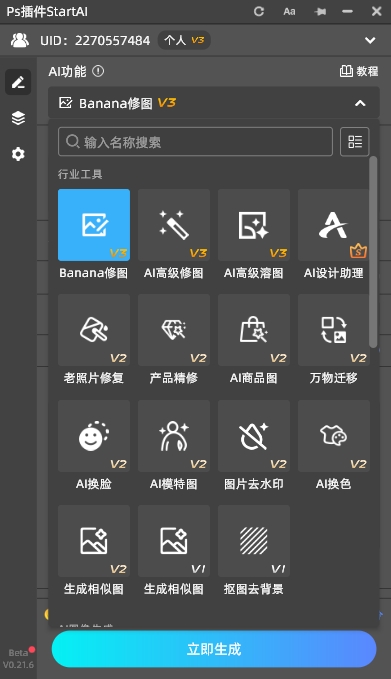
StartAI插件的功能列表

【轻量化设计,不拖慢PS运行】:不少PS插件会导致软件卡顿、闪退,但StartAI采用轻量化设计,占用内存极小,使用时不会拖慢PS的运行速度,哪怕是低配置电脑,也能流畅运行,彻底解决新手“插件卡顿”的烦恼。

【免费+低成本,性价比拉满】:基础修图功能完全免费,满足新手日常修图、练习的所有需求;进阶功能付费额度极低,比订阅Adobe官方AI套餐划算太多,适合电商美工、专业设计师长期使用,新手也能无压力入手,不用为了修图花大价钱。

案例(一):StartAI插件一键无痕去除图片文字

文章链接:https://istarry.com.cn/ps/ps-4-ways-remove-text/

StartAI插件一键无痕去除图片文字

案例(二):通过StartAI插件无痕改字

文章链接:https://istarry.com.cn/ps/ps-replace-text-image/
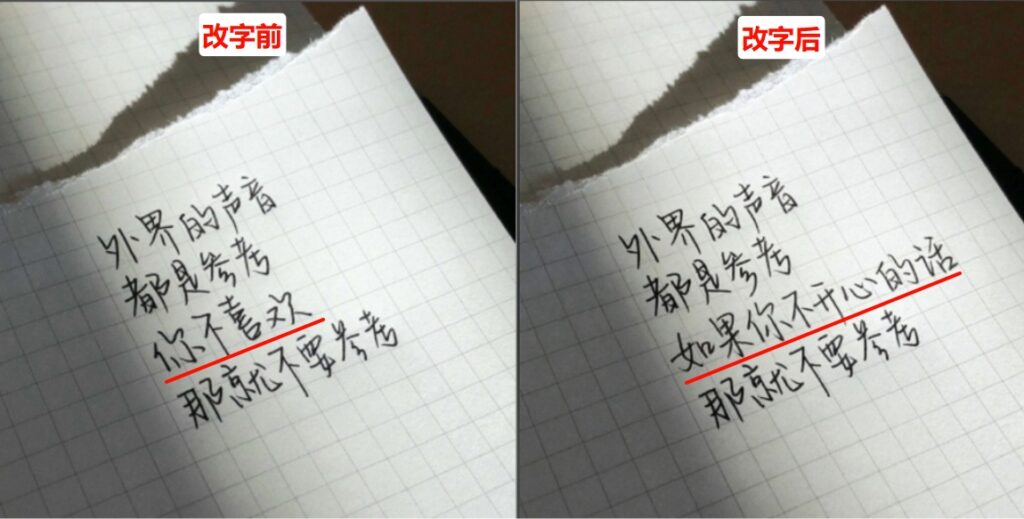
通过StartAI插件无痕改字

最后总结

新手选PS版本,不用纠结太多,记住:低配置选CS6,中等配置选CC2020,高配置可选CC2024,核心是“流畅运行+教程多+好上手”。另外,新手一定要试试StartAI插件,能帮你节省大量修图时间,降低学习难度,让PS学习更轻松、更高效。


初学者PS哪个版本好用?2026 新手入门PS选择指南!

作为一名设计师,被身边人问的最多的问题就是“初学者PS哪个版本好用”,其实新手选PS版本,真的不用盲目追新,也不用贪多求全,核心就3个标准:好上手、不卡顿、教程多。今天就结合我自己的经历,给大家整理一份新手选择PS版本的全面指南。

一、低配电脑首选(4GB内存+集成显卡):Photoshop CS6

如果你的电脑是老旧笔记本、办公本,配置比较低,只有4GB内存、集成显卡,那Photoshop CS6绝对是你的首选,也是我刚学PS时用的第一个版本。

低配电脑首选:Photoshop CS6

PS CS6是Adobe在2012年4月24日发布的正式版,作为Adobe转型订阅制前的最后一个永久授权版本,他的优势也是比较明显的:

占用内存小、运行流畅:兼容Windows XP 及以上系统,低配置电脑也能轻松带动,几乎不会出现卡顿、闪退的情况,新手不用一边学操作,一边处理软件崩溃的问题。

核心功能齐全,完全满足新手需求:PS CS6内容感知修补、内容感知移动等实用工具,像新手最常用的抠图、调色、裁剪、磨皮、去水印、图层编辑等功能,它都能完美实现,没有任何冗余功能干扰,能让新手专注于核心操作的学习。

网上教程较多:作为一款经典版本,网上无论是图文教程还是视频教程,都非常丰富,随便一搜就能找到,新手遇到问题能快速找到解决方案,这也是初学者PS版本选择的关键因素之一。

缺点:没有云同步功能,缺乏后期CC系列新增的智能工具(如神经滤镜),版本较老,不支持部分新的图片格式,但对只需要学习基础操作、日常修图的新手来说,完全够用,性价比拉满。

适合人群:低配置电脑用户、预算有限的新手、只需要基础修图(抠图、调色、简单合成)的初学者。

二、中等配置电脑首选(8GB内存+入门显卡):Photoshop CC2020

如果你的电脑配置中等,有8GB内存、入门独立显卡,想兼顾基础操作和进阶功能,以后想往设计、修图方向深耕,那Photoshop CC2020就是最佳选择,也是目前最受新手欢迎的PS版本,我身边很多新手朋友都在用这个版本。

中等配置电脑首选:Photoshop CC2020

PS CC2020是Adobe在2020年6月18日更新的版本,相比CS6,它的优势更突出,同时又不会像高版本那样占用过多内存:

操作界面更友好:工具栏图标更直观,布局更简洁,新手打开软件就能快速找到常用功能,学习成本更低,而且支持自定义工具栏,能根据自己的习惯调整。

新增新手友好型智能功能:比如“选择主体”功能,采用Adobe Sensei人工智能技术,能精准识别图片中的人物、物体,新手不用复杂操作,一键就能完成抠图;还有可旋转图案、优化的色彩调整工具,能帮助新手快速调出好看的色调。

兼容性强:支持所有常见的图片格式,还能和其他Adobe软件(如Lightroom、Illustrator)无缝衔接,以后想学习进阶设计,也能快速适应。

教程资源非常丰富:网上针对CC2020的新手教程、实操案例随处可见,而且很多培训机构、博主都用这个版本授课,新手跟着学,能少走很多弯路。

缺点:对电脑配置有一定要求,低配置电脑运行会卡顿,不支持32位系统,但对中等配置电脑来说,完全无压力,是兼顾基础和进阶的最佳选择。

适合人群:中等配置电脑用户、想学习进阶修图功能的新手、计划往电商美工、平面设计方向发展的初学者。

三、高配置电脑可选(16GB内存+独立显卡):Photoshop CC2025/2026

如果你的电脑配置很高,而且预算充足,想体验最新的AI功能、追求更高的修图效率,那Photoshop CC2025和CC2026都是不错的选择,但不建议纯新手直接上手,更适合有一定PS基础后再升级。

高配置电脑可选:Photoshop CC2025/2026

Photoshop CC2025/2026最大的优势就是AI功能强大,堪称PS功能天花板。新增AI助手、生成式超清放大、光影匹配合成等功能,支持自然语言指令修图,输入简单描述就能完成调色、修瑕等操作,还能智能优化低分辨率图片,让放大后的画面依然清晰锐利,智能修图、批量处理等功能也能大幅提升出图效率,适合需要快速出图的创作者。

确实是占用内存极大,对电脑配置要求高,16GB内存仅能勉强运行,32GB内存运行更流畅,普通电脑安装后会严重卡顿、闪退,且均不支持Win7等老旧系统,Mac用户需升级到对应系统才能安装。

适合人群:高配置电脑用户、有一定PS基础的新手、想体验AI修图功能、追求高效出图的初学者。

四、新手选PS版本的3个关键技巧

1. 优先看电脑配置:这是最核心的因素,低配置选CS6,中等配置选CC2020,高配置可选CC2025/2026,初学者PS版本怎么选不踩坑,核心就是“能流畅运行”,不要为了追求新功能,让软件卡顿影响学习体验;

2. 不盲目追新:最新版≠最好用,新手只要掌握核心操作,无论哪个版本,都能满足日常修图、设计需求,等基础扎实后,再升级版本也不迟;

3. 优先选教程多的版本:CS6和CC2020的教程最多,新手遇到问题能快速找到解决方案,这能大幅降低学习难度,避免“学不下去”的情况。

五、新手修图神器:StartAI插件,解锁全面AI创作能力

相信很多刚接触PS的朋友都有过这样的挫败感——抠图时往往抠不干净,耗时半小时还达不到理想效果;调色调不出质感俗得掉渣;对着复杂的修图步骤反复琢磨,越学越迷茫,最后索性放弃,而StartAI插件能够完美解决这些问题。

StartAI插件,解锁全面AI创作能力

StartAI是一款专为国内PS新手量身打造的AI修图插件,,不管你用的是前面推荐的CS6、CC2020,还是最新的PS2025/PS2026,都能完美适配,轻松解决新手修图的核心痛点,让修图效率翻倍,帮新手少走很多弯路。

Ps如何使用StartAI插件?

点击下方链接,前往StartAI官网下载插件,安装完成后重启Photoshop,在左侧工具栏附近就能看到StartAI图标;

立即使用StartAI:【点此一键下载StartAI插件】

邀请码:BFCJrW,立领100积分,全部核心功能免费用!

StartAI插件的核心优势:

【兼容性拉满,无任何使用门槛】:专为国内PS用户开发,彻底避开国外插件“加载卡顿、无法登录、频繁掉线”的难题,不管是新电脑还是老设备,都能一键安装使用,无需任何复杂配置。

【功能全面,一站式解决修图需求】:区别于其他单一功能插件,StartAI内置40多种超实用的AI功能,从新手最常用的基础修图(抠图、去水印、磨皮、去瑕疵),到进阶创作(局部重绘、AI溶图),再到特色功能(NanoBanana、老照片修复、高清扩图、批量修图),一站式解决99%的修图需求。

StartAI插件的功能列表

【轻量化设计,不拖慢PS运行】:不少PS插件会导致软件卡顿、闪退,但StartAI采用轻量化设计,占用内存极小,使用时不会拖慢PS的运行速度,哪怕是低配置电脑,也能流畅运行,彻底解决新手“插件卡顿”的烦恼。

【免费+低成本,性价比拉满】:基础修图功能完全免费,满足新手日常修图、练习的所有需求;进阶功能付费额度极低,比订阅Adobe官方AI套餐划算太多,适合电商美工、专业设计师长期使用,新手也能无压力入手,不用为了修图花大价钱。

案例(一):StartAI插件一键无痕去除图片文字

文章链接:https://istarry.com.cn/ps/ps-4-ways-remove-text/

StartAI插件一键无痕去除图片文字

案例(二):通过StartAI插件无痕改字

文章链接:https://istarry.com.cn/ps/ps-replace-text-image/

通过StartAI插件无痕改字

最后总结

新手选PS版本,不用纠结太多,记住:低配置选CS6,中等配置选CC2020,高配置可选CC2024,核心是“流畅运行+教程多+好上手”。另外,新手一定要试试StartAI插件,能帮你节省大量修图时间,降低学习难度,让PS学习更轻松、更高效。

产品

千鹿AI 千鹿Pr助手 千鹿AI助手 PsAide

专题广场

StartAI教程 产品精修 Ps抠图 Nano Banana Pro Ps2026 Ps去水印 Ps快捷键

服务

帮助中心 最新功能 服务条款 会员中心 Ps教程 官方博客

联系我们

info@istarry.com.cn


