
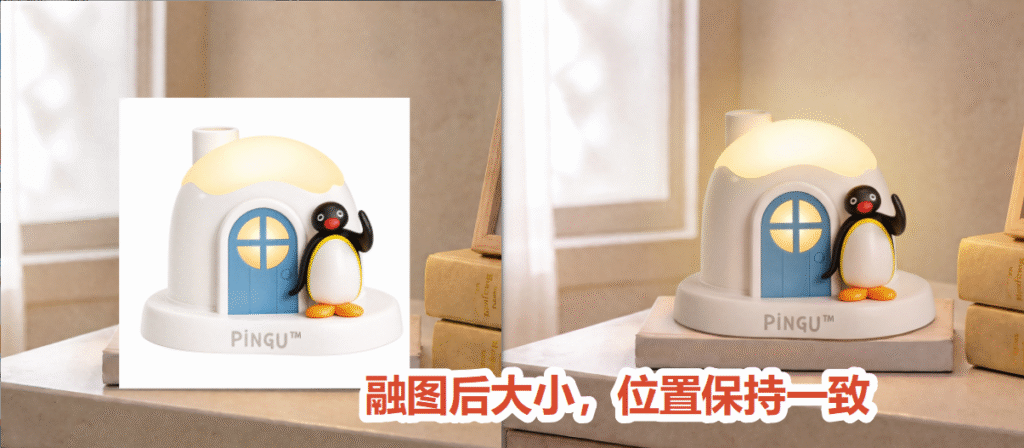
白底产品图直接放进首页和详情页,总是一副”贴在背景上”的感觉——产品边缘一圈白,底下没有影子,和场景各站各的。所以大家都会想给它溶进场景里。麻烦的是,常见的做法是把产品图和场景图一起丢给 AI,让它自己决定产品放哪、放多大。省事是省事,但出来的产品位置和大小完全不可控,这次偏左、下次偏大,一套图做下来大小不统一。
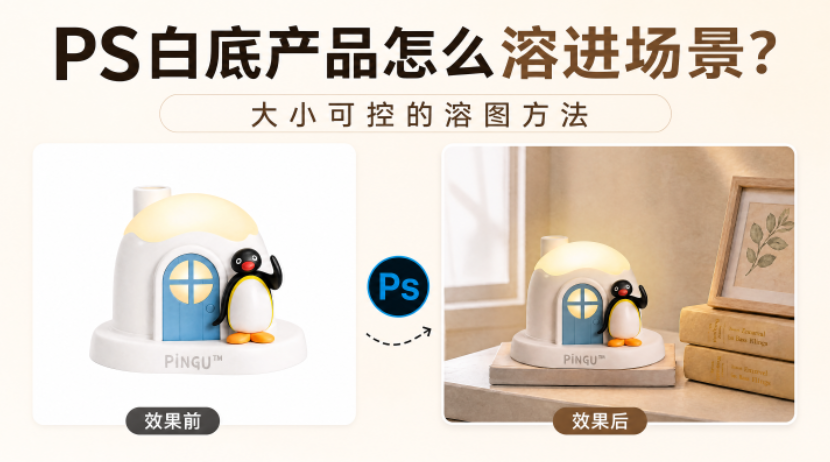
一、两种溶图思路,先想清楚要哪一种
1、让 AI 自己摆:上传产品 + 场景两张图,AI 决定位置、大小和融合。适合只想要个大概效果、对占比没要求的场合;
2、先摆好,再融合:先在 PS 里把白底产品贴到场景图的正确位置、大小调到合适,再让 AI 只做”去白底 + 补光影 + 接边缘”这件事。
第二种才是电商做场景图该用的。产品的位置、大小、朝向在你手里,AI 只负责融合,一套图里产品占比才能保持一致。
二、【Banana 修图 V3】溶图:5 步
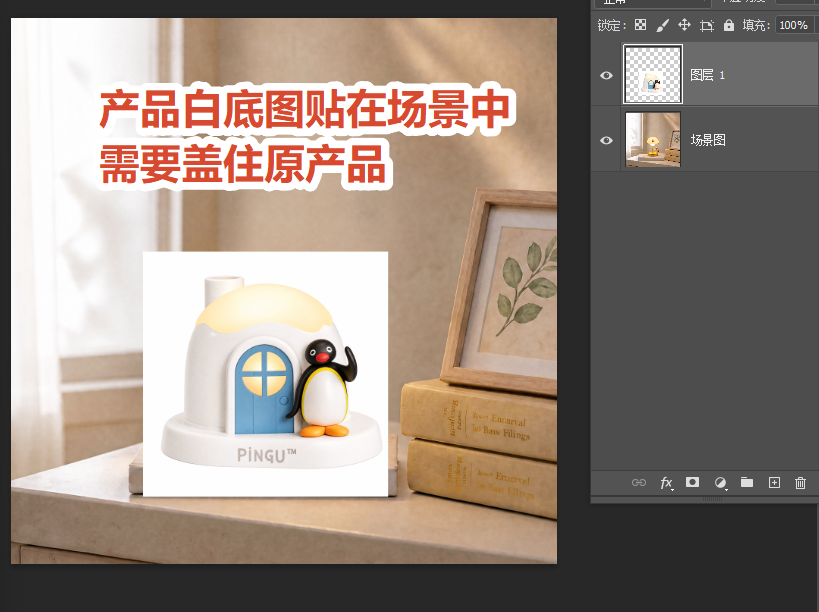
1、PS 里先把产品白底图拖进场景图,Ctrl+T 把它缩放到你需要的大小、摆到最终位置,白边贴住产品边缘即可;
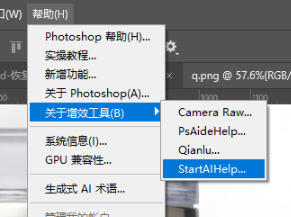
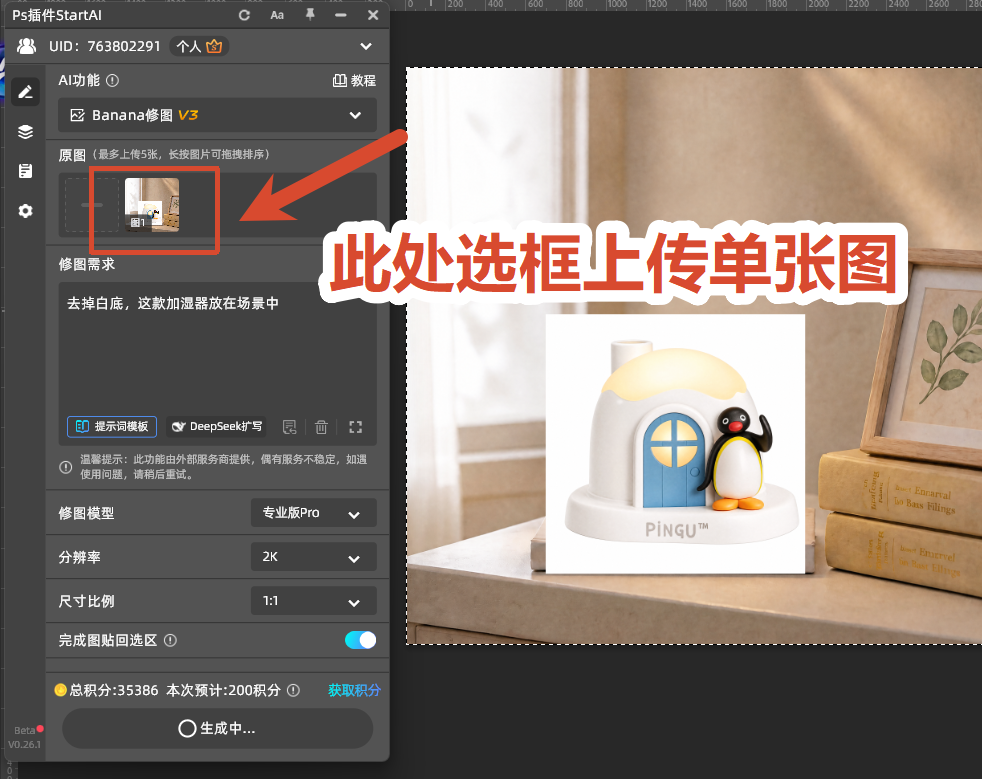
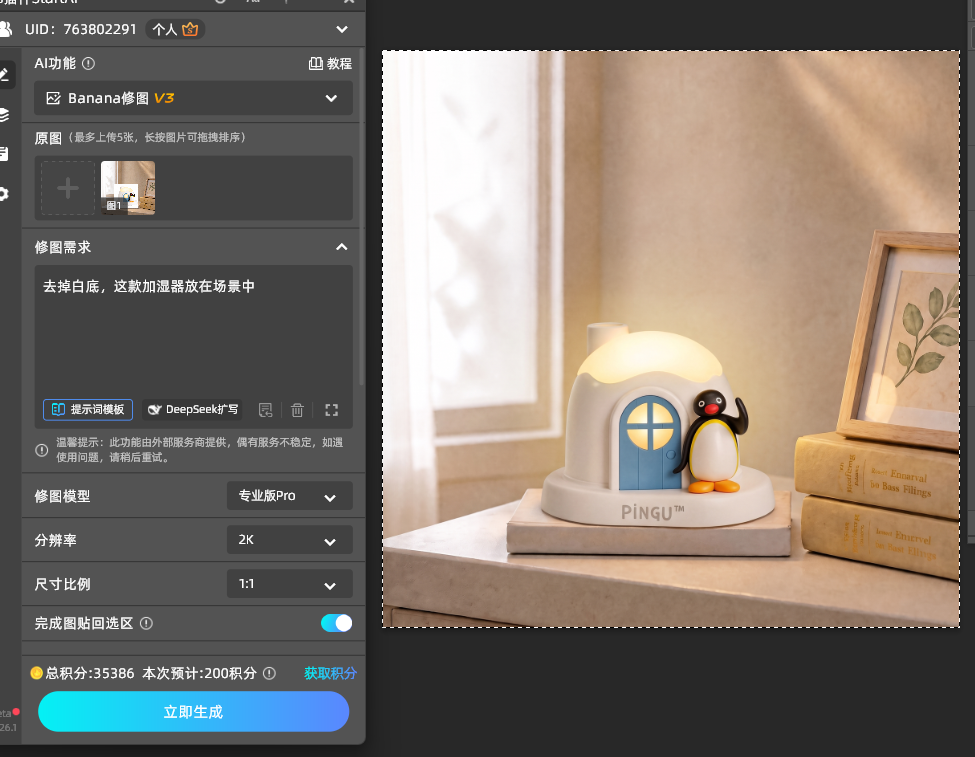
2、全选画布,顶部【增效工具】调出 StartAI 面板,选【Banana 修图 V3】,用从选区上传的方式把这块画面传上去;
3、在修图需求框里写清融合要求,重点写”不变”,例如:
去掉白底,这款加湿器放在场景中
4、参数:修图模型选 Pro 专业版,分辨率 2K,开启【完成图贴回选区】;
5、点【立即生成】,等十几秒,结果自动贴回 PS 原位置。
因为产品是你自己摆的,AI 的活儿只剩融合,出图的稳定性和手动合成接近,但省掉了抠白边、补投影、擦接缝这一整套。
立即使用StartAI:【点此一键下载StartAI插件】;
邀请码:FbgLJW,立领100积分,使用核心功能!
三、看投影和接触阴影,这是”假不假”的关键
产品贴得再准,没有影子一样假。生成后重点看两处。
1、接触阴影。产品和桌面、地面的交界处要有一圈由深到浅的过渡,产品像是”坐”在上面的;影子缺失,产品就浮着;
2、投影方向。场景里光从哪来,产品的投影就该往反方向倒。先把场景里其他物体的影子方向看一遍,再对比产品的影子。
影子深浅不合适,不用回 PS 手动画:补一句”加强产品与桌面的接触阴影,投影朝右下”重新生成一次更快。
四、溶图避坑 3 条
1、提示词一定要盯住”不变”。融合类提示词不写”保持产品位置、大小、造型不变”,AI 很可能顺手”优化”你的产品造型;
2、产品图先用干净的透明底或白底。原图边上有杂物、有旧阴影的话,融合时会被一起带进去;
3、先存 PSD 再导出。生成结果回写后先存一份工程文件,后面换场景、调文案都能接着改。
总结
溶图的核心不是让 AI 多聪明,而是把产品位置和大小的控制权留在自己手里。先在 PS 里把产品摆好,再用 StartAI 插件的【Banana 修图 V3】做融合,AI 只负责去白底、补光影、接边缘,一次就能拿到自然贴合的成品。护肤品、数码配件、家居小件这类需要严格控制占比的场景图都适用。
立即使用StartAI:【点此一键下载StartAI插件】;
邀请码:FbgLJW,立领100积分,使用核心功能!








