
在日常图像处理中,模糊图片修复是高频需求,无论是照片、产品图还是老照片,通过 Photoshop 都能有效提升清晰度。本文将详细介绍 PS 原生清晰化技巧,并引入高效 AI 方案 ——StartAI 插件,兼顾专业可控与高效便捷,满足不同用户的清晰修复需求。
一、PS 原生工具:专业可控的清晰化方法
(一)智能锐化滤镜:基础高效锐化
智能锐化是 PS 核心清晰工具,可精准增强边缘对比度,抑制噪点,适合轻微失焦、轻度运动模糊图片。
打开模糊图片,解锁背景图层;
执行「滤镜→锐化→智能锐化」;
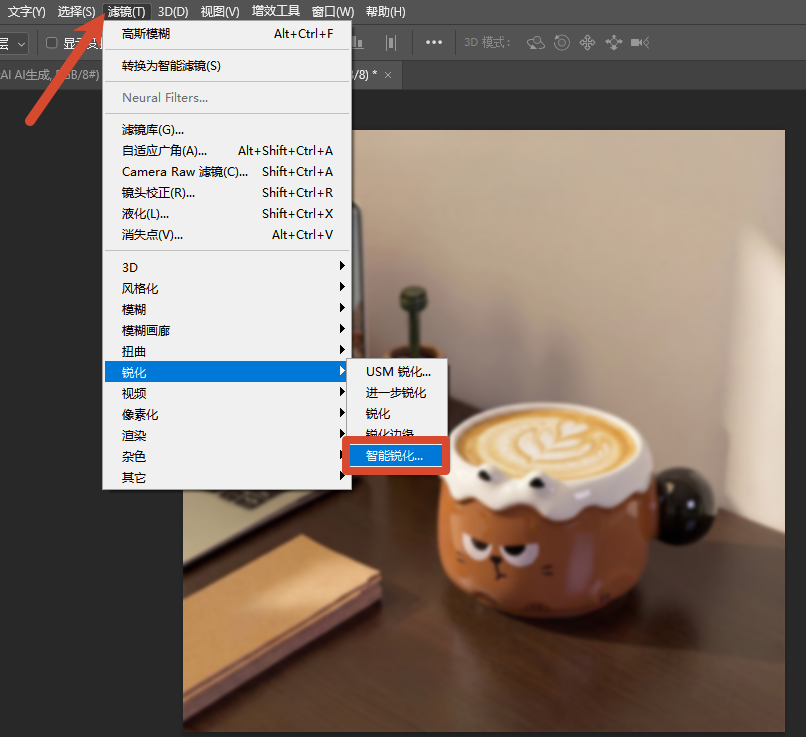
参数设置:数量 80-150%、半径 0.5-2.0 像素、减少杂色 10-30%;
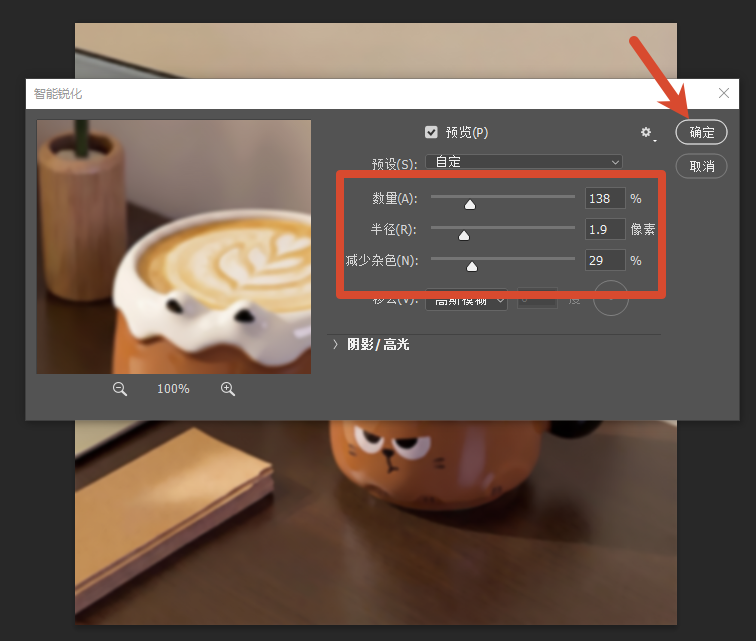
勾选预览,放大 100% 观察细节,微调参数至纹理清晰无噪点,点击确定。
(二)高反差保留 + 混合模式:深度细节强化
适合整体发虚、手抖模糊或低分辨率图片,能显著增强边缘质感。
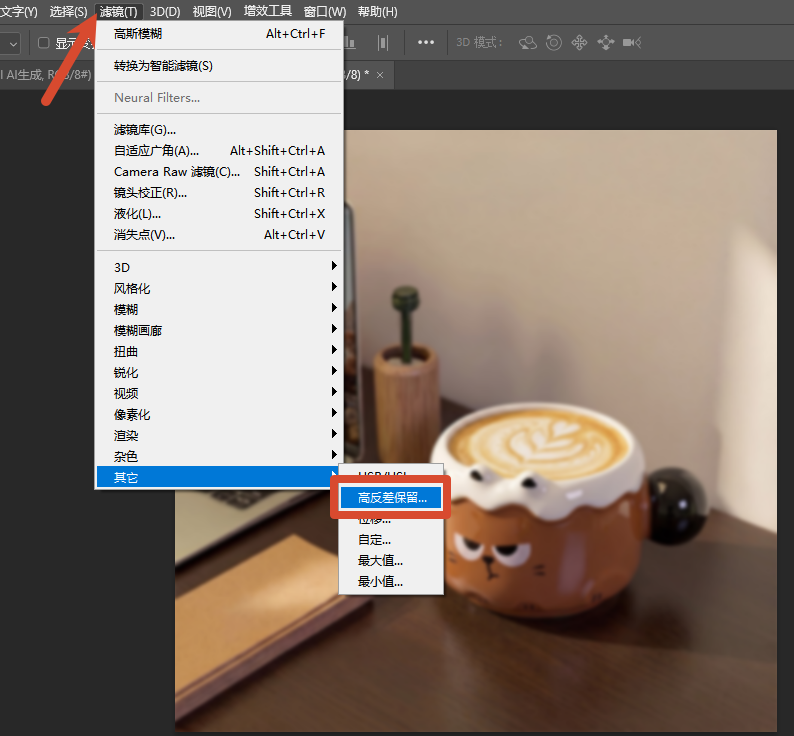
复制背景图层,执行「滤镜→其他→高反差保留」,半径 1.0-2.5 像素;
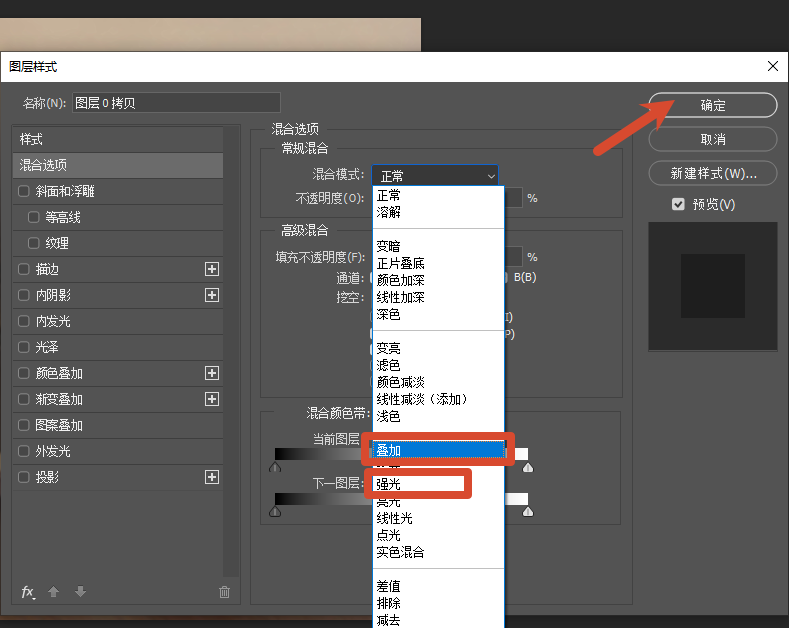
将图层混合模式改为「叠加」或「强光」,降低不透明度(50-80%)避免过度锐化;
配合图层蒙版,擦除背景噪点区域,聚焦主体细节。
二、StartAI 插件:PS 一键高清修复,AI 赋能高效清晰
传统 PS 方法需手动调参、反复微调,对新手不友好,处理严重模糊或批量图片时效率低。StartAI 插件是适配 PS 的 AI 修图工具,集成 Banana 修图功能,基于千亿级图像大模型训练,一键实现模糊图片高清修复,无需复杂操作,新手也能快速出效果StartAI。
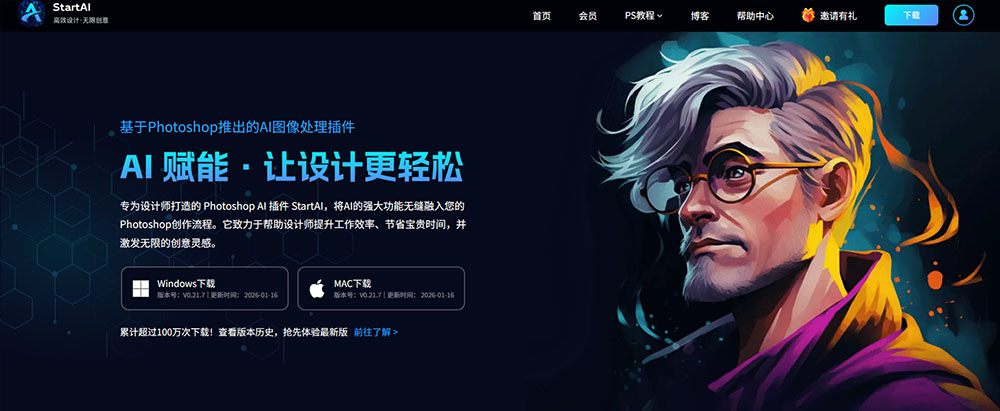
(一)插件安装与启动
支持版本:兼容 PS CC2015 及以上,适配 Windows 与 Mac 系统StartAI;
安装步骤:官网下载安装包,一键安装无需配置,重启 PS;
启动路径:PS 23.4.1 及以下「窗口→扩展功能→StartAI」;23.4.1 及以上「增效工具→StartAI」。
立即使用StartAI:【点此一键下载StartAI插件】;
邀请码:【XnJiVj】,立领100积分,部分核心功能免费用!
(二)一键清晰操作步骤
PS 中打开模糊图片,选中目标图层;
启动 StartAI 插件,选择「Banana 修图」功能;
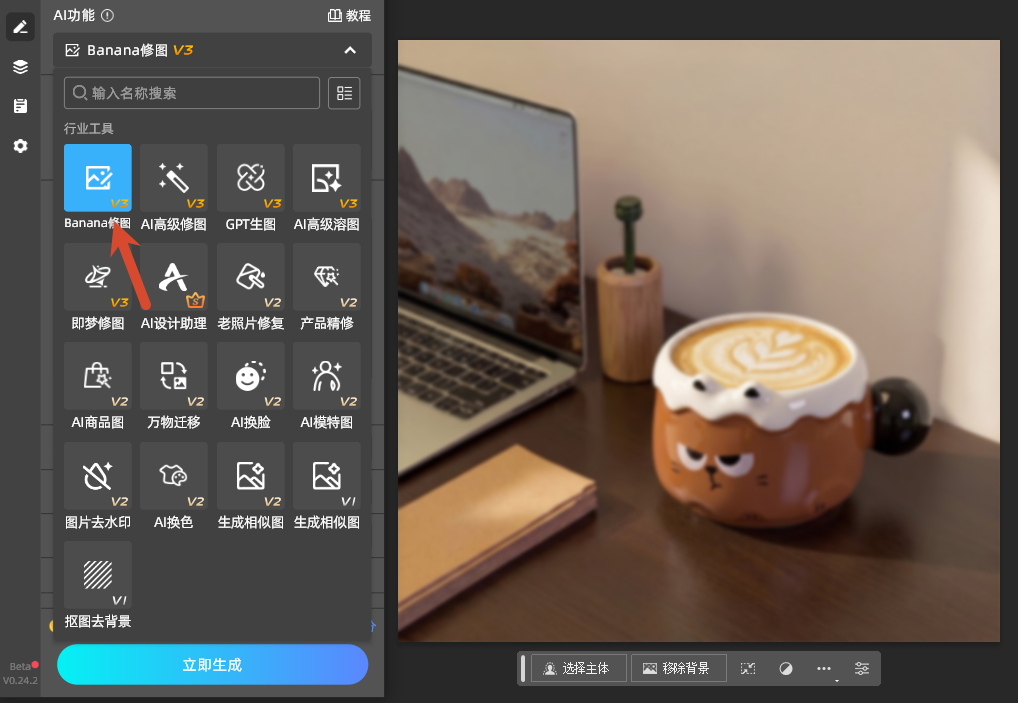
输入修图需求(如 “高清修复,提升细节,抑制噪点”),无需复杂描述;
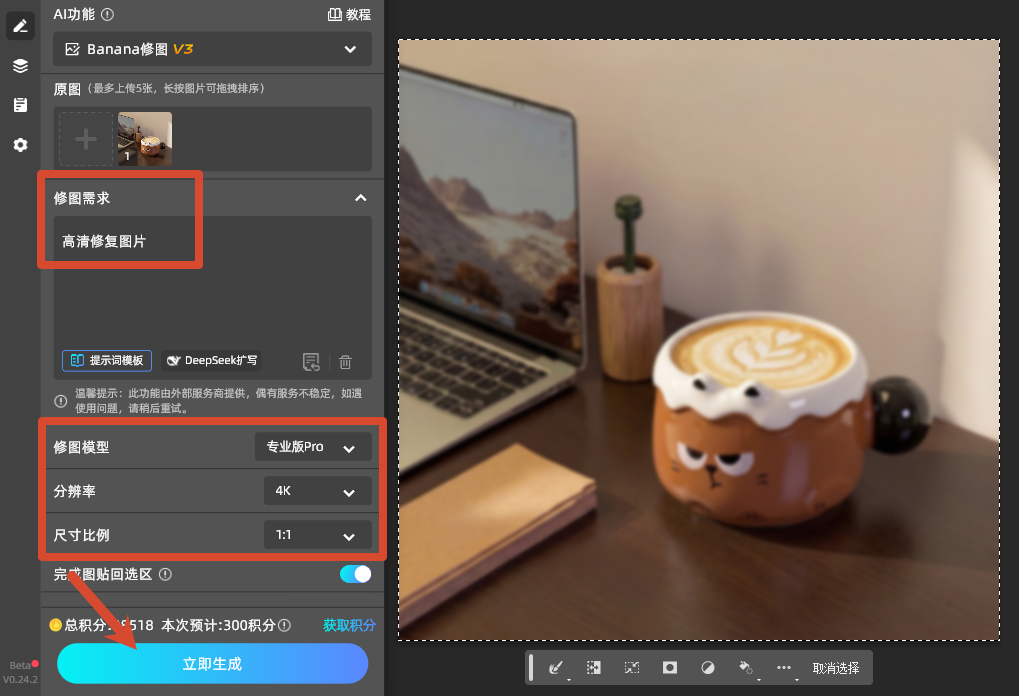
点击「立即生成」,等待 3-10 秒,AI 自动完成清晰化;
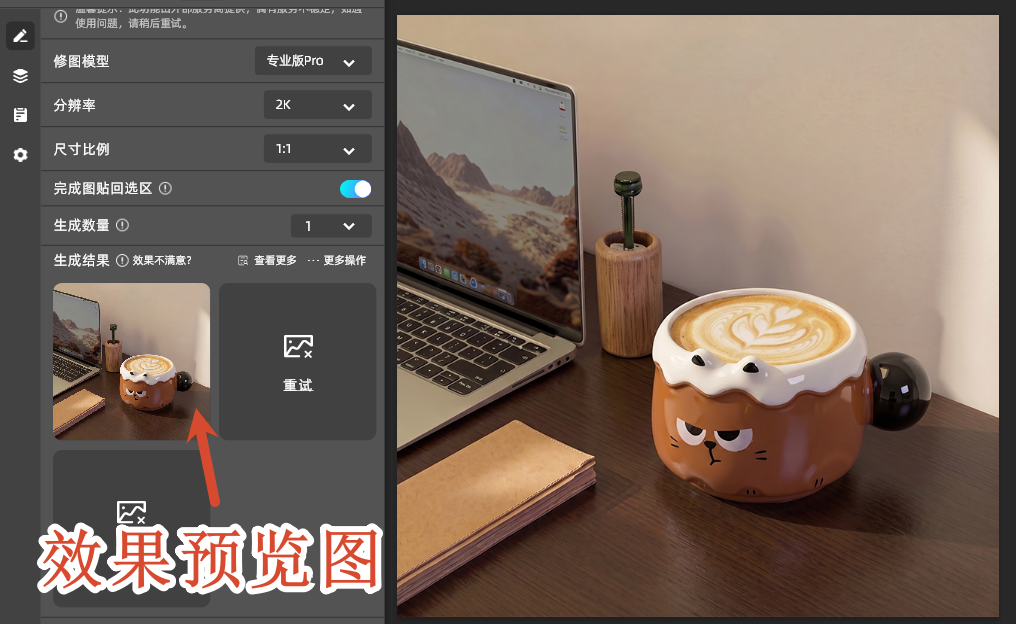
插件生成新清晰图层,保留原图方便对比,不满意可重新生成。
(三)StartAI 插件核心优势
1. 零门槛操作,新手秒上手
无需掌握锐化、蒙版、通道等专业技巧,一键操作、文本指令即可,AI 自动识别模糊类型(失焦、手抖、低分辨率等),匹配最优修复方案,避免手动调参失误导致的画质损坏。
2. AI 智能细节还原,效果远超传统方法
搭载先进 AI 像素补充算法,区别于 PS 原生插值模糊,能智能识别图像内容,精准补充缺失像素与细节,修复严重模糊、老照片、放大失真图片时,边缘自然无马赛克,纹理真实有质感,人像发丝、产品纹路、文字边缘清晰锐利。
3. 极速处理,批量高效
单张图片清晰化仅需 3-10 秒,效率比传统方法提升 10 倍以上,支持批量处理电商产品图、老照片合集等,大幅节省修图时间,适合设计师、电商从业者、摄影爱好者高频使用。
4. 全场景适配,兼容性强
覆盖人像照片、风景图、产品图、老照片、文档扫描件等各类模糊场景,支持最高4倍高清放大,修复后分辨率显著提升,可直接用于印刷、电商详情页、社交媒体发布等。
5. PS 原生集成,无缝衔接
无需跳转外部软件,在 PS 内直接操作,生成的清晰图层可继续用 PS 原生工具微调(如蒙版局部优化、色彩调整),实现「AI 高效修复 + 专业手动精修」双重保障,兼顾效率与品质。
三、总结
PS 把模糊图片变清晰,原生工具专业可控,适合精细修图;StartAI 插件以 AI 技术打破操作门槛,一键实现高清修复,兼顾效率与效果,尤其适合新手和批量处理场景。无论是日常照片修复、电商产品优化还是老照片翻新,结合自身需求选择对应方法,即可快速获得清晰优质的图像。








