
PS 照片模糊怎么变清晰?多种实用方法完整教程

日常拍照、网络保存、图片压缩后,很多照片都会出现轻微失焦、细节模糊、画质发虚等问题,直接丢弃十分可惜。很多新手都不知道如何用PS修复模糊照片,手动锐化还容易出现噪点、白边、画面生硬等问题。

本文结合8年设计实操经验,整理3种全覆盖高清修复方法,包含PS原生专业锐化方案和AI一键修复方案,适配轻微模糊、轮廓发虚、严重失焦、老照片模糊、批量修图等全场景,参数精准、步骤详细,零基础新手也能轻松修复高清画质。

一、PS原生高清修复方法(手动精细化修图)

PS自带多款专业锐化工具,通过手动精准调参,可针对性修复轻微失焦、细节丢失、压缩模糊等问题,适合单张照片精细化微调。下面分享两种使用率最高、效果最好的原生实操方法。

方法一:智能锐化法(通用首选,适配90%轻微模糊场景)

适用场景:人像照片、风景照、日常实拍图,适配轻微失焦、轻度压缩模糊、细节发虚等问题

方法优势:PS原生最均衡的锐化工具,可智能区分画面边缘与平滑区域,在提升清晰度的同时,最大程度抑制噪点,不易出现过度锐化、画面生硬的问题

风险提示:禁止直接在原图图层操作,避免画质损坏无法复原;参数切勿一次性拉满,容易出现白边、噪点堆积。

详细实操步骤

1. 备份原图:打开模糊照片,按下快捷键 Ctrl+J 复制背景图层,所有操作在副本图层完成,保留原始素材方便回溯修改。

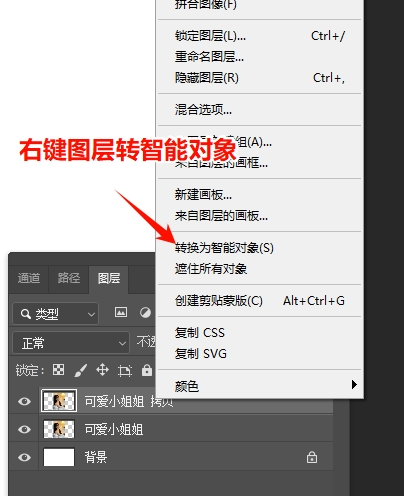
2. 转为智能对象:右键点击复制后的图层,选择「转换为智能对象」,后续可无限次修改锐化参数,无需重复操作,无损修改画质。
3. 精准预览效果:将画布缩放至100%显示比例,保证肉眼精准观察锐化细节,避免缩放预览导致参数调节偏差。

4. 打开功能面板:点击顶部菜单栏【滤镜】→【锐化】→【智能锐化】,调出参数调节面板。

5. 场景化精准调参(通用标准参数,可按需微调):

• 数量(锐化强度):人像80%-120%,风景、建筑等细节丰富画面120%-150%;

• 半径(边缘范围):屏幕展示图(72dpi)设置0.8-1.2像素,印刷高清图(300dpi)设置1.5-2.0像素;

• 减少杂色:强光充足照片20%-30%,夜景、高ISO照片40%-60%,杜绝锐化放大噪点;

• 移除模式:普通轻微模糊选「高斯模糊」,对焦不准选「镜头模糊」,手抖拍摄模糊选「动感模糊」。
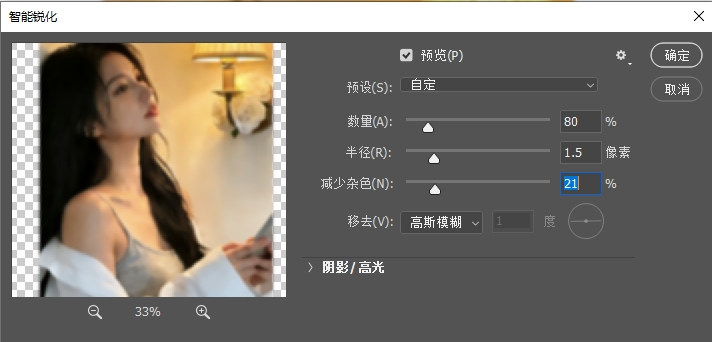
6. 自然过渡优化:参数调试完成点击确定,将图层不透明度微调至60%-80%,弱化锐化生硬感,让画面光影、细节过渡更自然。

方法二:高反差保留法(强化轮廓,专治画面发软模糊)

适用场景:建筑、静物、产品、文字海报等需要强化轮廓线条的照片,适合画面整体偏软、轮廓不清晰的模糊问题

方法优势:只强化画面边缘结构,不破坏画面底色和光影质感,有效规避传统锐化的噪点问题,画面质感更高级。

详细实操步骤

1. 同样使用 Ctrl+J 复制图层,将副本图层转为智能对象,保证可二次编辑

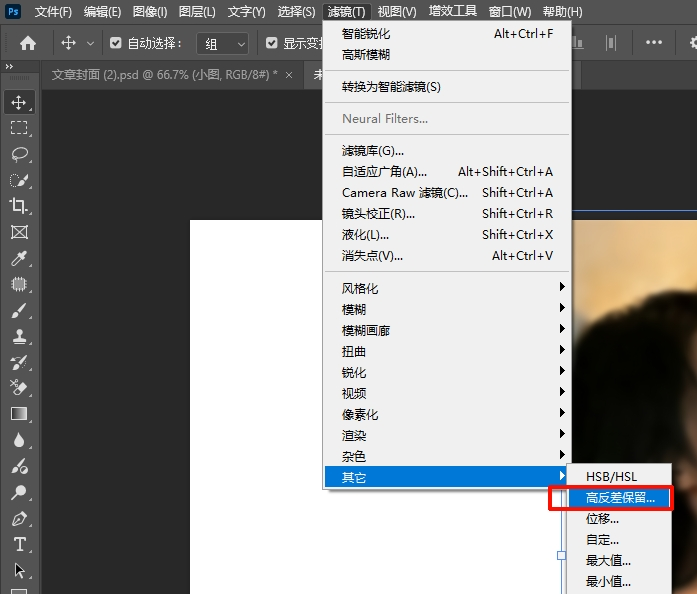
2. 点击顶部菜单栏【滤镜】→【其他】→【高反差保留】,打开参数面板
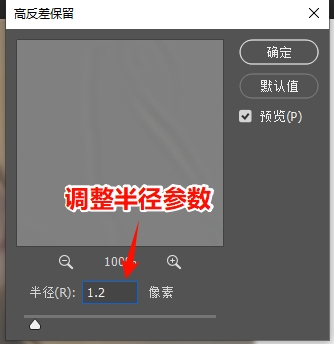
3. 设置半径参数:人像1.0-2.0像素,风景、建筑2.5-3.8像素,以「清晰看到物体边缘、无多余轮廓线条」为最佳标准
4. 将该图层混合模式修改为【叠加】或【柔光】,快速强化画面轮廓清晰度
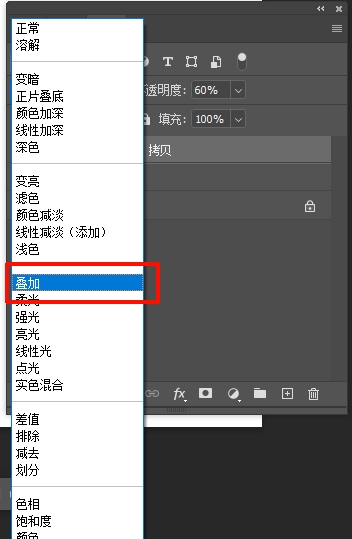
5. 若边缘过于生硬、锐化感过重,降低图层不透明度至50%-70%,平衡清晰度与画面质感。

原生方法局限性说明

以上两种PS原生锐化方法,仅适用于轻微模糊、轻度失焦、压缩画质受损的照片。针对严重手抖模糊、重度失焦、低像素马赛克、老旧模糊照片,单纯手动锐化无法重建丢失细节,容易出现噪点泛滥、画面断层、边缘畸形等问题,且手动调参耗时久、无法批量处理。

二、AI进阶方案:StartAI插件一键修复重度模糊、批量高清化

针对PS原生功能的短板,以及新手调参难、批量处理慢、重度模糊修复无效等痛点,StartAI PS智能插件是目前适配性最强的替代方案。它完美兼容PS CC2015-2026全版本,无需复杂调参,依靠AI算法自动重建画面细节,既能修复各类重度模糊,又支持批量高清处理,大幅提升修图效率。

插件官方地址点我获取插件

专属邀请码ELrAr5,(立领100积分,全部核心功能免费测试)

实操步骤(零基础一键出高清图)

1. 前期准备:安装插件后重启PS,导入模糊照片,Ctrl+J复制图层备份,避免原图损坏;

2. 选中修复区域:Ctrl+A全选整张画布,或用选框工具、套索工具框选需要单独修复的局部模糊区域;

3. 选择核心功能:在StartAI插件面板中,点击【高清修复】功能,按需设置放大倍数:1倍仅修复模糊、还原细节,2-4倍适合小图高清放大、修复马赛克;
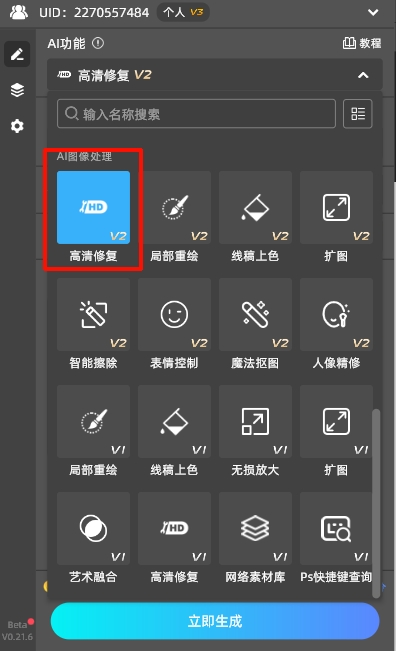
4. 一键生成高清图:无需手动调参,点击「立即生成」,AI自动识别模糊类型(失焦、压缩、老旧模糊等),智能重建画面细节;

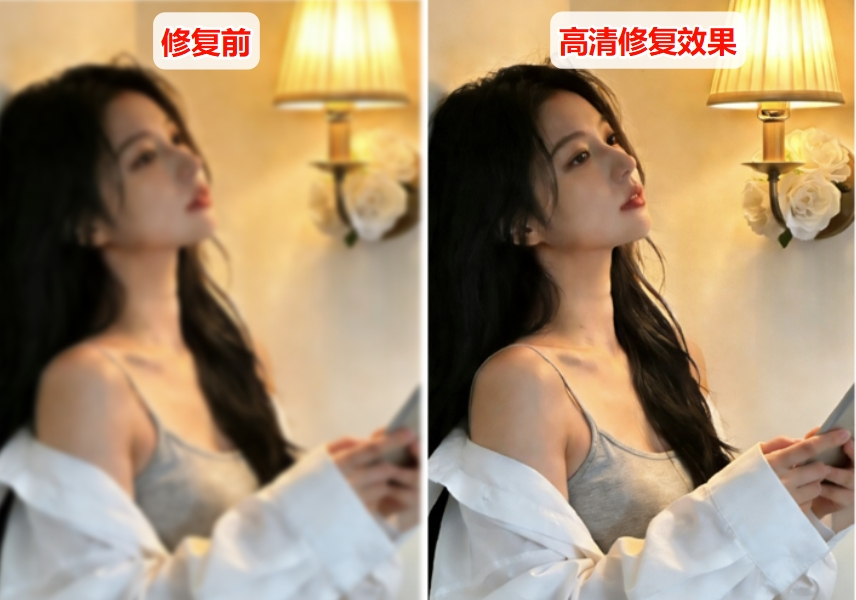
5. 效果查看:等待10-15秒即可生成完成,插件会自动新建优化后的高清图层,隐藏原图即可查看对比效果,细节完整、边缘自然无噪点。
PS

批量模糊照片修复技巧

针对电商素材、自媒体配图、老照片合集等批量修图需求,可一次性导入多张图片或选中多个图层,在插件面板勾选「批量处理」,选择高清修复模式,即可一键批量生成高清效果图,相比手动锐化效率提升20倍以上。

三、PS原生方法 VS StartAI插件 全方位对比

对比维度PS原生锐化方法StartAI智能插件
操作难度偏高,需手动精细调参,依赖修图经验极低,AI全自动运算,新手一键操作
处理效率慢,单张图片需5-10分钟微调极速,单张10-15秒,支持批量处理
修复效果仅适配轻微模糊,重度模糊易出噪点、生硬白边全场景适配,可修复重度失焦、马赛克、老照片模糊,细节自然无断层
功能拓展仅支持单纯锐化,无细节重建能力集成高清放大、老照片修复、去水印、产品精修等全能功能
适用场景专业设计师单张图片精细微调新手修图、批量出图、重度模糊修复、商业高效出图

四、高清修复通用小贴士(提升最终画质)

1. 必做原图备份:无论使用哪种修复方法,务必在复制副本图层操作,保留原图,方便反复微调、回溯修改;

2. 强化画面质感:图片锐化、高清修复完成后,可按下 Ctrl+L 调出色阶,微调黑白场对比度,让高清细节更突出、画面更通透;

3. 精细化二次微调:AI插件生成高清图后,可直接在PS中编辑生成图层,搭配画笔、蒙版微调局部细节,无缝衔接原有修图工作流。

五、全文总结与适用边界

1. 轻微模糊、单张精细修图:优先使用PS原生智能锐化、高反差保留方法,手动调参可实现极致精细化效果;

2. 重度失焦、马赛克、老照片模糊:原生方法无效,优先使用StartAI插件AI重建细节,画质修复效果远超手动锐化;

3. 批量修图、高效出图场景:首选AI插件批量处理功能,大幅节省时间,兼顾效率与成片质量。

合理搭配原生手动微调+AI智能修复,既能满足专业精细修图需求,又能解决低效、难修复的痛点,适配新手学习、日常修图、商业出图全场景。

PS 照片模糊怎么变清晰?多种实用方法完整教程

日常拍照、网络保存、图片压缩后,很多照片都会出现轻微失焦、细节模糊、画质发虚等问题,直接丢弃十分可惜。很多新手都不知道如何用PS修复模糊照片,手动锐化还容易出现噪点、白边、画面生硬等问题。

本文结合8年设计实操经验,整理3种全覆盖高清修复方法,包含PS原生专业锐化方案和AI一键修复方案,适配轻微模糊、轮廓发虚、严重失焦、老照片模糊、批量修图等全场景,参数精准、步骤详细,零基础新手也能轻松修复高清画质。

一、PS原生高清修复方法(手动精细化修图)

PS自带多款专业锐化工具,通过手动精准调参,可针对性修复轻微失焦、细节丢失、压缩模糊等问题,适合单张照片精细化微调。下面分享两种使用率最高、效果最好的原生实操方法。

方法一:智能锐化法(通用首选,适配90%轻微模糊场景)

适用场景:人像照片、风景照、日常实拍图,适配轻微失焦、轻度压缩模糊、细节发虚等问题

方法优势:PS原生最均衡的锐化工具,可智能区分画面边缘与平滑区域,在提升清晰度的同时,最大程度抑制噪点,不易出现过度锐化、画面生硬的问题

风险提示:禁止直接在原图图层操作,避免画质损坏无法复原;参数切勿一次性拉满,容易出现白边、噪点堆积。

详细实操步骤

1. 备份原图:打开模糊照片,按下快捷键 Ctrl+J 复制背景图层,所有操作在副本图层完成,保留原始素材方便回溯修改。

2. 转为智能对象:右键点击复制后的图层,选择「转换为智能对象」,后续可无限次修改锐化参数,无需重复操作,无损修改画质。

3. 精准预览效果:将画布缩放至100%显示比例,保证肉眼精准观察锐化细节,避免缩放预览导致参数调节偏差。

4. 打开功能面板:点击顶部菜单栏【滤镜】→【锐化】→【智能锐化】,调出参数调节面板。

5. 场景化精准调参(通用标准参数,可按需微调):

• 数量(锐化强度):人像80%-120%,风景、建筑等细节丰富画面120%-150%;

• 半径(边缘范围):屏幕展示图(72dpi)设置0.8-1.2像素,印刷高清图(300dpi)设置1.5-2.0像素;

• 减少杂色:强光充足照片20%-30%,夜景、高ISO照片40%-60%,杜绝锐化放大噪点;

• 移除模式:普通轻微模糊选「高斯模糊」,对焦不准选「镜头模糊」,手抖拍摄模糊选「动感模糊」。

6. 自然过渡优化:参数调试完成点击确定,将图层不透明度微调至60%-80%,弱化锐化生硬感,让画面光影、细节过渡更自然。

方法二:高反差保留法(强化轮廓,专治画面发软模糊)

适用场景:建筑、静物、产品、文字海报等需要强化轮廓线条的照片,适合画面整体偏软、轮廓不清晰的模糊问题

方法优势:只强化画面边缘结构,不破坏画面底色和光影质感,有效规避传统锐化的噪点问题,画面质感更高级。

详细实操步骤

1. 同样使用 Ctrl+J 复制图层,将副本图层转为智能对象,保证可二次编辑

2. 点击顶部菜单栏【滤镜】→【其他】→【高反差保留】,打开参数面板

3. 设置半径参数:人像1.0-2.0像素,风景、建筑2.5-3.8像素,以「清晰看到物体边缘、无多余轮廓线条」为最佳标准

4. 将该图层混合模式修改为【叠加】或【柔光】,快速强化画面轮廓清晰度

5. 若边缘过于生硬、锐化感过重,降低图层不透明度至50%-70%,平衡清晰度与画面质感。

原生方法局限性说明

以上两种PS原生锐化方法,仅适用于轻微模糊、轻度失焦、压缩画质受损的照片。针对严重手抖模糊、重度失焦、低像素马赛克、老旧模糊照片,单纯手动锐化无法重建丢失细节,容易出现噪点泛滥、画面断层、边缘畸形等问题,且手动调参耗时久、无法批量处理。

二、AI进阶方案:StartAI插件一键修复重度模糊、批量高清化

针对PS原生功能的短板,以及新手调参难、批量处理慢、重度模糊修复无效等痛点,StartAI PS智能插件是目前适配性最强的替代方案。它完美兼容PS CC2015-2026全版本,无需复杂调参,依靠AI算法自动重建画面细节,既能修复各类重度模糊,又支持批量高清处理,大幅提升修图效率。

插件官方地址点我获取插件

专属邀请码ELrAr5,(立领100积分,全部核心功能免费测试)

实操步骤(零基础一键出高清图)

1. 前期准备:安装插件后重启PS,导入模糊照片,Ctrl+J复制图层备份,避免原图损坏;

2. 选中修复区域:Ctrl+A全选整张画布,或用选框工具、套索工具框选需要单独修复的局部模糊区域;

3. 选择核心功能:在StartAI插件面板中,点击【高清修复】功能,按需设置放大倍数:1倍仅修复模糊、还原细节,2-4倍适合小图高清放大、修复马赛克;

4. 一键生成高清图:无需手动调参,点击「立即生成」,AI自动识别模糊类型(失焦、压缩、老旧模糊等),智能重建画面细节;

5. 效果查看:等待10-15秒即可生成完成,插件会自动新建优化后的高清图层,隐藏原图即可查看对比效果,细节完整、边缘自然无噪点。

PS

批量模糊照片修复技巧

针对电商素材、自媒体配图、老照片合集等批量修图需求,可一次性导入多张图片或选中多个图层,在插件面板勾选「批量处理」,选择高清修复模式,即可一键批量生成高清效果图,相比手动锐化效率提升20倍以上。

三、PS原生方法 VS StartAI插件 全方位对比

对比维度PS原生锐化方法StartAI智能插件
操作难度偏高,需手动精细调参,依赖修图经验极低,AI全自动运算,新手一键操作
处理效率慢,单张图片需5-10分钟微调极速,单张10-15秒,支持批量处理
修复效果仅适配轻微模糊,重度模糊易出噪点、生硬白边全场景适配,可修复重度失焦、马赛克、老照片模糊,细节自然无断层
功能拓展仅支持单纯锐化,无细节重建能力集成高清放大、老照片修复、去水印、产品精修等全能功能
适用场景专业设计师单张图片精细微调新手修图、批量出图、重度模糊修复、商业高效出图

四、高清修复通用小贴士(提升最终画质)

1. 必做原图备份:无论使用哪种修复方法,务必在复制副本图层操作,保留原图,方便反复微调、回溯修改;

2. 强化画面质感:图片锐化、高清修复完成后,可按下 Ctrl+L 调出色阶,微调黑白场对比度,让高清细节更突出、画面更通透;

3. 精细化二次微调:AI插件生成高清图后,可直接在PS中编辑生成图层,搭配画笔、蒙版微调局部细节,无缝衔接原有修图工作流。

五、全文总结与适用边界

1. 轻微模糊、单张精细修图:优先使用PS原生智能锐化、高反差保留方法,手动调参可实现极致精细化效果;

2. 重度失焦、马赛克、老照片模糊:原生方法无效,优先使用StartAI插件AI重建细节,画质修复效果远超手动锐化;

3. 批量修图、高效出图场景:首选AI插件批量处理功能,大幅节省时间,兼顾效率与成片质量。

合理搭配原生手动微调+AI智能修复,既能满足专业精细修图需求,又能解决低效、难修复的痛点,适配新手学习、日常修图、商业出图全场景。

产品

千鹿AI 千鹿Pr助手 千鹿AI助手 PsAide

专题广场

StartAI教程 StartAI提示词库 产品精修 Ps抠图 Nano Banana Pro Ps2026 Ps去水印 Ps快捷键

服务

帮助中心 最新功能 服务条款 会员中心 Ps教程 官方博客

联系我们

info@istarry.com.cn



