PS 圆角矩形工具怎么改圆角?新旧图形通用设置教程

很多PS新手在做UI设计、海报排版、卡片制作时,都会遇到矩形圆角设置难题:想要制作圆角矩形,却只会画标准直角矩形;画好的矩形无法二次修改圆角大小,也不知道怎么单独让矩形一个角变圆角,重做浪费大量时间。

其实PS无需重新画图,就能灵活调整矩形圆角,支持统一改四角圆角、单独修改单个圆角、自定义特殊圆弧等多种需求。本文整理3种实操性极强的方法,适配新建矩形、已绘制矩形、个性化异形圆角全场景,全PS版本通用,零基础也能快速上手。

一、方法一:新建矩形预设圆角(标准化圆角首选)

适用场景:从零绘制图形,适合UI按钮、APP卡片、简约边框等需要统一对称圆角的设计场景

效果优势:参数精准、矢量无损、可随时二次调整圆角大小,是标准化设计的最优方案

适用版本:PS CS6及以上全版本通用

详细操作步骤

1. 打开PS,在左侧工具栏选中【矩形工具】,快捷键 U,可长按工具图标切换对应形状工具
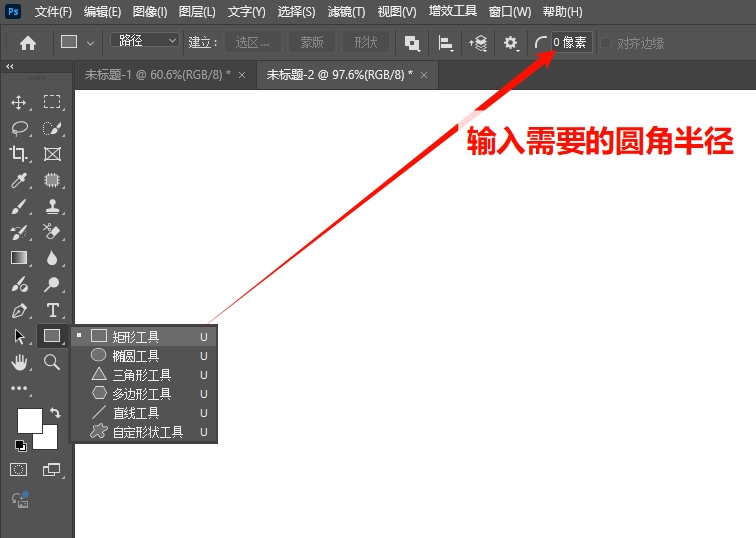
2. 保持工具选中状态,查看顶部属性栏,找到圆角半径输入框,默认数值为0(代表直角)

3. 根据设计需求输入参数,数值越大,圆角圆弧越平缓、弧度越大;常规UI设计常用6px、10px、15px等标准参数
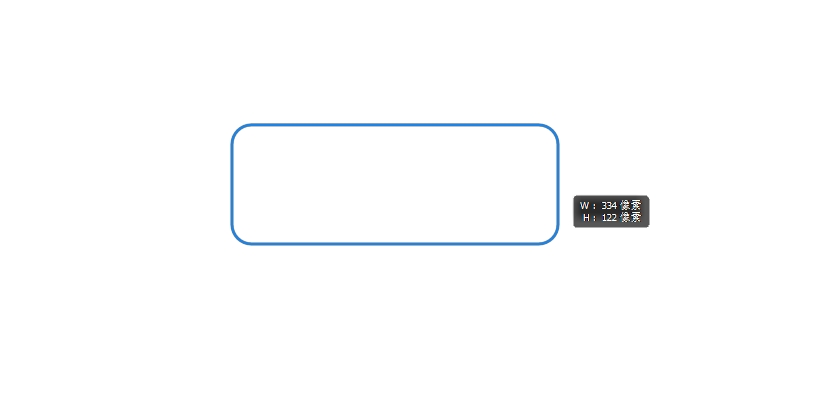
4. 在画布中按住鼠标拖拽,即可直接生成均匀对称的圆角矩形;按住 Shift键 拖拽,可绘制标准圆角正方形;

5. 后期如需调整圆角大小,无需重画图形,直接修改顶部圆角半径数值,图形会实时同步变化。

二、方法二:路径选择工具修改(已有矩形/单角改圆角神器)

适用场景:已经绘制完成的直角矩形、旧设计稿改稿,支持四角统一改圆角、单独修改某一个角圆角,无需重新绘制,百分百保留原图尺寸和构图

效果优势:无损编辑、灵活度高,是设计师改稿最高效的方法

适用版本:PS CC2018及以上新版(旧版CS6无实时单角调节功能)

风险提示:仅支持矢量形状图层,栅格化像素图片、合并图层后的图形无法使用该功能修改。

详细操作步骤

1. 在图层面板精准选中需要修改的矩形形状图层

2. 左侧工具栏选择【路径选择工具】,快捷键 A,点击画布中的矩形边缘,激活图形路径和四个角的锚点
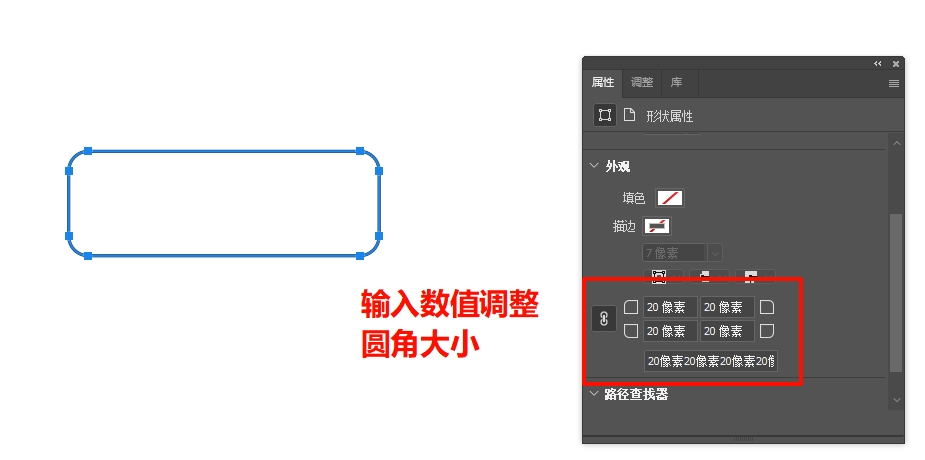
3. 若右侧未弹出属性面板,可通过顶部菜单栏【窗口】-【属性】调出面板,此时会显示圆角半径参数
4. 统一改四角圆角:直接输入数值,即可一键将直角矩形转为均匀圆角矩形;

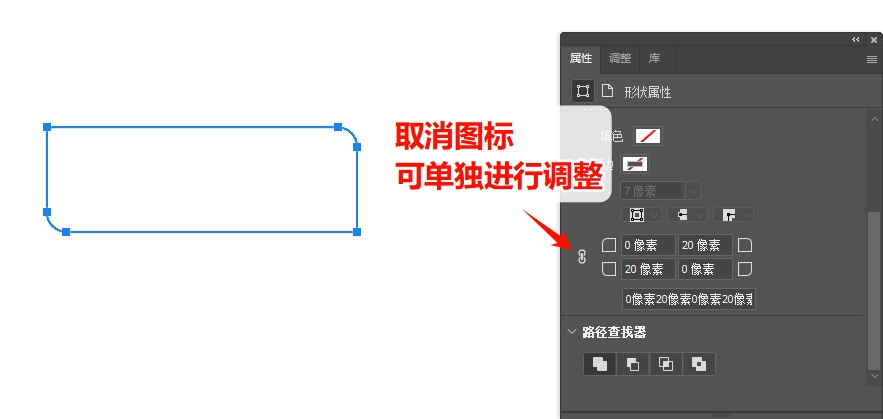
5. 单独改一个角圆角:点击圆角参数旁的锁链图标,取消四角参数同步锁定,单独修改任意一个角的数值,即可实现单角圆角、不对称圆角效果。

三、方法三:钢笔+转换点工具(精细自定义特殊圆角)

适用场景:非标准异形圆角、个性化圆弧、LOGO图形、海报装饰元素,适合需要精细微调、无固定参数的高阶设计场景

效果优势:完全摆脱固定参数限制,可自由控制圆弧曲率,打造独一无二的个性化圆角效果

适用版本:PS全版本通用

详细操作步骤

1. 使用钢笔工具绘制直角矩形,或选中已有矩形的路径;

2. 在钢笔工具组内调出【转换点工具】,快捷键 Shift+C

3. 点击矩形任意直角锚点并拖动,拉出圆弧效果,控制柄拖拽越长,圆弧过渡越平缓;

4. 精准微调技巧:按住 Alt键 单独拖拽单侧控制柄,可单独调整单边弧度,不会破坏矩形原有直线边框,精准把控每一个圆角的细节形态。

四、PS设计提效神器:StartAI智能插件

掌握矩形圆角调整这类基础操作,只能满足简单排版需求。日常设计中,批量抠图、复杂素材合成、图片精修、老照片修复、无痕去水印等重复繁琐的操作,会占用设计师大量创意时间。

由于PS官方AI功能在国内使用受限、操作门槛高,专为PS打造的StartAI插件成为国内设计师的首选替代工具,兼容PS CC2015至2026全版本,无缝适配PS工作流,零基础也能实现专业级修图、批量出图。

插件获取地址点我获取插件

专属邀请码ELrAr5,注册填写要求立领100积分

ps

核心功能与实操优势

1. 高效批量处理:告别手动逐张抠图、修图,支持批量抠图、批量精修,数小时的工作量可缩短至几分钟,大幅提升电商、自媒体出图效率;

2. AI精细化修图:内置NanoBanana修图、AI高级修图、产品精修功能,一键优化画面质感、校正色调、强化细节,轻松搞定商业级修图需求;

3. 无痕素材处理:AI智能去水印可自动补全背景纹理,规避传统修补工具的修复痕迹;AI高级溶图智能匹配光影,让多素材合成过渡自然无痕;

4. 多元创意功能:涵盖老照片修复、AI商品图生成、模特图制作、画面元素迁移、图片换色、相似图生成等功能,一站式满足设计、修图、创意创作全场景需求。

五、总结与场景选型边界

针对PS矩形圆角修改、单角变圆角需求,可根据场景快速匹配对应方法,高效避坑:

1. 新建矩形、需要标准统一圆角:优先方法一,直接预设圆角半径,快速规整、参数精准;

2. 修改已有矩形、单角独立调圆角:首选方法二,取消锁链同步,可自由调节单角/多角弧度,改稿零成本;

3. 个性化异形、非标精细圆角设计:使用方法三钢笔工具微调,自由度最高,适配高阶创意设计。

基础操作搭配StartAI智能插件,既能搞定基础图形排版,又能高效解决各类复杂修图难题,大幅降低设计门槛,提升整体出图效率与作品质感。

PS 圆角矩形工具怎么改圆角?新旧图形通用设置教程

很多PS新手在做UI设计、海报排版、卡片制作时,都会遇到矩形圆角设置难题:想要制作圆角矩形,却只会画标准直角矩形;画好的矩形无法二次修改圆角大小,也不知道怎么单独让矩形一个角变圆角,重做浪费大量时间。

其实PS无需重新画图,就能灵活调整矩形圆角,支持统一改四角圆角、单独修改单个圆角、自定义特殊圆弧等多种需求。本文整理3种实操性极强的方法,适配新建矩形、已绘制矩形、个性化异形圆角全场景,全PS版本通用,零基础也能快速上手。

一、方法一:新建矩形预设圆角(标准化圆角首选)

适用场景:从零绘制图形,适合UI按钮、APP卡片、简约边框等需要统一对称圆角的设计场景

效果优势:参数精准、矢量无损、可随时二次调整圆角大小,是标准化设计的最优方案

适用版本:PS CS6及以上全版本通用

详细操作步骤

1. 打开PS,在左侧工具栏选中【矩形工具】,快捷键 U,可长按工具图标切换对应形状工具

2. 保持工具选中状态,查看顶部属性栏,找到圆角半径输入框,默认数值为0(代表直角)

3. 根据设计需求输入参数,数值越大,圆角圆弧越平缓、弧度越大;常规UI设计常用6px、10px、15px等标准参数

4. 在画布中按住鼠标拖拽,即可直接生成均匀对称的圆角矩形;按住 Shift键 拖拽,可绘制标准圆角正方形;

5. 后期如需调整圆角大小,无需重画图形,直接修改顶部圆角半径数值,图形会实时同步变化。

二、方法二:路径选择工具修改(已有矩形/单角改圆角神器)

适用场景:已经绘制完成的直角矩形、旧设计稿改稿,支持四角统一改圆角、单独修改某一个角圆角,无需重新绘制,百分百保留原图尺寸和构图

效果优势:无损编辑、灵活度高,是设计师改稿最高效的方法

适用版本:PS CC2018及以上新版(旧版CS6无实时单角调节功能)

风险提示:仅支持矢量形状图层,栅格化像素图片、合并图层后的图形无法使用该功能修改。

详细操作步骤

1. 在图层面板精准选中需要修改的矩形形状图层

2. 左侧工具栏选择【路径选择工具】,快捷键 A,点击画布中的矩形边缘,激活图形路径和四个角的锚点

3. 若右侧未弹出属性面板,可通过顶部菜单栏【窗口】-【属性】调出面板,此时会显示圆角半径参数

4. 统一改四角圆角:直接输入数值,即可一键将直角矩形转为均匀圆角矩形;

5. 单独改一个角圆角:点击圆角参数旁的锁链图标,取消四角参数同步锁定,单独修改任意一个角的数值,即可实现单角圆角、不对称圆角效果。

三、方法三:钢笔+转换点工具(精细自定义特殊圆角)

适用场景:非标准异形圆角、个性化圆弧、LOGO图形、海报装饰元素,适合需要精细微调、无固定参数的高阶设计场景

效果优势:完全摆脱固定参数限制,可自由控制圆弧曲率,打造独一无二的个性化圆角效果

适用版本:PS全版本通用

详细操作步骤

1. 使用钢笔工具绘制直角矩形,或选中已有矩形的路径;

2. 在钢笔工具组内调出【转换点工具】,快捷键 Shift+C

3. 点击矩形任意直角锚点并拖动,拉出圆弧效果,控制柄拖拽越长,圆弧过渡越平缓;

4. 精准微调技巧:按住 Alt键 单独拖拽单侧控制柄,可单独调整单边弧度,不会破坏矩形原有直线边框,精准把控每一个圆角的细节形态。

四、PS设计提效神器:StartAI智能插件

掌握矩形圆角调整这类基础操作,只能满足简单排版需求。日常设计中,批量抠图、复杂素材合成、图片精修、老照片修复、无痕去水印等重复繁琐的操作,会占用设计师大量创意时间。

由于PS官方AI功能在国内使用受限、操作门槛高,专为PS打造的StartAI插件成为国内设计师的首选替代工具,兼容PS CC2015至2026全版本,无缝适配PS工作流,零基础也能实现专业级修图、批量出图。

插件获取地址点我获取插件

专属邀请码ELrAr5,注册填写要求立领100积分

ps

核心功能与实操优势

1. 高效批量处理:告别手动逐张抠图、修图,支持批量抠图、批量精修,数小时的工作量可缩短至几分钟,大幅提升电商、自媒体出图效率;

2. AI精细化修图:内置NanoBanana修图、AI高级修图、产品精修功能,一键优化画面质感、校正色调、强化细节,轻松搞定商业级修图需求;

3. 无痕素材处理:AI智能去水印可自动补全背景纹理,规避传统修补工具的修复痕迹;AI高级溶图智能匹配光影,让多素材合成过渡自然无痕;

4. 多元创意功能:涵盖老照片修复、AI商品图生成、模特图制作、画面元素迁移、图片换色、相似图生成等功能,一站式满足设计、修图、创意创作全场景需求。

五、总结与场景选型边界

针对PS矩形圆角修改、单角变圆角需求,可根据场景快速匹配对应方法,高效避坑:

1. 新建矩形、需要标准统一圆角:优先方法一,直接预设圆角半径,快速规整、参数精准;

2. 修改已有矩形、单角独立调圆角:首选方法二,取消锁链同步,可自由调节单角/多角弧度,改稿零成本;

3. 个性化异形、非标精细圆角设计:使用方法三钢笔工具微调,自由度最高,适配高阶创意设计。

基础操作搭配StartAI智能插件,既能搞定基础图形排版,又能高效解决各类复杂修图难题,大幅降低设计门槛,提升整体出图效率与作品质感。

产品

千鹿AI 千鹿Pr助手 千鹿AI助手 PsAide

专题广场

StartAI教程 StartAI提示词库 产品精修 Ps抠图 Nano Banana Pro Ps2026 Ps去水印 Ps快捷键

服务

帮助中心 最新功能 服务条款 会员中心 Ps教程 官方博客

联系我们

info@istarry.com.cn