
PS散景光斑怎么做?3步做出梦幻背景虚化光斑

人像写真、产品主图、氛围感海报…… 很多创作场景都需要用到散景光斑来烘托氛围、突出主体,但很多人用PS手动制作时,要么效果生硬像贴纸,要么操作复杂耗时久。传统手动做散景不仅要掌握画笔、蒙版、图层混合模式等多个工具,还容易出现光斑边缘生硬、光影不匹配、主体遮挡等问题。本文就教大家用 StartAI 插件内置的Banana修图功能,3步快速做出自然真实的梦幻背景虚化光斑,零基础也能轻松上手。

一、传统 PS 手动制作散景光斑的常见痛点

很多人第一次尝试用 PS 做散景光斑,都会遇到这些问题:

  • 操作门槛高:需要熟练掌握画笔工具、图层混合模式、高斯模糊、图层蒙版等多项技能,新手很难调出层次自然、虚实得当的光斑效果,很容易做得生硬刻板。
  • 真实感不足:手动绘制或素材叠加的光斑大小均匀、亮度一致,缺乏真实镜头光学虚化的错落感和空气感,边缘生硬,一眼就能看出是后期叠加的效果。
  • 光影难融合:手动添加的光斑无法自动匹配原图的光线方向、色调明暗,和画面整体光影脱节,看起来像 “贴” 在图片上,违和感很强。
  • 效率低下:找光斑素材、调整混合模式、擦除主体遮挡区域、微调光影层次,单张图就要十几分钟,反复修改调整更耗费时间。

如果你只是需要快速做出高级感的散景光斑效果,完全不用这么复杂,用 StartAI 插件的 Banana 修图功能,输入文字提示就能自动生成,全程不用手动绘制或找素材。

二、Banana 修图 3 步做出梦幻散景光斑

StartAI 是一款嵌入 Photoshop 的 AI 图像处理插件,其中 Banana 修图功能专门针对画面局部优化与效果生成,不用找光斑素材、不用手动绘制调整,3 步就能完成散景光斑制作,支持Photoshop CC2015 及以上版本,Windows和Mac系统都能使用。

PS StartAI主页

步骤 1:打开图片并启动插件

首先在PS中打开需要添加散景效果的人像或产品图,按下Ctrl+J复制背景图层,避免修改原始素材。

点击顶部菜单栏【帮助】→【关于增效工具】,在弹出的面板中找到StartAI并启动;低版本PS可通过【窗口】→【扩展功能】调出插件面板。

立即使用StartAI:【点此一键下载StartAI插件】;

邀请码:【RjKwEr】,立领100积分,基础核心功能免费用!

步骤 2:选择Banana修图,输入光斑提示词

在插件功能列表中选择【Banana修图】,上传图片。
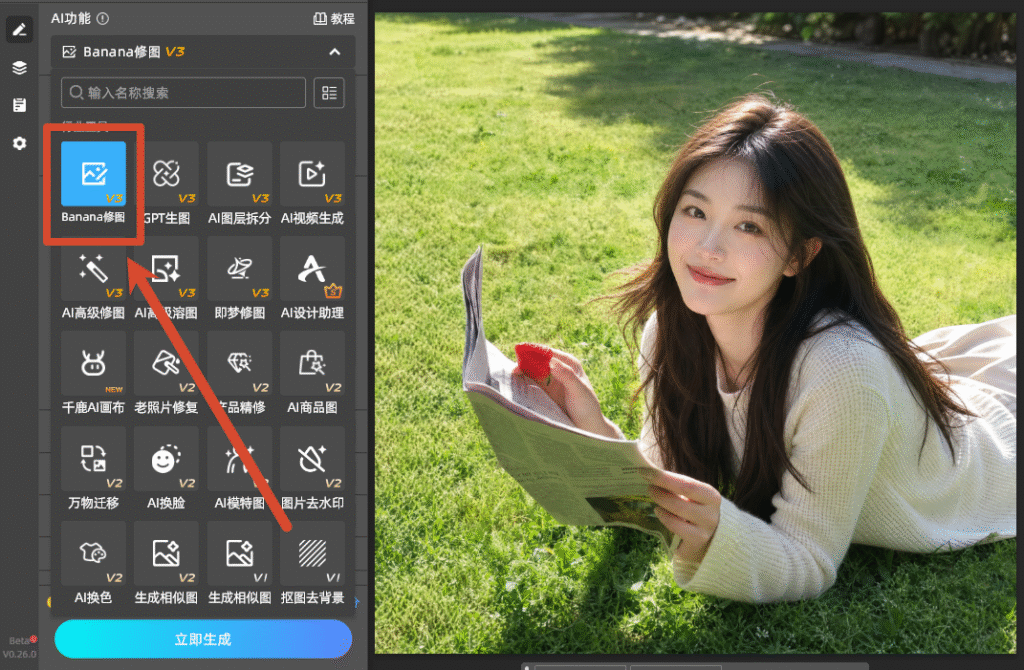
Banana修图

在 “修图需求” 输入框中填写光斑效果指令,设置修图模型、分辨率以及尺寸比例。
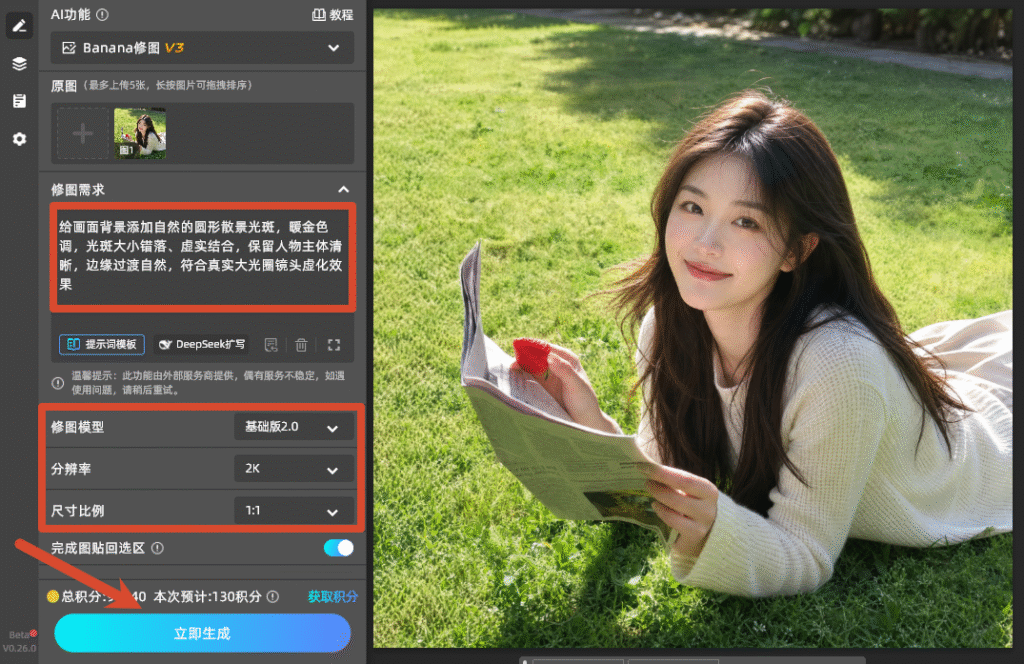
输入修图需求

比如要做暖金人像散景,可以写:

给画面背景添加自然的圆形散景光斑,暖金色调,光斑大小错落、虚实结合,保留人物主体清晰,边缘过渡自然,符合真实大光圈镜头虚化效果

如果是做夜景梦幻光斑,可以写:

夜景背景添加蓝紫色柔焦散景光斑,亮度柔和不刺眼,光斑边缘虚化自然,与原图光线方向一致,营造梦幻夜景氛围

步骤 3:生成并微调细节

设置好分辨率和画面比例后,点击【立即生成】,等待30-50秒就能生成结果。生成的图片以独立新图层的形式回到 PS 画布,原始图片保持不变。
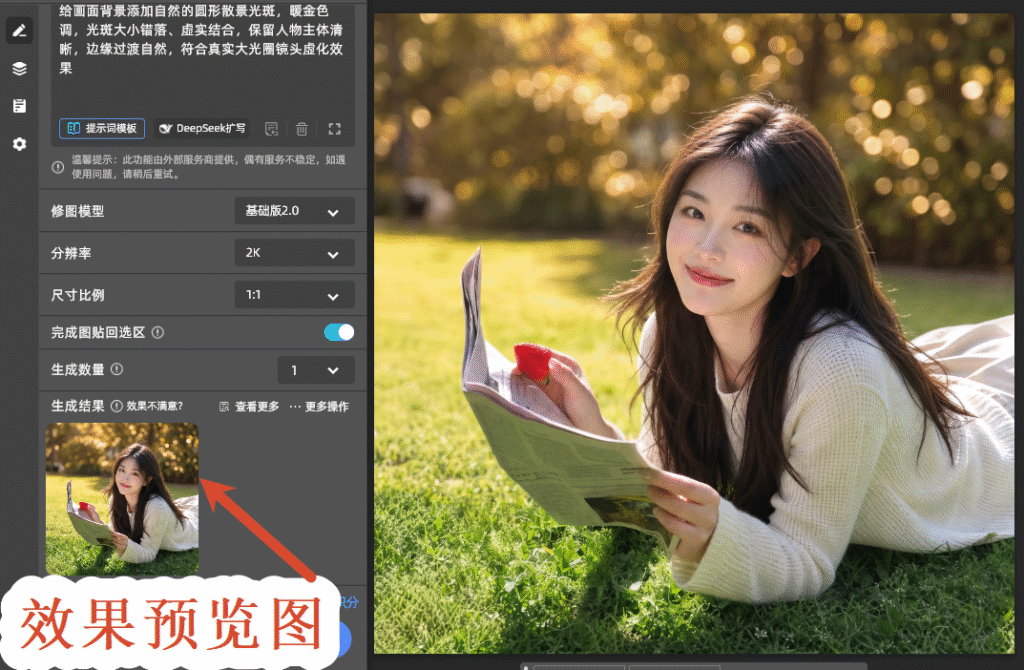
效果预览图

三、不同场景散景光斑提示词模板

直接复制下面的提示词,就能快速生成对应风格的散景光斑效果:

人像写真常用

  • 暖金氛围感:背景添加暖金色圆形散景光斑,大小错落有致,虚实过渡自然,光线柔和不遮挡人物面部,提升人像写真氛围感
  • 森系清新感:背景添加黄绿色树叶缝隙散景光斑,光影柔和自然,清新治愈,保留人物主体清晰,森系人像风格
  • 夜景梦幻感:夜景背景添加蓝紫色散景光斑,光斑边缘柔和虚化,亮度适中,营造梦幻夜景氛围,与原图光线方向一致

产品摄影常用

  • 高级质感光斑:产品背景添加浅白色柔焦散景光斑,光斑稀疏低调,突出产品主体,提升画面高级质感
  • 节日氛围光斑:背景添加暖红色 + 金色细碎散景光斑,带有轻微星光感,节日氛围浓厚,不抢产品主体视觉焦点
  • 复古胶片光斑:背景添加暖棕色柔焦散景光斑,带有轻微胶片颗粒感,复古氛围感强,适配复古风产品图

海报设计常用

  • 梦幻少女风:背景添加粉紫色渐变散景光斑,光斑柔和朦胧,带有细碎星光,梦幻少女感十足
  • 清冷高级感:背景添加冷白色低饱和散景光斑,光斑稀疏,光影干净,提升画面清冷高级质感

四、用 Banana 修图做散景光斑的核心优势

相比传统手动制作散景,StartAI 插件的 Banana 修图在光斑制作场景下有明显优势:

  1. 自动识别主体边界,过渡更自然 AI 会自动识别图片中的人物、产品等主体元素,光斑仅生成在背景区域,不会遮挡主体,边缘过渡自然柔和,不会出现手动擦除蒙版的生硬痕迹。
  2. 光影自动匹配,效果更真实 AI 会读取原图的光线方向、明暗程度和整体色调,生成的光斑光影与画面整体保持一致,光斑的大小、虚实、亮度符合真实大光圈镜头的光学虚化效果,看起来就像原镜头拍摄的一样。
  3. 操作零门槛,新手也能用 不用掌握复杂的 PS 画笔、混合模式、蒙版技巧,不用到处找高清光斑素材,只需要输入文字描述就能生成效果,零基础也能快速做出专业级的散景光斑。
  4. PS 内闭环工作流,效率更高 整个过程都在 PS 内部完成,不用导出导入图片来回切换软件。生成结果保留分层可编辑特性,后续还可以继续用 PS 工具调整光斑浓度、调色、精修细节,工作流更顺畅。
  5. 云端算力运行,不卡电脑 AI 运算在云端完成,不占用本地电脑显卡和内存,低配电脑处理高清大图也不会出现 PS 卡顿、崩溃的情况。

立即使用StartAI:【点此一键下载StartAI插件】;

邀请码:【RjKwEr】,立领100积分,基础核心功能免费用!

五、总结

PS 制作散景光斑不用再手动绘制、找素材调参数,借助 StartAI 插件的 Banana 修图功能,3 步就能快速做出自然梦幻的背景虚化光斑,效果真实不违和,无论是人像写真、产品摄影还是海报设计都能快速搞定。如果你经常需要制作氛围感画面效果,不妨试试这个方法,能节省大量时间和精力。


PS散景光斑怎么做?3步做出梦幻背景虚化光斑

人像写真、产品主图、氛围感海报…… 很多创作场景都需要用到散景光斑来烘托氛围、突出主体,但很多人用PS手动制作时,要么效果生硬像贴纸,要么操作复杂耗时久。传统手动做散景不仅要掌握画笔、蒙版、图层混合模式等多个工具,还容易出现光斑边缘生硬、光影不匹配、主体遮挡等问题。本文就教大家用 StartAI 插件内置的Banana修图功能,3步快速做出自然真实的梦幻背景虚化光斑,零基础也能轻松上手。

一、传统 PS 手动制作散景光斑的常见痛点

很多人第一次尝试用 PS 做散景光斑,都会遇到这些问题:

  • 操作门槛高:需要熟练掌握画笔工具、图层混合模式、高斯模糊、图层蒙版等多项技能,新手很难调出层次自然、虚实得当的光斑效果,很容易做得生硬刻板。
  • 真实感不足:手动绘制或素材叠加的光斑大小均匀、亮度一致,缺乏真实镜头光学虚化的错落感和空气感,边缘生硬,一眼就能看出是后期叠加的效果。
  • 光影难融合:手动添加的光斑无法自动匹配原图的光线方向、色调明暗,和画面整体光影脱节,看起来像 “贴” 在图片上,违和感很强。
  • 效率低下:找光斑素材、调整混合模式、擦除主体遮挡区域、微调光影层次,单张图就要十几分钟,反复修改调整更耗费时间。

如果你只是需要快速做出高级感的散景光斑效果,完全不用这么复杂,用 StartAI 插件的 Banana 修图功能,输入文字提示就能自动生成,全程不用手动绘制或找素材。

二、Banana 修图 3 步做出梦幻散景光斑

StartAI 是一款嵌入 Photoshop 的 AI 图像处理插件,其中 Banana 修图功能专门针对画面局部优化与效果生成,不用找光斑素材、不用手动绘制调整,3 步就能完成散景光斑制作,支持Photoshop CC2015 及以上版本,Windows和Mac系统都能使用。

PS StartAI主页

步骤 1:打开图片并启动插件

首先在PS中打开需要添加散景效果的人像或产品图,按下Ctrl+J复制背景图层,避免修改原始素材。

点击顶部菜单栏【帮助】→【关于增效工具】,在弹出的面板中找到StartAI并启动;低版本PS可通过【窗口】→【扩展功能】调出插件面板。

立即使用StartAI:【点此一键下载StartAI插件】;

邀请码:【RjKwEr】,立领100积分,基础核心功能免费用!

步骤 2:选择Banana修图,输入光斑提示词

在插件功能列表中选择【Banana修图】,上传图片。

Banana修图

在 “修图需求” 输入框中填写光斑效果指令,设置修图模型、分辨率以及尺寸比例。

输入修图需求

比如要做暖金人像散景,可以写:

给画面背景添加自然的圆形散景光斑,暖金色调,光斑大小错落、虚实结合,保留人物主体清晰,边缘过渡自然,符合真实大光圈镜头虚化效果

如果是做夜景梦幻光斑,可以写:

夜景背景添加蓝紫色柔焦散景光斑,亮度柔和不刺眼,光斑边缘虚化自然,与原图光线方向一致,营造梦幻夜景氛围

步骤 3:生成并微调细节

设置好分辨率和画面比例后,点击【立即生成】,等待30-50秒就能生成结果。生成的图片以独立新图层的形式回到 PS 画布,原始图片保持不变。

效果预览图

三、不同场景散景光斑提示词模板

直接复制下面的提示词,就能快速生成对应风格的散景光斑效果:

人像写真常用

  • 暖金氛围感:背景添加暖金色圆形散景光斑,大小错落有致,虚实过渡自然,光线柔和不遮挡人物面部,提升人像写真氛围感
  • 森系清新感:背景添加黄绿色树叶缝隙散景光斑,光影柔和自然,清新治愈,保留人物主体清晰,森系人像风格
  • 夜景梦幻感:夜景背景添加蓝紫色散景光斑,光斑边缘柔和虚化,亮度适中,营造梦幻夜景氛围,与原图光线方向一致

产品摄影常用

  • 高级质感光斑:产品背景添加浅白色柔焦散景光斑,光斑稀疏低调,突出产品主体,提升画面高级质感
  • 节日氛围光斑:背景添加暖红色 + 金色细碎散景光斑,带有轻微星光感,节日氛围浓厚,不抢产品主体视觉焦点
  • 复古胶片光斑:背景添加暖棕色柔焦散景光斑,带有轻微胶片颗粒感,复古氛围感强,适配复古风产品图

海报设计常用

  • 梦幻少女风:背景添加粉紫色渐变散景光斑,光斑柔和朦胧,带有细碎星光,梦幻少女感十足
  • 清冷高级感:背景添加冷白色低饱和散景光斑,光斑稀疏,光影干净,提升画面清冷高级质感

四、用 Banana 修图做散景光斑的核心优势

相比传统手动制作散景,StartAI 插件的 Banana 修图在光斑制作场景下有明显优势:

  1. 自动识别主体边界,过渡更自然 AI 会自动识别图片中的人物、产品等主体元素,光斑仅生成在背景区域,不会遮挡主体,边缘过渡自然柔和,不会出现手动擦除蒙版的生硬痕迹。
  2. 光影自动匹配,效果更真实 AI 会读取原图的光线方向、明暗程度和整体色调,生成的光斑光影与画面整体保持一致,光斑的大小、虚实、亮度符合真实大光圈镜头的光学虚化效果,看起来就像原镜头拍摄的一样。
  3. 操作零门槛,新手也能用 不用掌握复杂的 PS 画笔、混合模式、蒙版技巧,不用到处找高清光斑素材,只需要输入文字描述就能生成效果,零基础也能快速做出专业级的散景光斑。
  4. PS 内闭环工作流,效率更高 整个过程都在 PS 内部完成,不用导出导入图片来回切换软件。生成结果保留分层可编辑特性,后续还可以继续用 PS 工具调整光斑浓度、调色、精修细节,工作流更顺畅。
  5. 云端算力运行,不卡电脑 AI 运算在云端完成,不占用本地电脑显卡和内存,低配电脑处理高清大图也不会出现 PS 卡顿、崩溃的情况。

立即使用StartAI:【点此一键下载StartAI插件】;

邀请码:【RjKwEr】,立领100积分,基础核心功能免费用!

五、总结

PS 制作散景光斑不用再手动绘制、找素材调参数,借助 StartAI 插件的 Banana 修图功能,3 步就能快速做出自然梦幻的背景虚化光斑,效果真实不违和,无论是人像写真、产品摄影还是海报设计都能快速搞定。如果你经常需要制作氛围感画面效果,不妨试试这个方法,能节省大量时间和精力。

产品

千鹿AI 千鹿Pr助手 千鹿AI助手 PsAide

专题广场

StartAI教程 StartAI提示词库 产品精修 Ps抠图 Nano Banana Pro Ps2026 Ps去水印 Ps快捷键

服务

帮助中心 最新功能 服务条款 会员中心 Ps教程 官方博客

联系我们

info@istarry.com.cn



