
日常制作拼豆钥匙扣、卡通拼豆摆件、手工文创图样时,经常需要用 PS 处理卡通头像、插画,转换成标准拼豆参考图。PS手动像素化修图容易出现边缘锯齿、色块混乱、无立体颗粒感等问题,效率低下。本文详细讲解 StartAI 插件 Banana 修图完整操作流程,借助 AI 一键实现卡通图片转拼豆风格,自动规整色彩、清晰分割色块,产出透明底拼豆图纸,支持 PS 直接二次编辑,覆盖手作爱好者、文创美工、幼教手工教学等全部使用场景。
插件官方获取地址:点我下载插件
专属邀请码:mKU7jz(新用户注册填写邀请码立领100积分)
一、PS把图片转为拼豆图纸教程
依靠Photoshop自带功能,5步快速出简易拼豆网格图纸,适合临时少量制图、新手应急使用,附带完整操作步骤:
工具/原料
- 电脑软件:Adobe Photoshop(全系版本通用)
- 素材:需要转换制作图纸的卡通图片/头像/插画
方法/操作步骤(附效果对比)
第一步:PS导入目标图片 打开Photoshop软件,点击【文件-打开】,选中需要转换成拼豆图纸的头像或卡通素材,导入PS画布。
第二步:打开图像大小设置面板 顶部菜单栏点击【图像】→【图像大小】,进入图片尺寸参数修改页面。
第三步:修改图片像素尺寸 直接调整图片宽度数值,推荐设置30~50像素,高度随比例自动适配;数值越小格子越大、越适合新手手工拼豆;可根据图案复杂程度自行微调尺寸。
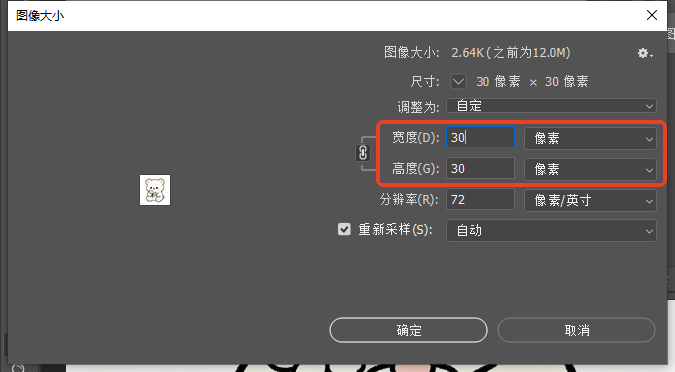
第四步:开启网格视图预览 左侧工具栏选中缩放工具,放大画布画面,直至图片清晰显示像素网格线;标准拼豆方格图纸直接成型。
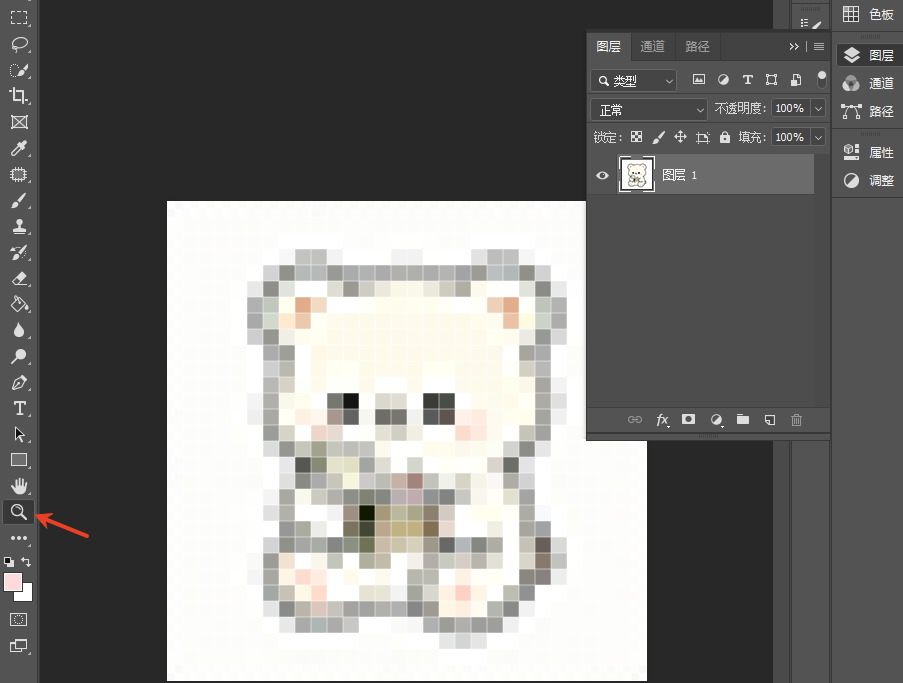
第五步:微调收尾完成制图 根据画面需求微调图片对比度,沿着像素网格简单描边规整轮廓,即可得到可直接手工制作的拼豆图纸。
该方法优缺点:免费无门槛、不用安装插件;缺点是图片边缘锯齿严重、色彩杂乱、无立体质感,复杂图案需要手动二次描图修整,大批量制图效率极低。
二、StartAI Banana 3 步卡通转拼豆图纸实操
适配 PS CC2015 及以上所有版本,Windows、Mac 系统均可安装
在 Photoshop 中打开需要转换的卡通头像、插画原图,顶部【窗口 – 扩展功能】调出 StartAI 插件面板,选择Banana 修图功能进入操作界面。
在插件需求输入框粘贴专用提示词,AI 自动识别画面,区分主体与背景:
通用标准提示:将图片转换为标准手工拼豆施工图纸,规整方形像素网格,色块边缘锋利清晰,弱化立体浮雕效果,色彩扁平化还原原图配色,颜色分区明确,无杂色渐变,画面干净简洁,生成可直接打印的拼豆制作参考图
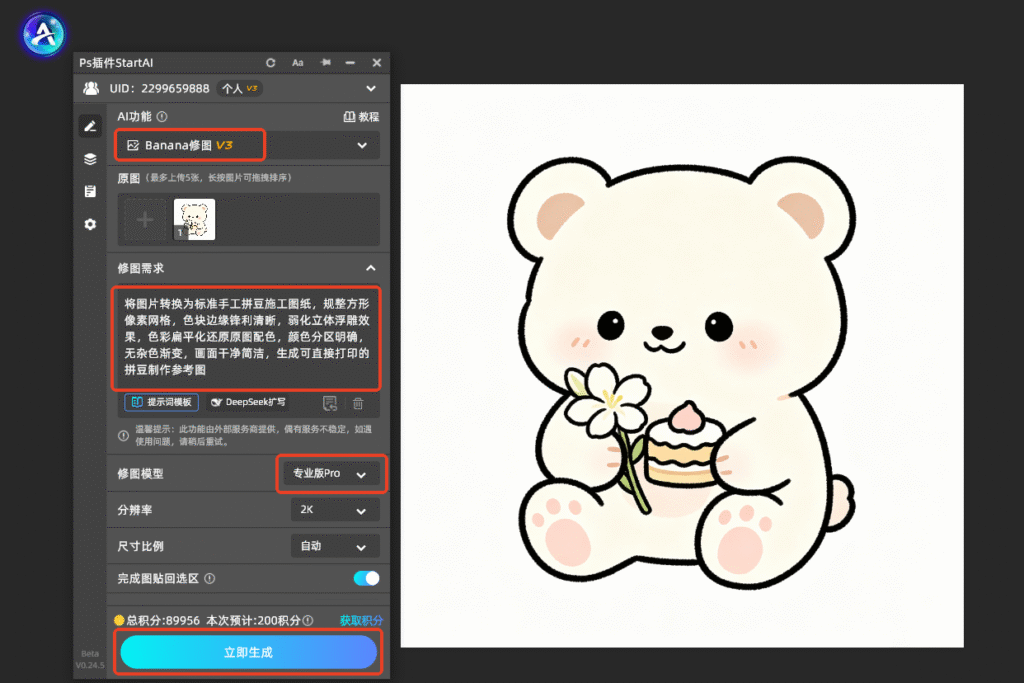
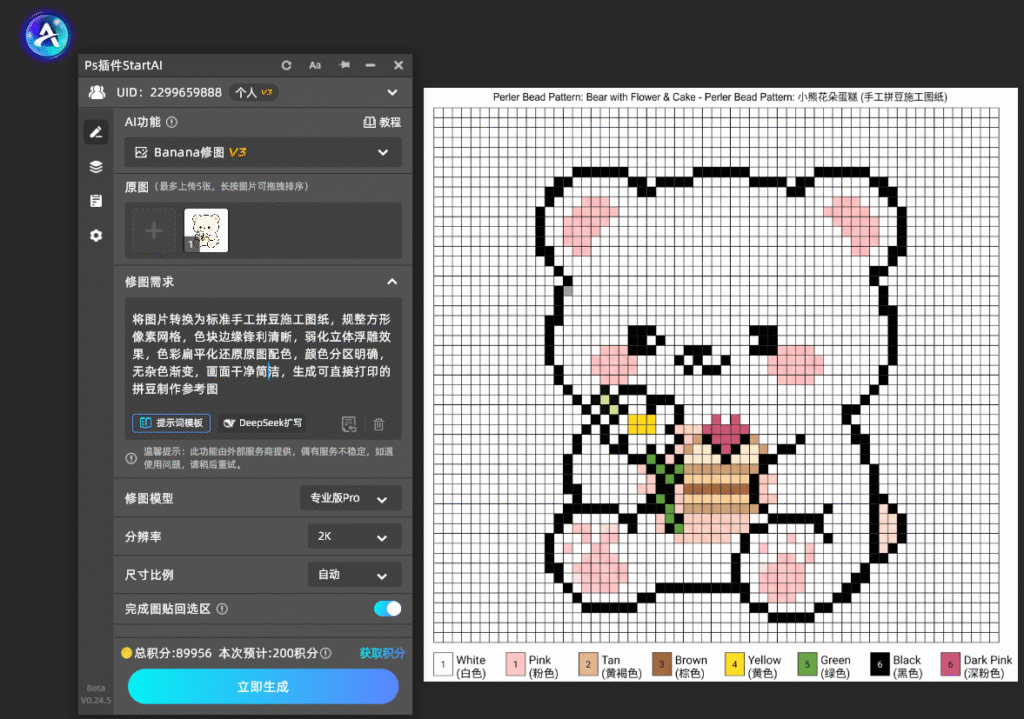
点击【立即生成】,AI 自动拆分规整色块,模拟真实拼豆颗粒质感;生成效果图自动新建 PS 图层,可直接调整配色、修改细节,导出 PNG 透明图或打印图纸用于手作制作。
四、Banana 功能适用人群与核心优势
适配人群
- 手作爱好者:快速自制拼豆头像、人物图纸,省去手动描像素;
- 文创设计师:产出拼豆周边素材,提升设计产出效率;
- 短视频 / 内容创作者:制作特色拼豆表情包、头像,增加内容独特性;
- 幼教、手工机构:一键生成儿童卡通拼豆教学图样。
核心优势
- 效果真实立体:区别普通马赛克滤镜,AI 模拟真实拼豆圆润颗粒,自带立体颗粒质感;
- 色彩自动规整:智能归纳画面色系,贴合拼豆标准色盘,配色干净不杂乱;
- 色块边界清晰:每个拼豆区块分隔明确,打印后可直接作为手工制作参考图纸;
- 后期可二次编辑:生成图纸保留 PS 图层,自由调整配色、修改图案布局;
- 零基础易上手,无需掌握像素、滤镜等 PS 复杂操作。
五、两种制图方法总结对比
1、临时简单图样、不想安装插件:选用PS原生图像大小网格法,免费快速出基础网格图纸,需要手动微调描边;
2、追求成品效果、不想手动修图:优先使用 StartAI 插件 Banana 功能,三分钟产出标准高清拼豆图纸,色块干净、色彩规整,直接打印使用,大幅节省绘图时间。产出标准拼豆图纸,色块干净、色彩规整,大幅节省绘图时间。
插件官方获取地址:点我下载插件
专属邀请码:mKU7jz(新用户注册填写邀请码立领100积分)








