
很多小伙伴用PS给衣服换颜色时,总遇到尴尬问题:颜色换好了,衣服上的褶皱、纹理却变得模糊不清,整体效果假得一眼就能看出来。今天就分享两种实操方法,一种是纯PS精准操作,适合追求细节的小伙伴;另一种是利用PS插件辅助,新手也能一键出效果,全程不破坏褶皱质感。
Ps衣服换颜色不改变褶皱,Ps更改衣服颜色保留纹理怎么弄
1. 前期准备:复制图层
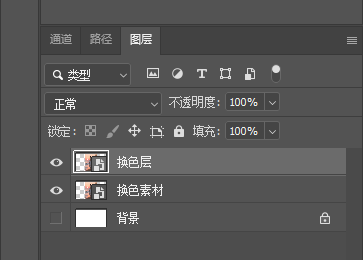
打开需要编辑的图片后,先按「Ctrl+J」复制一层背景图层,将新图层命名为“换色层”。所有操作都在复制层进行,万一失误随时能退回原图,避免误删素材的麻烦。
2. 核心步骤:调整图层+蒙版精准控色
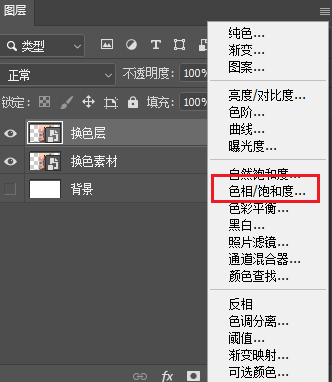
①添加色相/饱和度调整图层:在图层面板底部点击“半黑半白圆圈”图标,选择“色相/饱和度”。勾选面板中的“着色”选项,此时图片会整体变色,不用慌,后续会精准筛选区域。
② 精准选择换色区域:用鼠标点击调整图层自带的“蒙版缩略图”,按「D」恢复前景色为黑色、背景色为白色。选择左侧工具栏的“画笔工具”,硬度调至50%,大小根据衣服尺寸调整,然后在衣服区域外的背景、皮肤等部位涂抹——黑色会“隐藏”调整效果,只让衣服呈现新颜色。如果涂抹失误,切换前景色为白色(按「X」)反向涂抹即可修正。
③ 微调颜色与保留褶皱:回到色相/饱和度面板,拖动“色相”滑块选择目标颜色(比如拖到蓝色区域),再通过“饱和度”(建议50-70之间)调整颜色浓郁度,“明度”滑块保持默认(避免破坏褶皱明暗)。如果衣服边缘有杂色残留,放大图片后用小尺寸画笔细致涂抹蒙版,确保颜色过渡自然。
二、StartAI插件:新手一键换色,保留褶皱
如果觉得纯PS操作繁琐,尤其是需要批量给电商服装图换色时,StartAI插件能大幅提高效率,零基础也能快速上手。
1. 前期准备:安装插件并加载图片
在StartAI下载插件,一键安装完成之后,重启PS即可加载出StartAI面板;
插件地址:点我下载插件;
邀请码:giQHne
2. 核心步骤:3步完成换色,褶皱自动保留
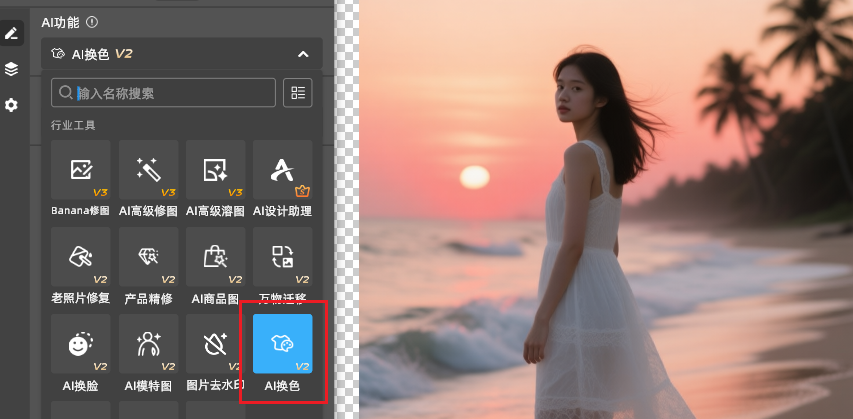
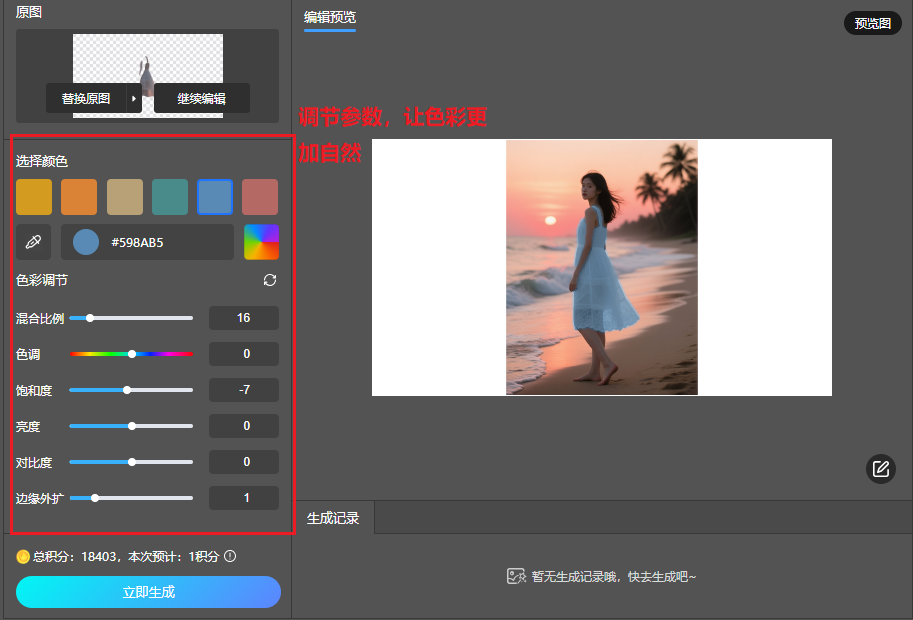
1、导入图片,找到功能:在PS中导入我们需要更改颜色的图片,然后在StartAI面板中找到【AI换色】功能进入。
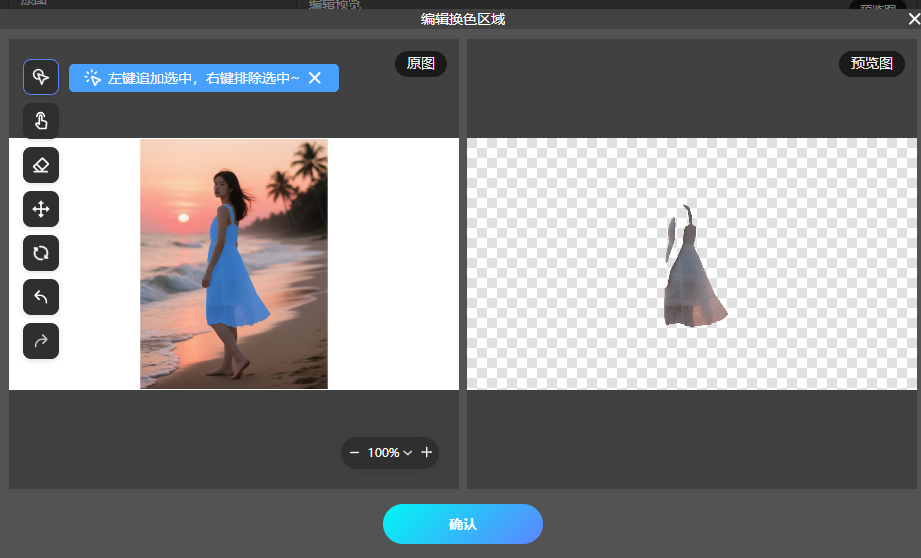
2、一键AI抠图:点击“启动AI换色”,AI会自动识别抠图,选择需要换色的地方,进入色彩调节页面;
3、AI自动换色:进入色彩调节,调节色彩的参数,让颜色自然贴合。
三、两种方法对比:根据需求选对工具
很多小伙伴纠结该用哪种方法,其实核心看场景需求:
选纯PS:适合单张图片精细化处理(比如人像写真中的衣物换色)、需要精准控制局部颜色(比如只换衣袖颜色),或追求零插件依赖的情况;
选StartAI插件:适合批量处理(比如电商服装多色展示图)、新手快速出效果,或对不同面料质感有优化需求的场景。
插件地址:https://www.istarry.com.cn/?sfrom=giQHne
邀请码:giQHne







