
PS 怎么给图片换背景?不用抠图!3 种方法 +AI 一键换底

做证件照、电商主图、自媒体配图时,给图片换背景是高频需求。但手动抠图边缘不自然、发丝处理不好、背景融合不真实,这些问题让很多人头疼。
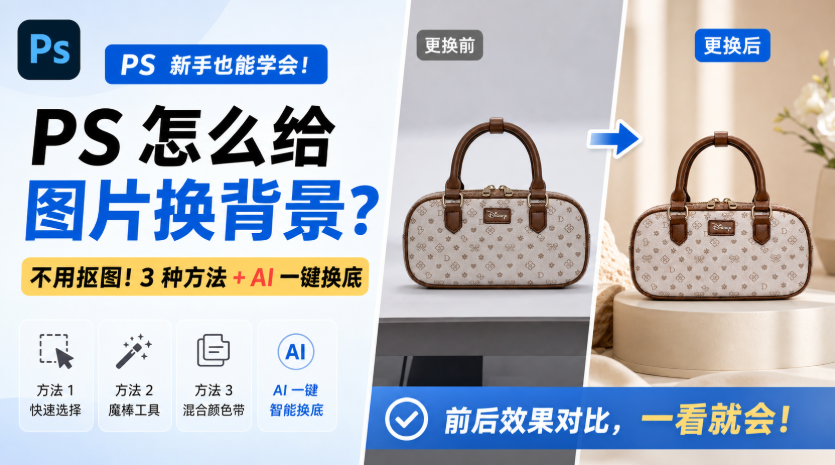
本文分享 3 种方法,从快速换底到专业抠图,再到 AI 一键换背景,帮你高效完成换背景需求。

环境说明: 本文方法适用于 Photoshop CC 2019 及以上版本。StartAI 插件支持 PS CC2015–2025,Windows 和 Mac 均可使用。

方法一:魔棒工具快速换背景(纯色背景首选)

适合场景: 证件照换底色、产品图换白底、背景与主体颜色对比明显的图片。

预期效果: 几分钟内完成换背景,适合对边缘精度要求不高的快速出图场景。

操作步骤:

打开 PS,导入图片,按 Ctrl+J 复制图层。

选择「魔棒工具」(快捷键 W),顶部设置「容差」为 20-30。

点击图片背景区域,背景会被虚线选区覆盖。
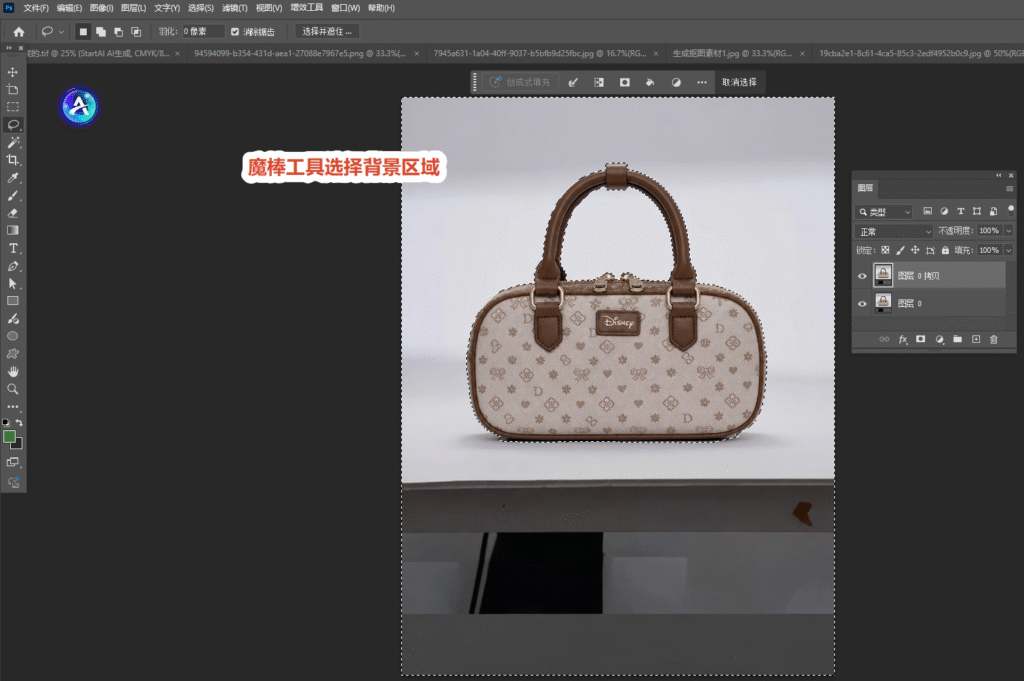
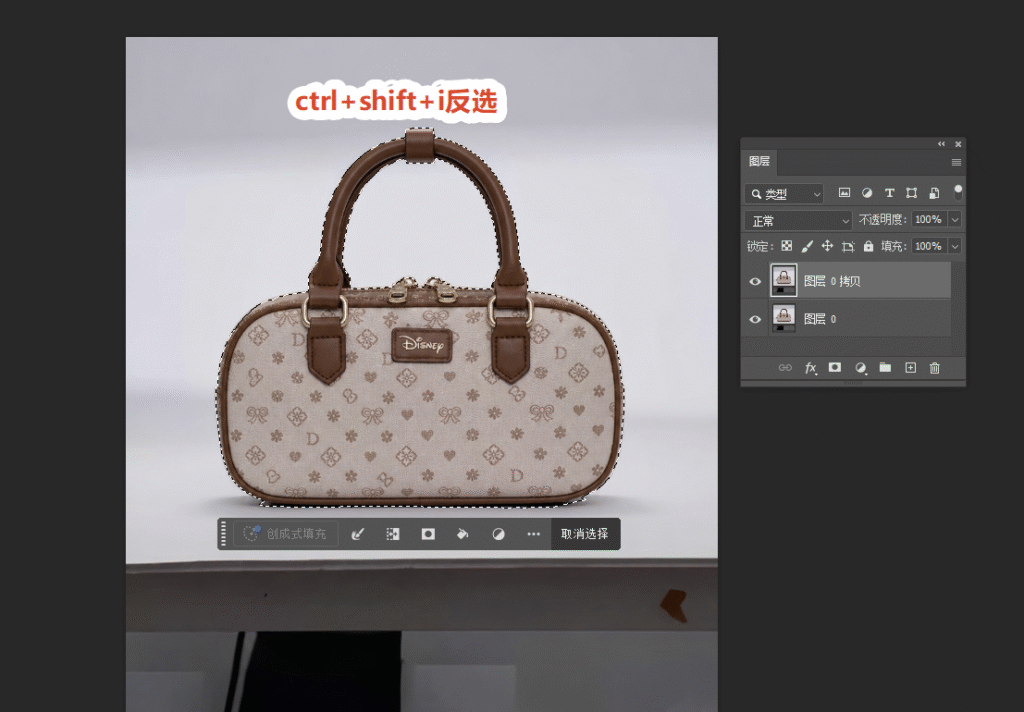
按 Shift+Ctrl+I 反选,选中主体。
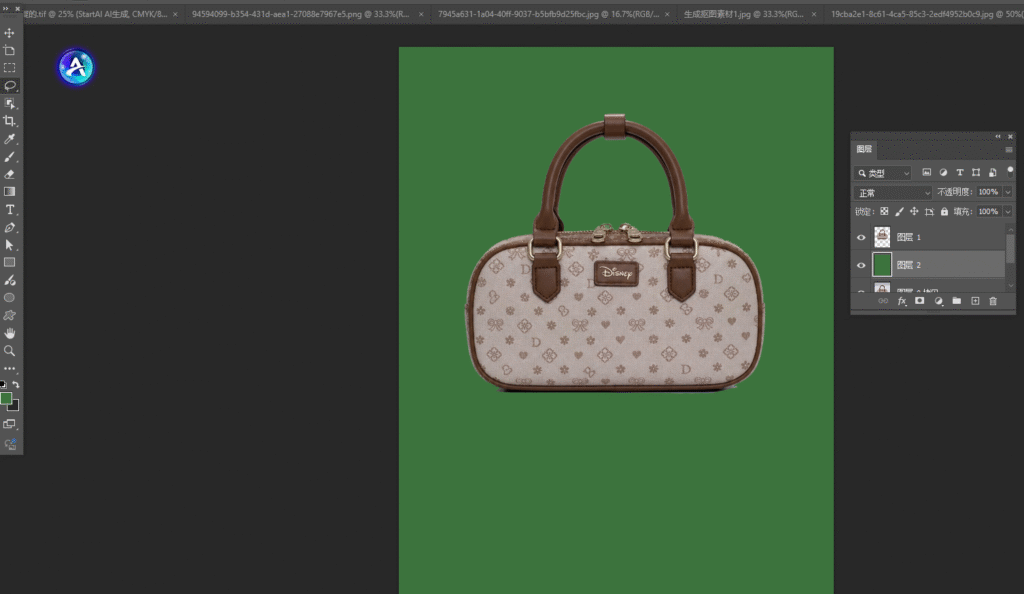
ctrt+V复制产品,在下方新建图层,填充目标背景色(如红色、蓝色、白色)。
风险提示/注意事项:

  • ⚠️ 魔棒工具适合背景颜色单一的图片,复杂背景容易选区不完整。
  • ⚠️ 发丝边缘需要配合「选择并遮住」精细调整,否则会有白边。
  • ⚠️ 背景与主体颜色接近时,魔棒容易误选主体部分。

方法二:钢笔工具精准抠图换背景(专业级输出)

适合场景: 电商产品图、商业广告、对边缘精度要求高的专业场景。

预期效果: 边缘精度可达像素级,适合商业级输出,但耗时较长。

操作步骤:

  1. 按 Ctrl+J 复制图层,放大图片到 150%-200% 方便操作。
  2. 选择「钢笔工具」(快捷键 P),顶部设置为「路径」模式。
  3. 沿主体边缘逐点点击创建锚点,曲线部分点击后拖动调整手柄。
  4. 绕主体一圈后,点击第一个锚点闭合路径。
  5. 按 Ctrl+Enter 将路径转为选区,按 Ctrl+J 复制主体到新图层。
  6. 在下方新建图层,填充或导入新背景。
  7. 用「图层蒙版」微调边缘,使主体与新背景融合自然。

风险提示/注意事项:

  • ⚠️ 钢笔工具学习成本较高,新手需要练习才能熟练掌握。
  • ⚠️ 锚点不要放太密,曲线部分 2-3 个锚点即可,太多反而影响路径平滑度。
  • ⚠️ 换背景后需调整主体的光影和色彩,使其与新背景协调。

方法三:StartAI 插件 AI 一键换背景(新手/批量首选)

适合场景: 证件照批量换底色、电商主图换场景、自媒体配图快速换背景、发丝/透明物体复杂边缘。

预期效果: AI 自动识别主体边缘,发丝级精准抠图,3-5 秒完成换背景,支持批量处理。

立即体验 AI智能消除: 点我获取StartAI插件
邀请码: BRJgZF(注册填写立领 100 积分,免费体验基础功能)

操作步骤:

在 PS 中打开需要换背景的图片,按 Ctrl+J 复制图层备份。

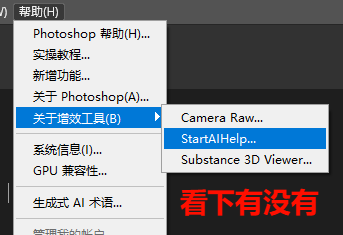
打开 StartAI 插件:新版 PS 点击【增效工具】→【StartAI】,旧版 PS 点击【帮助】→【关于增效工具】→【StartAI】。
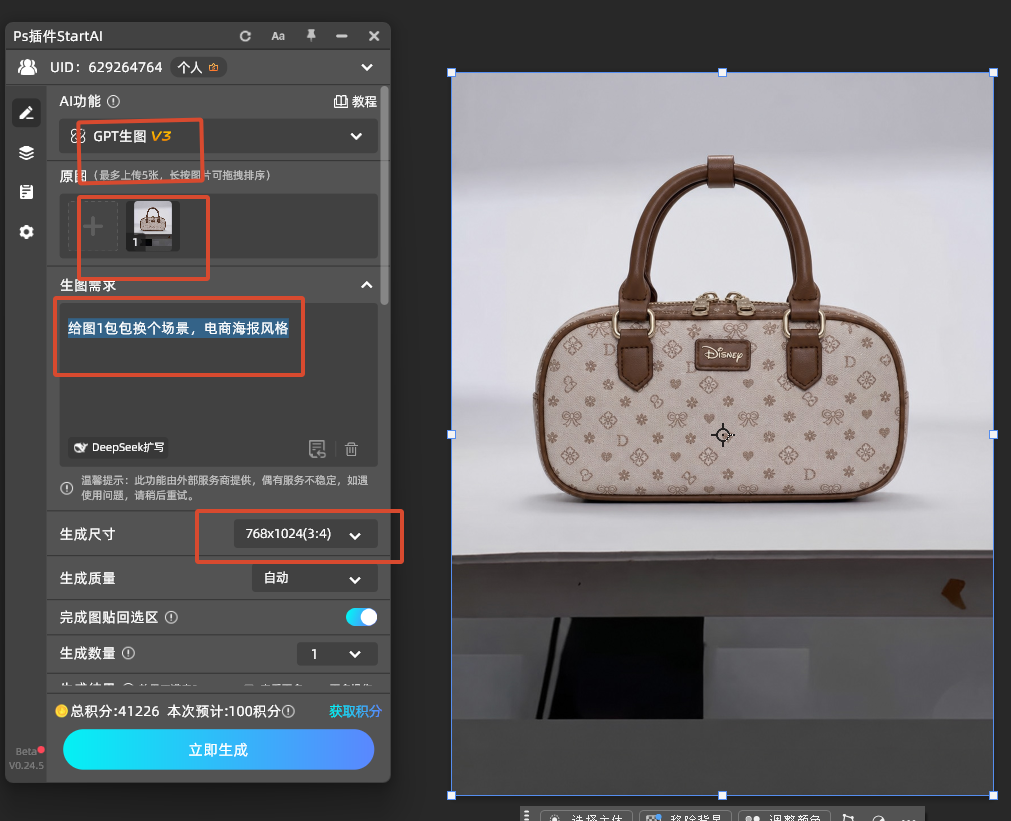
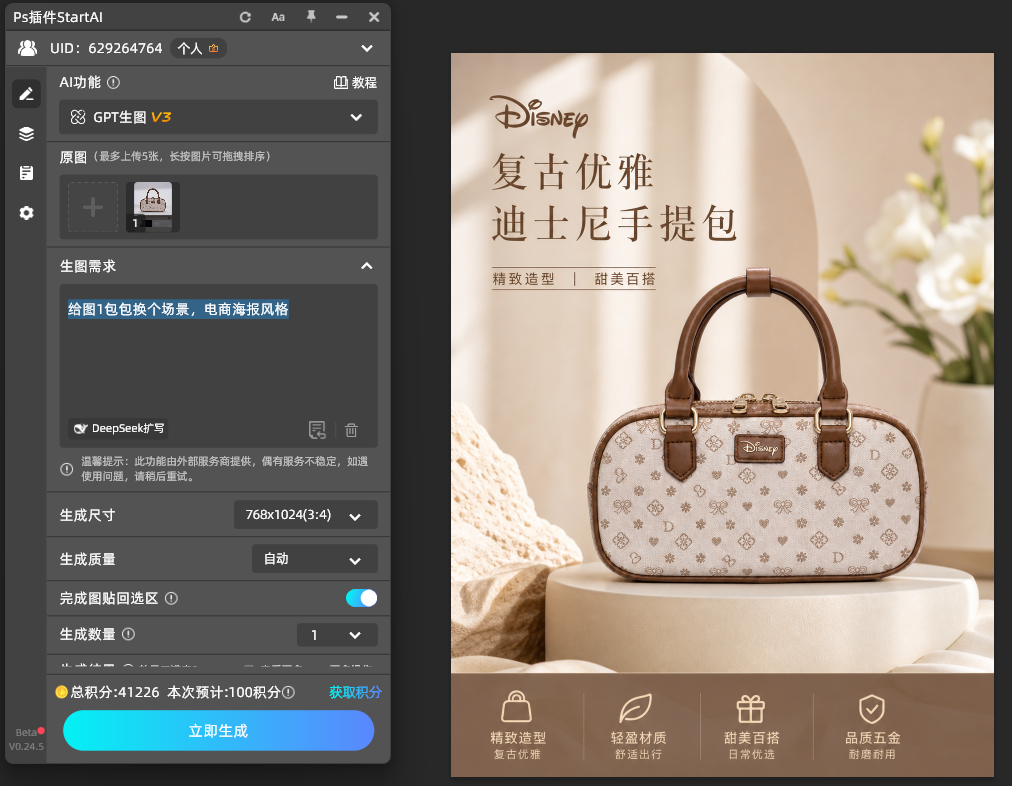
进入「GPT」生土功能。输入指令“给图1包包换个场景,电商海报风格”
三种方法对比表

对比维度魔棒工具换背景钢笔工具换背景StartAI AI 换背景
操作门槛低,新手可快速上手高,需练习钢笔路径极低,一键自动识别
处理速度3-5 分钟/张10-20 分钟/张3-5 秒/张
边缘精度一般,发丝需手动调整高,像素级精准高,发丝级识别
适用场景证件照换底色、简单背景电商产品图、商业广告批量换背景、复杂边缘
批量能力不支持不支持支持文件夹批量处理

FAQ 高频问题解答

Q1:证件照换背景后,边缘有白边怎么办?

A:白边通常是因为抠图时选区不够精准。使用 StartAI 插件的「抠图去背景」功能,AI 会自动识别发丝边缘,减少白边问题。如果仍有白边,可在 PS 中用【图层】→【修边】→【移除白边】功能处理。


Q2:换背景后,主体和新背景不融合怎么办?

A:需要调整主体的光影和色彩,使其与新背景协调。可用【图像】→【调整】→【色彩平衡】或【曲线】微调主体色调,用【加深/减淡工具】模拟新背景的光影方向。


Q3:可以批量给多张证件照换背景吗?

A:可以。使用 StartAI 插件的「AI 设计助理」功能,选择「批量抠图去背景」,将所有证件照放入同一文件夹,一次性处理所有图片,换背景效率提升 10 倍以上。


总结:PS 换背景,选对方法效率高

PS 怎么给图片换背景,核心是根据图片复杂度和出图要求选对方法:

  • 证件照换底色、简单背景 → 用【魔棒工具 + 选择并遮住】,快速搞定
  • 电商产品图、商业广告 → 用【钢笔工具】精准抠图,专业级输出
  • 批量换背景、发丝/透明物体 → 用 StartAI 插件 AI 一键换背景,3 秒出图,效率碾压手动

如果你经常需要处理换背景需求,别再手动一点点抠图了。

立即体验 AI智能消除: 点我获取StartAI插件
邀请码: BRJgZF(注册填写立领 100 积分,免费体验基础功能)

让 AI 帮你处理繁琐的抠图工作,把时间留给更重要的事。

 PS 怎么给图片换背景?不用抠图!3 种方法 +AI 一键换底

做证件照、电商主图、自媒体配图时,给图片换背景是高频需求。但手动抠图边缘不自然、发丝处理不好、背景融合不真实,这些问题让很多人头疼。

本文分享 3 种方法,从快速换底到专业抠图,再到 AI 一键换背景,帮你高效完成换背景需求。

环境说明: 本文方法适用于 Photoshop CC 2019 及以上版本。StartAI 插件支持 PS CC2015–2025,Windows 和 Mac 均可使用。

方法一:魔棒工具快速换背景(纯色背景首选)

适合场景: 证件照换底色、产品图换白底、背景与主体颜色对比明显的图片。

预期效果: 几分钟内完成换背景,适合对边缘精度要求不高的快速出图场景。

操作步骤:

打开 PS,导入图片,按 Ctrl+J 复制图层。

选择「魔棒工具」(快捷键 W),顶部设置「容差」为 20-30。

点击图片背景区域,背景会被虚线选区覆盖。

按 Shift+Ctrl+I 反选,选中主体。

ctrt+V复制产品,在下方新建图层,填充目标背景色(如红色、蓝色、白色)。

风险提示/注意事项:

  • ⚠️ 魔棒工具适合背景颜色单一的图片,复杂背景容易选区不完整。
  • ⚠️ 发丝边缘需要配合「选择并遮住」精细调整,否则会有白边。
  • ⚠️ 背景与主体颜色接近时,魔棒容易误选主体部分。

方法二:钢笔工具精准抠图换背景(专业级输出)

适合场景: 电商产品图、商业广告、对边缘精度要求高的专业场景。

预期效果: 边缘精度可达像素级,适合商业级输出,但耗时较长。

操作步骤:

  1. 按 Ctrl+J 复制图层,放大图片到 150%-200% 方便操作。
  2. 选择「钢笔工具」(快捷键 P),顶部设置为「路径」模式。
  3. 沿主体边缘逐点点击创建锚点,曲线部分点击后拖动调整手柄。
  4. 绕主体一圈后,点击第一个锚点闭合路径。
  5. 按 Ctrl+Enter 将路径转为选区,按 Ctrl+J 复制主体到新图层。
  6. 在下方新建图层,填充或导入新背景。
  7. 用「图层蒙版」微调边缘,使主体与新背景融合自然。

风险提示/注意事项:

  • ⚠️ 钢笔工具学习成本较高,新手需要练习才能熟练掌握。
  • ⚠️ 锚点不要放太密,曲线部分 2-3 个锚点即可,太多反而影响路径平滑度。
  • ⚠️ 换背景后需调整主体的光影和色彩,使其与新背景协调。

方法三:StartAI 插件 AI 一键换背景(新手/批量首选)

适合场景: 证件照批量换底色、电商主图换场景、自媒体配图快速换背景、发丝/透明物体复杂边缘。

预期效果: AI 自动识别主体边缘,发丝级精准抠图,3-5 秒完成换背景,支持批量处理。

立即体验 AI智能消除: 点我获取StartAI插件
邀请码: BRJgZF(注册填写立领 100 积分,免费体验基础功能)

操作步骤:

在 PS 中打开需要换背景的图片,按 Ctrl+J 复制图层备份。

打开 StartAI 插件:新版 PS 点击【增效工具】→【StartAI】,旧版 PS 点击【帮助】→【关于增效工具】→【StartAI】。

进入「GPT」生土功能。输入指令“给图1包包换个场景,电商海报风格”


三种方法对比表

对比维度魔棒工具换背景钢笔工具换背景StartAI AI 换背景
操作门槛低,新手可快速上手高,需练习钢笔路径极低,一键自动识别
处理速度3-5 分钟/张10-20 分钟/张3-5 秒/张
边缘精度一般,发丝需手动调整高,像素级精准高,发丝级识别
适用场景证件照换底色、简单背景电商产品图、商业广告批量换背景、复杂边缘
批量能力不支持不支持支持文件夹批量处理

FAQ 高频问题解答

Q1:证件照换背景后,边缘有白边怎么办?

A:白边通常是因为抠图时选区不够精准。使用 StartAI 插件的「抠图去背景」功能,AI 会自动识别发丝边缘,减少白边问题。如果仍有白边,可在 PS 中用【图层】→【修边】→【移除白边】功能处理。


Q2:换背景后,主体和新背景不融合怎么办?

A:需要调整主体的光影和色彩,使其与新背景协调。可用【图像】→【调整】→【色彩平衡】或【曲线】微调主体色调,用【加深/减淡工具】模拟新背景的光影方向。


Q3:可以批量给多张证件照换背景吗?

A:可以。使用 StartAI 插件的「AI 设计助理」功能,选择「批量抠图去背景」,将所有证件照放入同一文件夹,一次性处理所有图片,换背景效率提升 10 倍以上。


总结:PS 换背景,选对方法效率高

PS 怎么给图片换背景,核心是根据图片复杂度和出图要求选对方法:

  • 证件照换底色、简单背景 → 用【魔棒工具 + 选择并遮住】,快速搞定
  • 电商产品图、商业广告 → 用【钢笔工具】精准抠图,专业级输出
  • 批量换背景、发丝/透明物体 → 用 StartAI 插件 AI 一键换背景,3 秒出图,效率碾压手动

如果你经常需要处理换背景需求,别再手动一点点抠图了。

立即体验 AI智能消除: 点我获取StartAI插件
邀请码: BRJgZF(注册填写立领 100 积分,免费体验基础功能)

让 AI 帮你处理繁琐的抠图工作,把时间留给更重要的事。

产品

千鹿AI 千鹿Pr助手 千鹿AI助手 PsAide

专题广场

StartAI教程 StartAI提示词库 产品精修 Ps抠图 Nano Banana Pro Ps2026 Ps去水印 Ps快捷键

服务

帮助中心 最新功能 服务条款 会员中心 Ps教程 官方博客

联系我们

info@istarry.com.cn



