PS怎么修改水印照片怎么修改时间和日期?学会这几种方法轻松解决!

在日常工作记录、老照片翻新或打卡照补录时,我们经常需要修改照片上的时间日期水印。但很多人一上手就懵了:数码相机的橙色点阵字体根本找不到,手动 P 上去的时间像贴了一块假膏药,一眼就能看穿。

到底 PS怎么修改照片上的时间和日期 才能不留痕迹?今天分享 2 种实用方法,帮你轻松解决 PS修改时间日期水印 的难题!

一、PS怎么修改照片上的时间和日期?传统内容识别法

这是最基础的 修改照片上的时间日期水印 的方法,分为“先擦除、后添加”两步,适合有一定 PS 基础的用户。

极简步骤

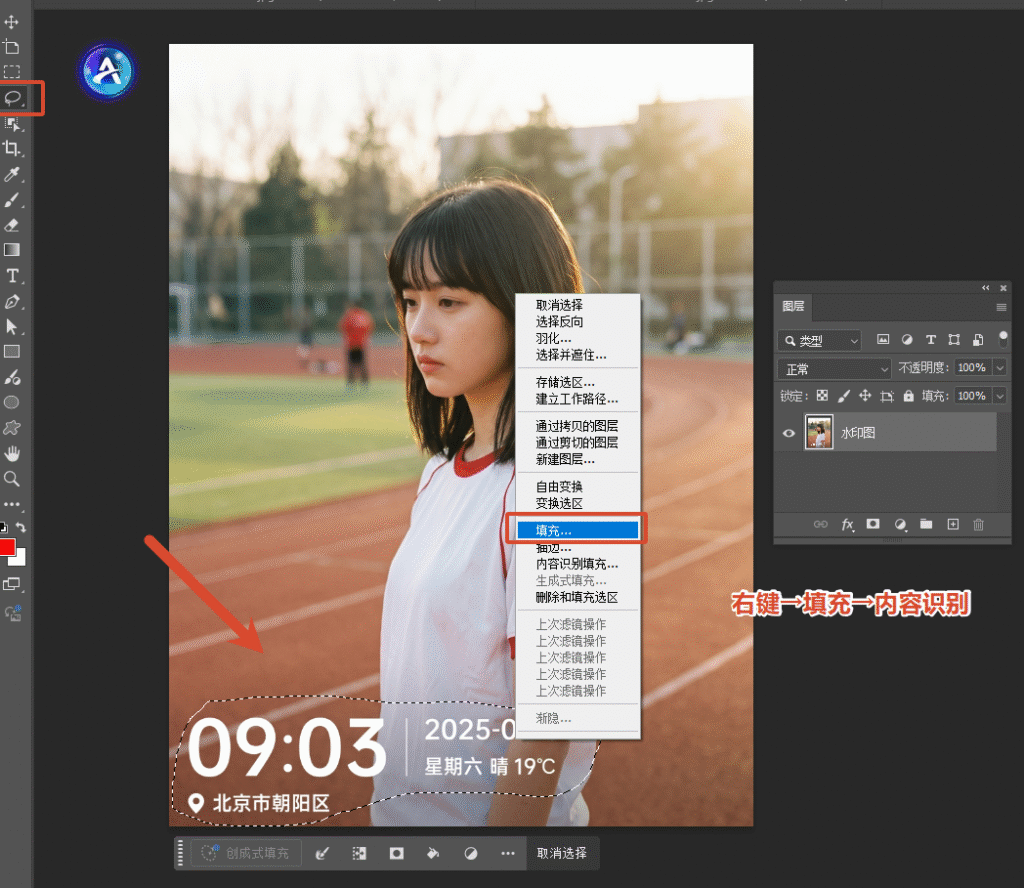
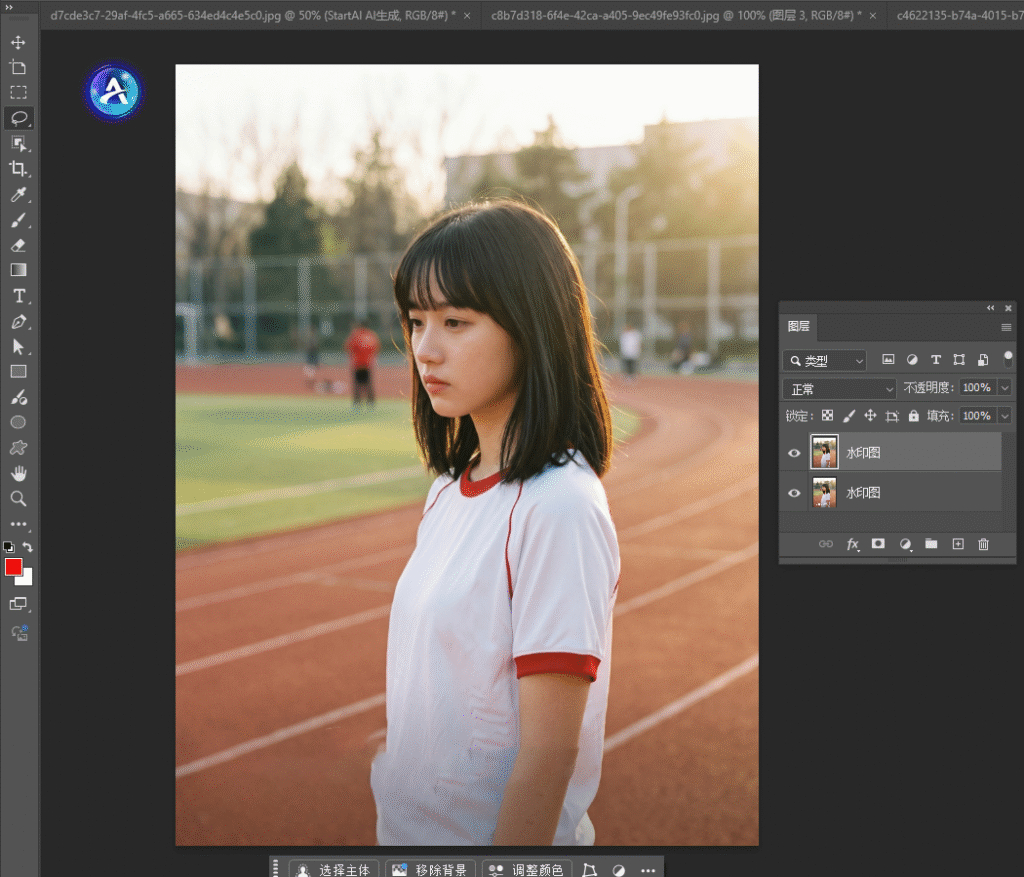
1.擦除旧时间:在 PS 中导入照片,用「矩形选框工具」框选原有的时间日期水印。鼠标右击选择“填充”,内容选择“内容识别”,将旧时间抹除。
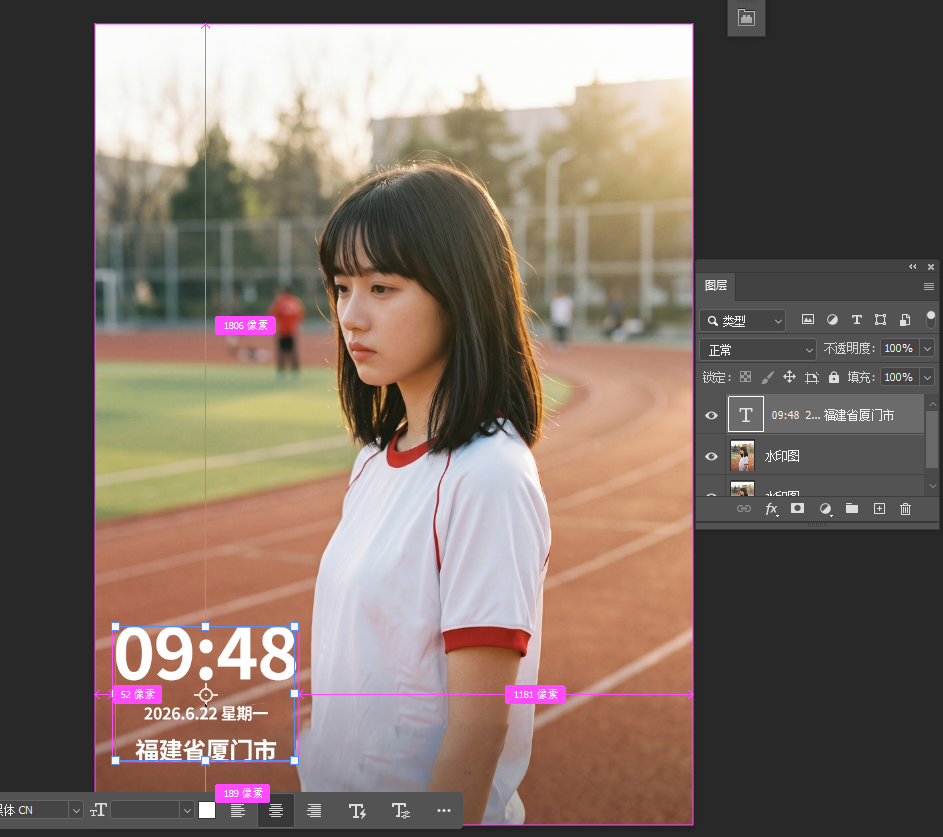
添加新时间:使用左侧的「文字工具」(快捷键 T),在刚才的位置输入新的时间日期。

手动调色:用吸管工具吸取原图时间水印的颜色(通常是橙色或白色),并尝试调整字体大小和透明度。

致命痛点
怎么无痕修改照片时间,最大的难点在于“字体匹配”。老式数码相机或监控录像的时间字体(如数码管字体)极难寻找。即使你找到了相似的字体,手动打上去的文字也没有原图那种发光感和环境融合度,修改痕迹非常明显。

二、照片上的时间日期水印怎么修改?StartAI 插件一键无痕替换

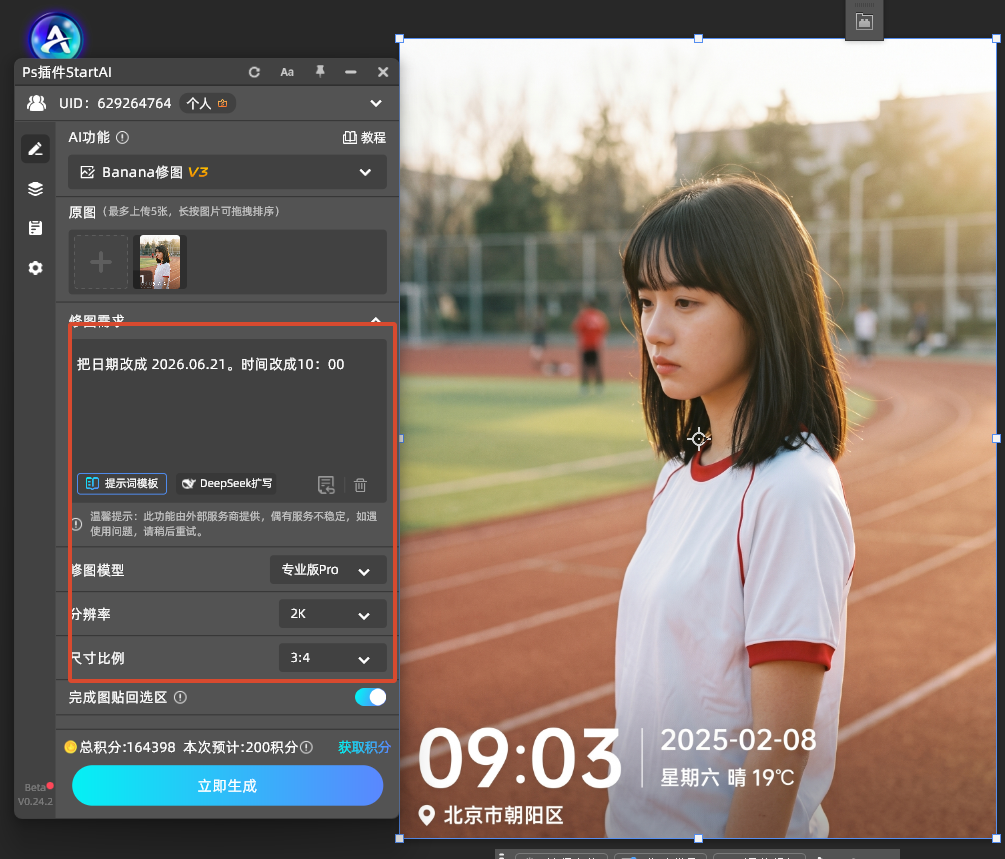
如果你不想满世界找字体,也不想手动调透明度,强烈推荐使用内置在 PS 中的 StartAI 插件。作为一款全能修图插件,它的 Banana修图 功能可以直接通过打字指令,让 AI 自动帮你完成 修改照片上的时间日期水印 的全套工作!

核心优势
StartAI 不仅能去除任意物体,其 AI 算法还能自动识别原图时间水印的字体、颜色、发光效果甚至透视角度。你只需输入新时间,AI 就能生成以假乱真的新水印,完美融入背景。

极简操作步骤

启动插件:在 PS 中打开需要处理的水印照片,在顶部菜单栏打开 StartAI 插件。

选择功能:进入【Banana修图】功能,把水印图上传到插件中

输入指令:在提示词框中直接输入要求,例如:“把日期改成 2026.06.21。时间改成10:00”

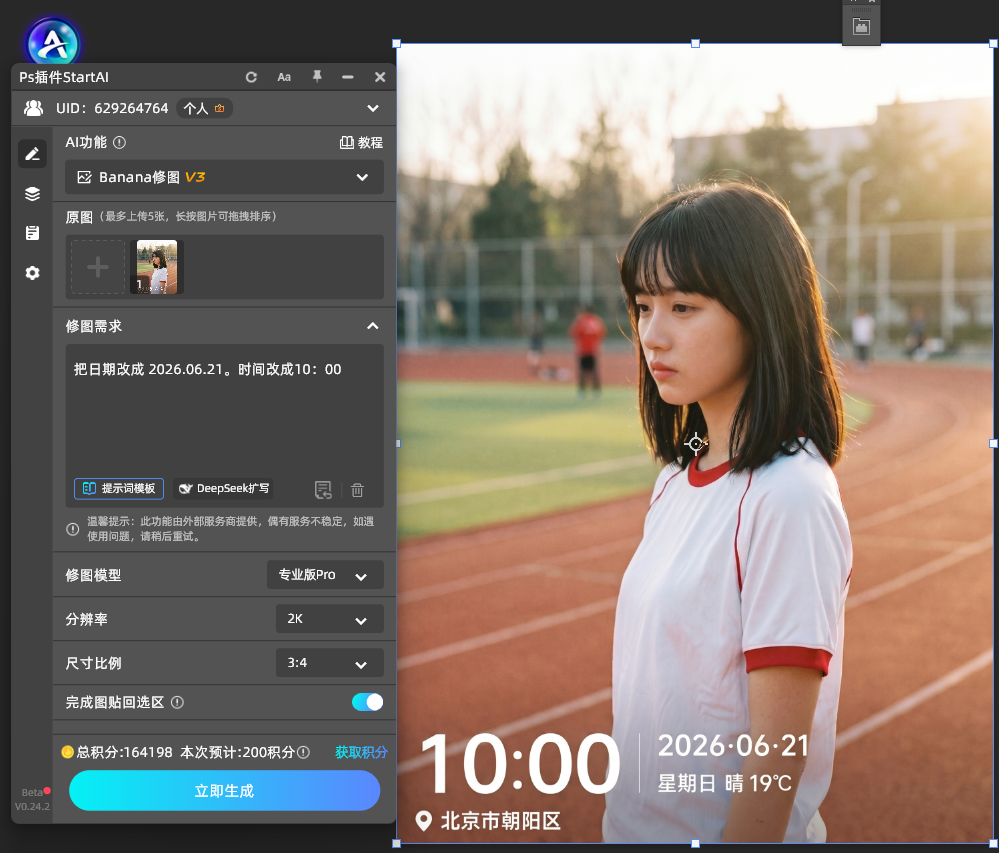
一键生成:点击生成。只需几秒,AI 会自动调整时间水印的字体、颜色、大小和位置,一张毫无破绽的改时间照片就做好了!直接保存导出即可。

👉 获取StartAI插件:点我一键下载StartAI插件
🎁 专属福利邀请码:BRJgZF (注册填写立领 100 积分,免费体验 AI 无痕改时间!)

三、PS修改时间日期水印方法直观对比

为了让大家更清楚 PS怎么修改照片上的时间和日期 最高效,我们做了一个简单的对比:

对比维度传统 PS 内容识别法StartAI 插件 Banana修图
操作门槛高(需懂选区、图层、调色)极低(会打字输入指令即可)
字体匹配极难(需手动找数码管字体)AI 自动识别并完美复刻原字体
融合效果差(生硬、无发光感、像贴图)完美(自动匹配颜色、透明度与光影)
处理速度10-15分钟 / 张10秒 / 张
适用场景纯色背景、对真实度要求不高老照片翻新、监控截图、打卡照补录

四、总结

还在为 照片上的时间日期水印怎么修改 而发愁吗?传统 PS 方法虽然能擦除旧字,但在“加上新字并完美融合”这一步,往往会让人功亏一篑。

想要真正做到 怎么无痕修改照片时间StartAI 插件绝对是你的效率神器。无需懂复杂的修图原理,只需输入一句指令,AI 就能帮你把时间改得天衣无缝。无论是工作记录还是生活恶搞,赶紧用邀请码 BRJgZF 下载体验,轻松搞定各种照片改时间需求!

PS怎么修改水印照片怎么修改时间和日期?学会这几种方法轻松解决!

在日常工作记录、老照片翻新或打卡照补录时,我们经常需要修改照片上的时间日期水印。但很多人一上手就懵了:数码相机的橙色点阵字体根本找不到,手动 P 上去的时间像贴了一块假膏药,一眼就能看穿。

到底 PS怎么修改照片上的时间和日期 才能不留痕迹?今天分享 2 种实用方法,帮你轻松解决 PS修改时间日期水印 的难题!

一、PS怎么修改照片上的时间和日期?传统内容识别法

这是最基础的 修改照片上的时间日期水印 的方法,分为“先擦除、后添加”两步,适合有一定 PS 基础的用户。

极简步骤

1.擦除旧时间:在 PS 中导入照片,用「矩形选框工具」框选原有的时间日期水印。鼠标右击选择“填充”,内容选择“内容识别”,将旧时间抹除。
添加新时间:使用左侧的「文字工具」(快捷键 T),在刚才的位置输入新的时间日期。
手动调色:用吸管工具吸取原图时间水印的颜色(通常是橙色或白色),并尝试调整字体大小和透明度。

致命痛点
怎么无痕修改照片时间,最大的难点在于“字体匹配”。老式数码相机或监控录像的时间字体(如数码管字体)极难寻找。即使你找到了相似的字体,手动打上去的文字也没有原图那种发光感和环境融合度,修改痕迹非常明显。

二、照片上的时间日期水印怎么修改?StartAI 插件一键无痕替换

如果你不想满世界找字体,也不想手动调透明度,强烈推荐使用内置在 PS 中的 StartAI 插件。作为一款全能修图插件,它的 Banana修图 功能可以直接通过打字指令,让 AI 自动帮你完成 修改照片上的时间日期水印 的全套工作!

核心优势
StartAI 不仅能去除任意物体,其 AI 算法还能自动识别原图时间水印的字体、颜色、发光效果甚至透视角度。你只需输入新时间,AI 就能生成以假乱真的新水印,完美融入背景。

极简操作步骤

启动插件:在 PS 中打开需要处理的水印照片,在顶部菜单栏打开 StartAI 插件。
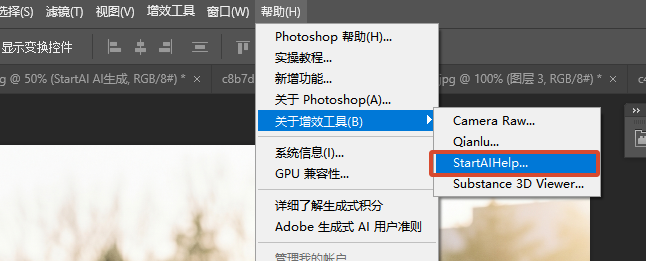
选择功能:进入【Banana修图】功能,把水印图上传到插件中
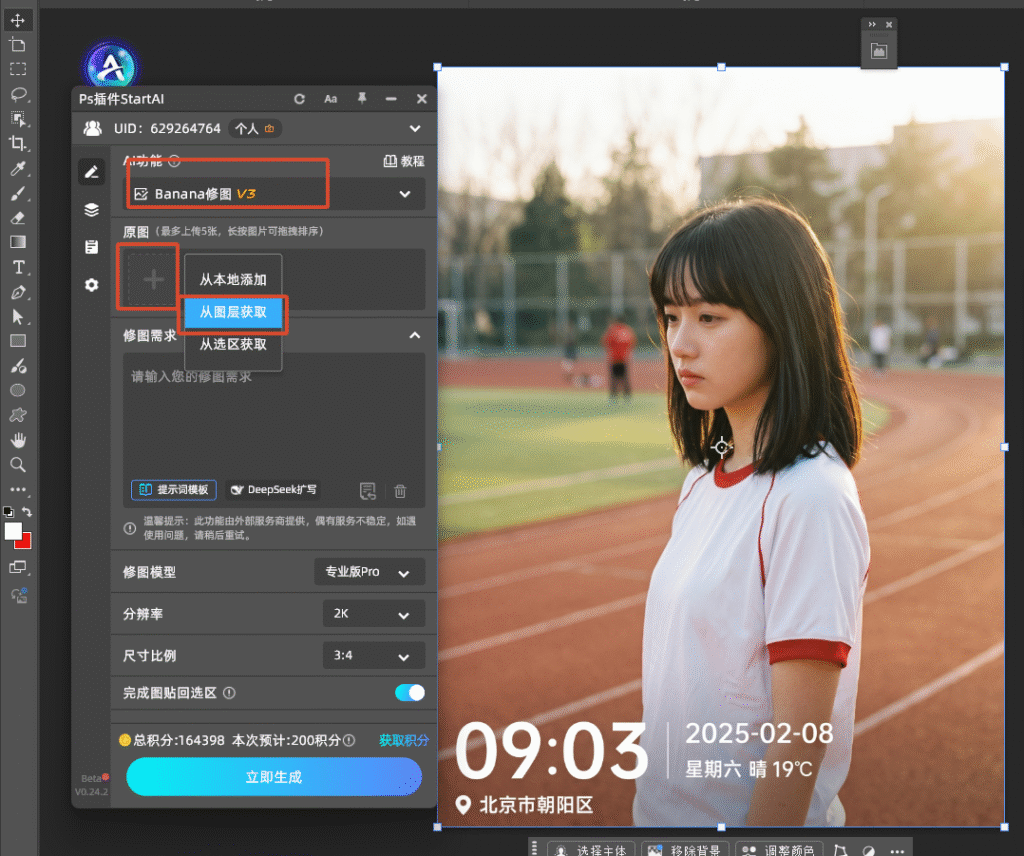
输入指令:在提示词框中直接输入要求,例如:“把日期改成 2026.06.21。时间改成10:00”

一键生成:点击生成。只需几秒,AI 会自动调整时间水印的字体、颜色、大小和位置,一张毫无破绽的改时间照片就做好了!直接保存导出即可。
👉 获取StartAI插件:点我一键下载StartAI插件
🎁 专属福利邀请码:BRJgZF (注册填写立领 100 积分,免费体验 AI 无痕改时间!)

三、PS修改时间日期水印方法直观对比

为了让大家更清楚 PS怎么修改照片上的时间和日期 最高效,我们做了一个简单的对比:

对比维度传统 PS 内容识别法StartAI 插件 Banana修图
操作门槛高(需懂选区、图层、调色)极低(会打字输入指令即可)
字体匹配极难(需手动找数码管字体)AI 自动识别并完美复刻原字体
融合效果差(生硬、无发光感、像贴图)完美(自动匹配颜色、透明度与光影)
处理速度10-15分钟 / 张10秒 / 张
适用场景纯色背景、对真实度要求不高老照片翻新、监控截图、打卡照补录

四、总结

还在为 照片上的时间日期水印怎么修改 而发愁吗?传统 PS 方法虽然能擦除旧字,但在“加上新字并完美融合”这一步,往往会让人功亏一篑。

想要真正做到 怎么无痕修改照片时间StartAI 插件绝对是你的效率神器。无需懂复杂的修图原理,只需输入一句指令,AI 就能帮你把时间改得天衣无缝。无论是工作记录还是生活恶搞,赶紧用邀请码 BRJgZF 下载体验,轻松搞定各种照片改时间需求!

产品

千鹿AI 千鹿Pr助手 千鹿AI助手 PsAide

专题广场

StartAI教程 StartAI提示词库 产品精修 Ps抠图 Nano Banana Pro Ps2026 Ps去水印 Ps快捷键

服务

帮助中心 最新功能 服务条款 会员中心 Ps教程 官方博客

联系我们

info@istarry.com.cn