
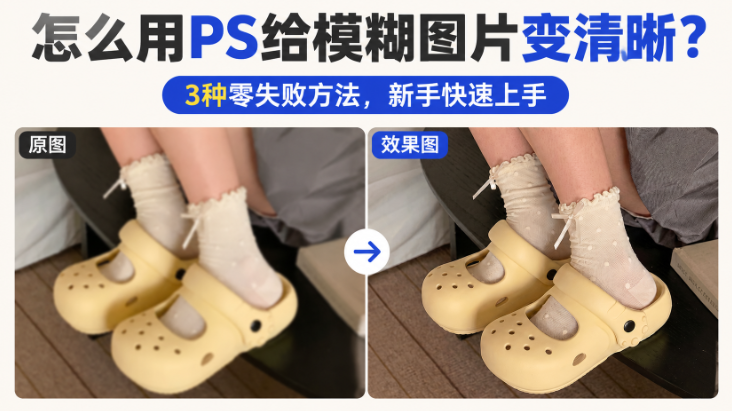
日常修图中,照片拍糊、对焦失准、图片压缩失真、素材分辨率过低等问题十分常见,单纯拉伸图片只会让画质更差。本文分享3套Photoshop专属清晰化方案,涵盖新手一键速成、高精度精修、AI极速修复,适配人像、风光、产品、素材图等所有场景,彻底解决图片模糊、发虚、边缘柔和不清晰的问题,新手也能零失误操作。
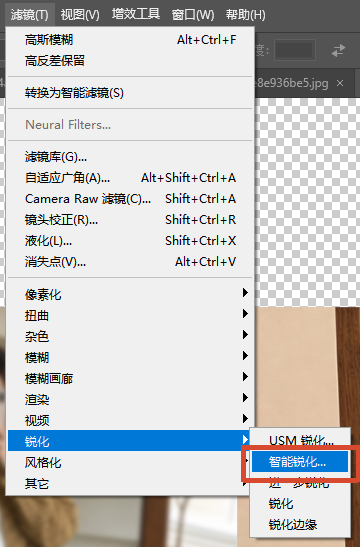
一、新手首选:智能锐化法(1分钟搞定,适配90%普通模糊图)
适合:轻微失焦、手机抓拍糊图、网络压缩素材、日常人像风景图,操作简单、不翻车,是最通用的基础清晰化方法。
详细操作步骤:
1. 打开模糊图片,按下 Ctrl+J 复制背景图层,所有操作在新图层完成,保护原图不被破坏。
2. 顶部菜单栏点击【滤镜】-【锐化】-【智能锐化】,打开参数调节面板,全程勾选预览,实时查看画质变化。
3. 精准参数设置(通用万能参数):
- 数量:100%-140%(控制锐化强度,过低没效果,过高会出现白边光晕)
- 半径:0.6-1.0像素(网页素材、小图用0.6-0.8px;高清大图、摄影图用1.0px)
- 移去:默认选择【高斯模糊】;拍照手抖、对焦失误选【镜头模糊】,修复更精准
- 减少杂色:15%-20%,避免锐化后画面出现噪点、颗粒感
4. 微调确认:边看预览边小幅调整参数,保证边缘清晰的同时无白边、无噪点,点击确定即可完成清晰化处理。
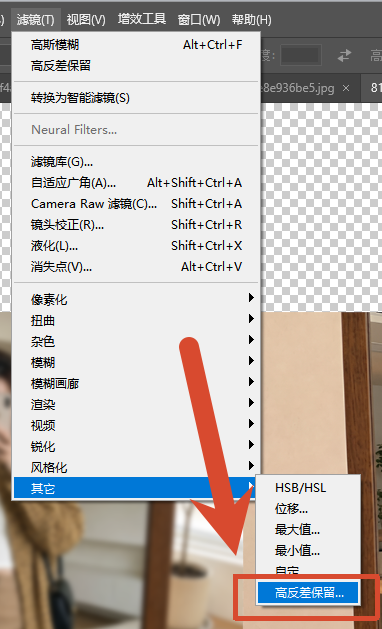
二、专业精修:高反差保留叠加法(极致清晰,保留细节无噪点)
适合:中度模糊、产品细节图、人像发丝、风光纹理图,比直接锐化更自然,不会损伤画面质感,线条干净、细节拉满,是设计师常用精修手法。
详细操作步骤:
1. 打开图片,Ctrl+J 复制两层图层(底层备用,上层用于处理)。
2. 选中上层图层,点击【滤镜】-【其他】-【高反差保留】,半径设置 1.5-2.5像素,画面只会保留物体边缘轮廓,其余区域变为灰色。
3. 修改图层混合模式:将该图层模式改为 叠加/柔光,画面瞬间提亮边缘、增强轮廓清晰度。
4. 细节优化:若清晰度不足,轻微降低图层透明度(60%-80%),避免边缘生硬;若有杂点,添加图层蒙版,用黑色柔边画笔擦除多余锐化区域。
5. 最后按下 Ctrl+L 调出色阶,微调黑白灰滑块,强化画面对比,模糊发灰的问题彻底解决。
三、AI极速修复:StartAI插件一键高清(重度模糊、低分辨率废图拯救)
适合:严重失焦、老旧模糊照片、低像素压缩废图、批量素材处理,手动修复难度大、耗时久,AI可3秒智能重塑细节,比手动锐化更细腻自然。
前期准备:安装StartAI插件,安装后重启PS,打开插件
立即使用StartAI:【点此一键下载StartAI插件】;
邀请码:FbgLJW,立领100积分,使用核心功能!
一键清晰化操作步骤:
1. PS导入模糊图片,打开StartAI插件,选择【Banana修图】功能。
2. 上传图片后,在修图需求输入精准指令:修复图片模糊,智能提升清晰度,还原细节,去除噪点,高清优化,可选择2K分辨率、专业版模型提升画质。
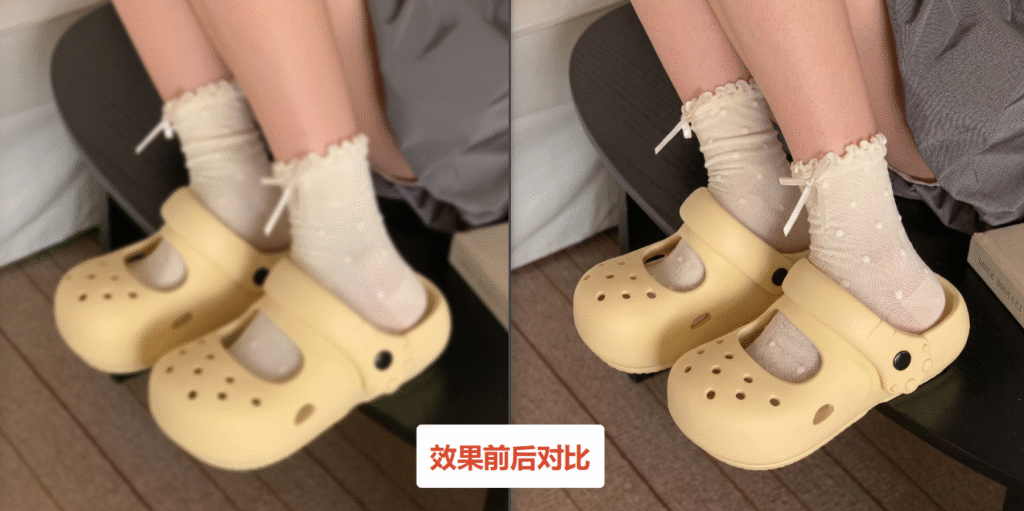
3. 点击【立即生成】,等待3-5秒,AI自动重塑画面纹理、修复模糊缺失细节,无需手动调参,成品干净高清。
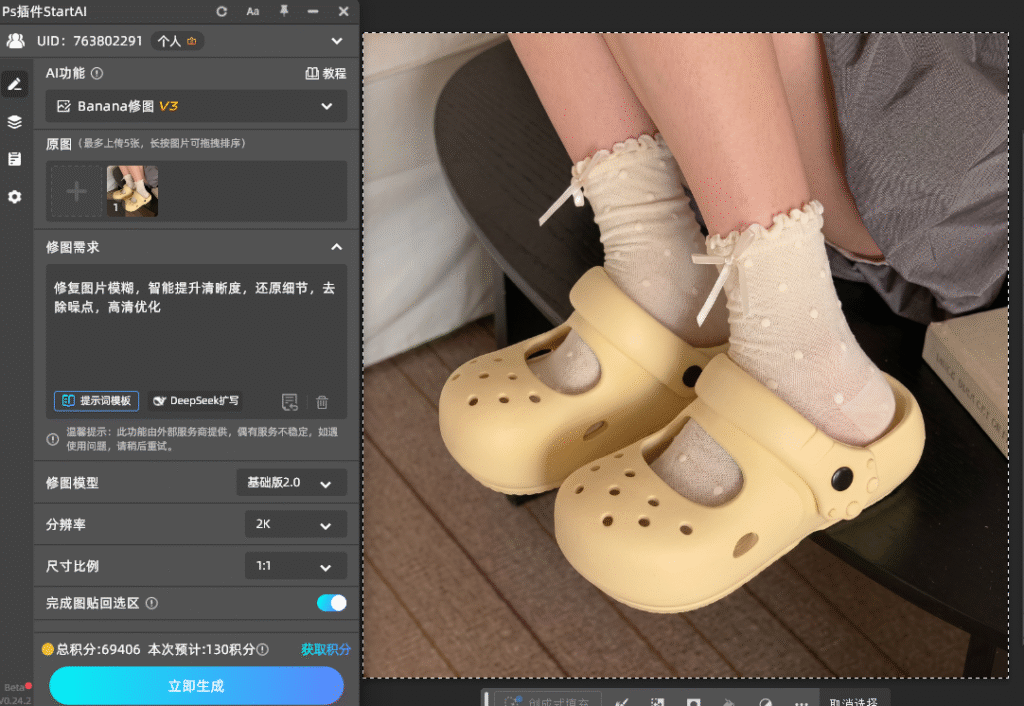
插件核心优势:区别于传统锐化只生硬加边缘,AI会智能补全丢失的画面细节,不会产生白边、噪点,完美拯救手动修复无效的重度模糊图片,支持批量处理,大幅提升修图效率。
四、常见翻车问题+避坑技巧(新手必看)
- 锐化后有白边光晕:降低智能锐化数量、缩小半径,或降低高反差图层透明度
- 清晰后画面有噪点颗粒:开启智能锐化「减少杂色」,搭配轻微高斯模糊(0.5px)降噪
- 图片越修越糊:禁止多次重复锐化,单次参数适度调整,多次锐化会破坏画面质感
- 低像素图片模糊无解:优先用AI插件修复,普通锐化无法补全缺失细节
五、三种方法场景快速选择
- 轻微模糊、日常速修:选 智能锐化法
- 细节精修、追求质感:选 高反差保留精修法
- 重度模糊、低像素废图、批量修图:选 StartAI AI一键修复








