
做插画临摹、手账贴纸、工业草图、电商产品线描展示时,图片转线稿是高频操作。很多新手手动调参数总出现线条发灰、断点多、背景杂色一堆的问题。本文整理两套 PS 原生无损提取线稿方法,覆盖快速出图与高精度精细需求,再搭配 StartAI Banana 修图 AI 插件一键生成方案,按需选择,大幅节省修图时间。
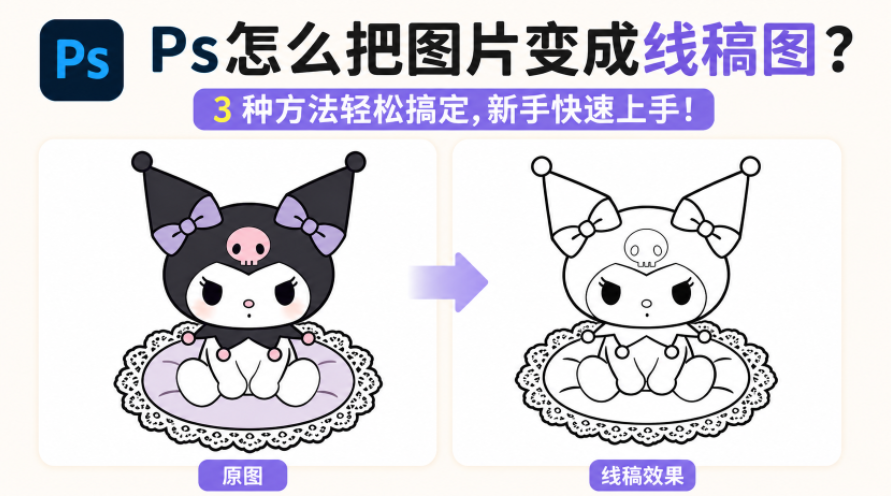
一、PS 原生手动提取线稿(无需插件,可控性拉满)
两套方法均全程在复制图层操作,不破坏原图,随时可撤回调整参数。
方案 1:阈值快速线稿法|新手 1 分钟速成,适合手账、简易插画
适用:色彩对比清晰的卡通图、海报素材、临摹底图,追求快速出稿,不需要极致细微纹理
- 导入素材,按
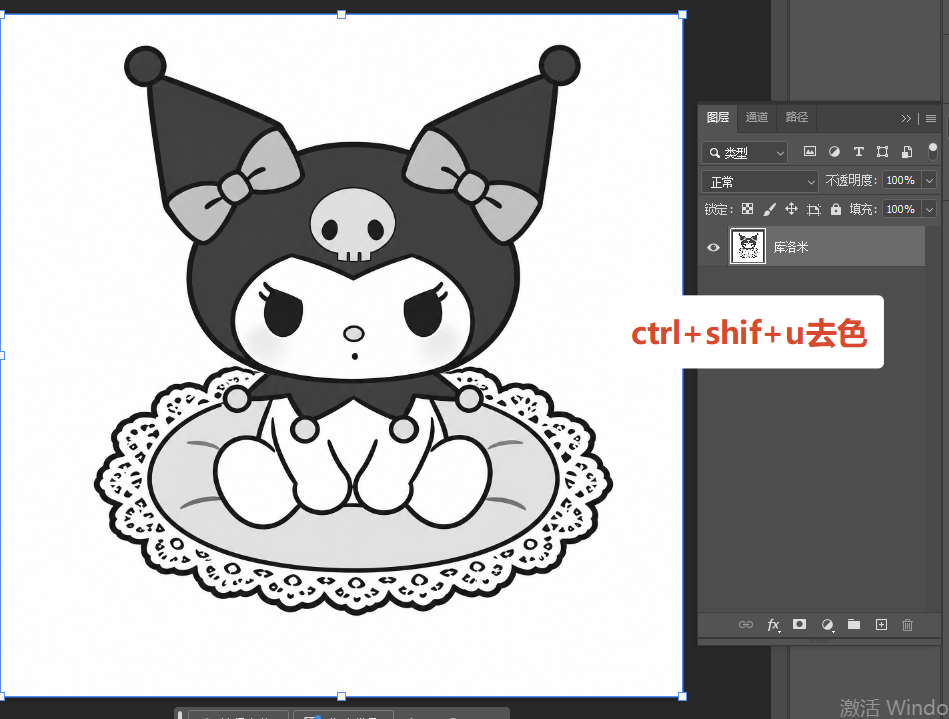
Ctrl+J复制背景图层,所有操作在复制图层完成,保护原图。 - 一键去色:选中复制图层,快捷键
Ctrl+Shift+U,彩色图转为灰度图,消除色彩干扰。
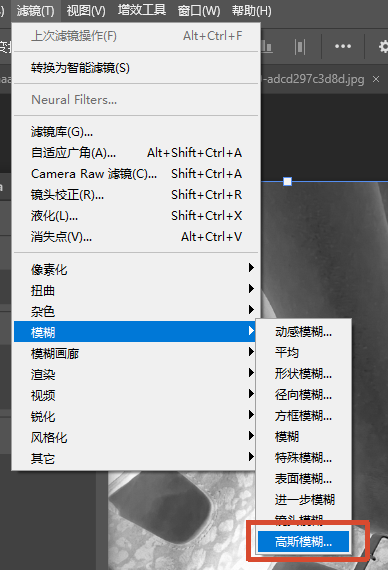
高斯模糊柔化边缘:顶部菜单【滤镜】-【模糊】-【高斯模糊】,半径 1~2 像素,弱化画面杂点。
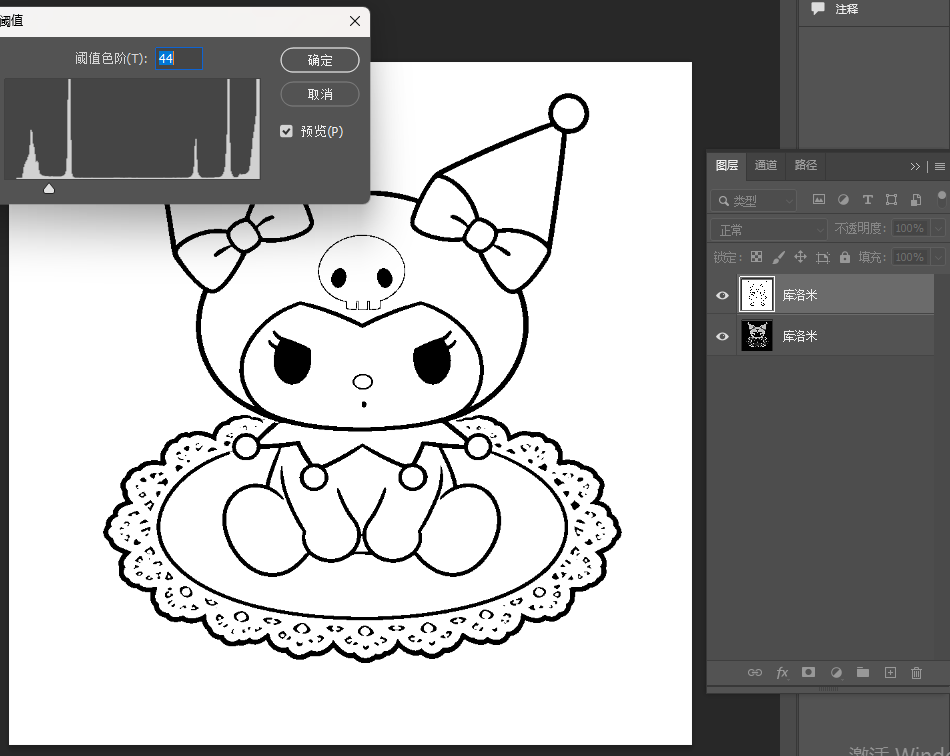
阈值提纯黑白线条:【图像】-【调整】-【阈值】,拖动滑块,推荐数值 120~150,画面只剩纯黑线条 + 纯白底色,基础线稿成型。
增强线条清晰度:选中阈值图层,再次Ctrl+J复制一层,图层混合模式切换为叠加,线条对比度大幅提升,干净线稿完成。
方案 2:高反差精细线稿法|保留发丝、产品纹路,适配人像 / 实物摄影图
适用:人物写真、服饰面料、五金 / 文创产品实拍图,需要保留细微结构,不丢失细节
- 打开图片,
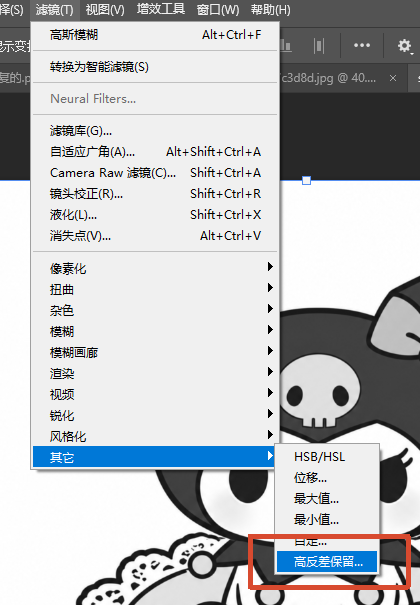
Ctrl+J复制背景图层。 - 高反差保留强化边缘:【滤镜】-【其他】-【高反差保留】,半径 2~3 像素,画面会凸显所有物体边缘轮廓。
- 曲线强化明暗对比:快捷键
Ctrl+M打开曲线面板,向上拉动暗部、向下压低亮部,消除灰蒙蒙的灰调,线条与白底区分更明显。 - 最小值收缩线条:【滤镜】-【其他】-【最小值】,半径 1 像素,收紧线条边缘,解决线条虚散、发糊问题,发丝、布料褶皱完整保留。
- 手工细节修补:选择画笔工具(快捷键 B),1 像素硬边画笔填补线条断点;添加图层蒙版,黑色柔边画笔擦除背景残留杂色,最终得到无杂质精细线稿。
二、AI 插件一键生成线稿:StartAI Banana 修图,3 秒出图
手动操作需要反复调试参数,新手很难把控线条粗细、画面干净度。StartAI 插件内置 Banana 修图功能,AI 自动识别画面轮廓,不用手动调滤镜、曲线、阈值,3 步生成多风格线稿,支持批量处理素材,效率提升十倍。
1. 插件安装前置操作
下载 StartAI 插件安装包,完成安装后重启 Photoshop;
立即使用StartAI:【点此一键下载StartAI插件】;
邀请码:FbgLJW,立领100积分,使用核心功能!
2. 一键转线稿完整步骤
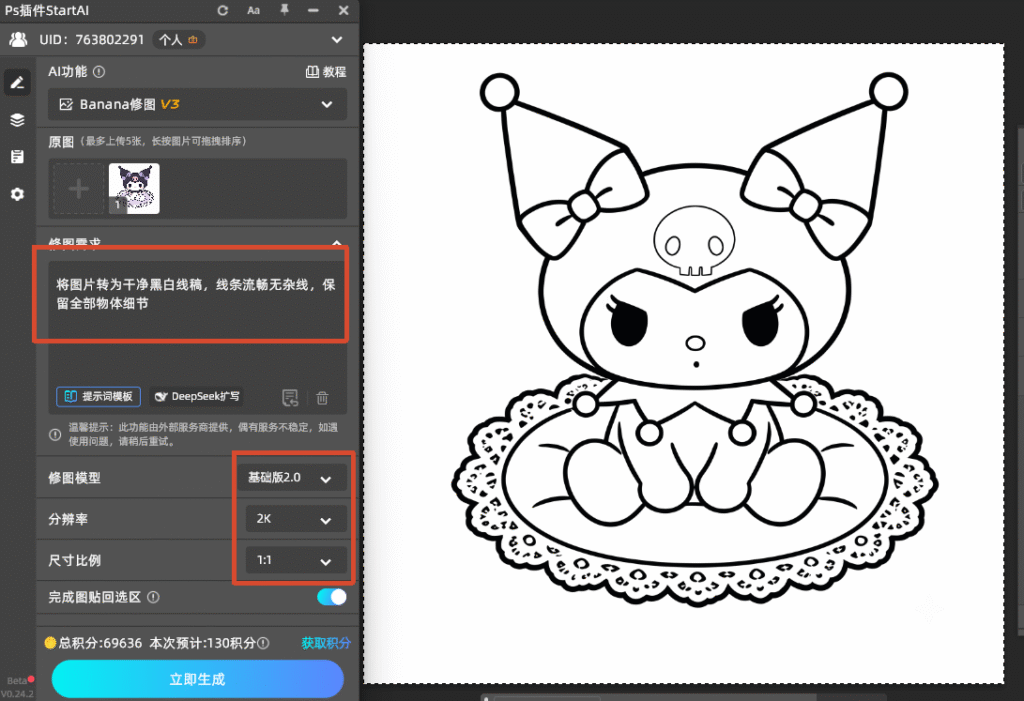
1.PS 导入目标图片,打开 StartAI 插件面板,选中「Banana 修图 V3」功能模块。
2. 在面板原图区域上传图片,在「修图需求」输入指令:将图片转为干净黑白线稿,线条流畅无杂线,保留全部物体细节;提示词描述越具体,生成效果越贴合需求;可切换专业版 Pro 模型、2K 分辨率提升画质。
3.点击「立即生成」,等待 3~5 秒自动输出成品线稿,可自由输入不同的提示词来切换线条粗细、平滑度。
3. AI 插件对比手动 PS 的核心优势
- 效率碾压:手动单张需 3~10 分钟,AI 插件几秒出图,支持批量上传多张图片统一转换;
- 零门槛操作:不用记忆滤镜、曲线、阈值等复杂参数,文字指令即可控制画面效果;
- 细节还原更强:实拍人像发丝、产品细小纹路不会出现断点、糊边,线条粗细均匀,无多余噪点;
- 风格自定义:原生 PS 只能生成单一硬边线稿,AI 可切换速写、动漫、手绘素描等多种线条质感,适配不同创作场景。
三、三种线稿方法适用场景对照表
表格
| 处理方式 | 耗时 | 适合素材 | 优缺点 |
|---|---|---|---|
| 阈值快速法 | 1 分钟 | 卡通插画、手账素材、轮廓简单图片 | 上手快,操作极简;复杂实拍图易丢失细节 |
| 高反差精细法 | 3~5 分钟 | 人像、服饰、实物产品实拍图 | 细节完整可控,无需插件;参数调试有门槛 |
| StartAI Banana AI 插件 | 3~5 秒 | 全类型图片、批量素材 | 全自动、多风格、细节优秀;需安装插件 |
四、线稿后期优化通用小技巧
- 线条加深:复制一层线稿图层,混合模式改为正片叠底,一键加粗线条;
- 去除杂点:使用色阶工具
Ctrl+L,拉动黑白滑块压缩中间灰阶,清理背景脏点; - 透明线稿导出:隐藏背景图层,存储为 PNG 格式,得到白底透明线稿,方便导入绘画软件二次上色;
- 线条平滑:若线条锯齿明显,执行【滤镜】-【模糊】-【表面模糊】,半径 0.5 像素柔和边缘。
文末总结
日常少量简易素材、追求无插件操作,优先使用阈值快速法;处理人像、实物实拍、需要高精度细节,选择高反差精细法;批量处理、追求多样线稿风格、零基础新手,直接使用 StartAI Banana 修图 AI 插件,省时省力效果更好。三种方法搭配使用,完全覆盖插画、设计、手账、产品绘图等所有线稿提取需求。








