
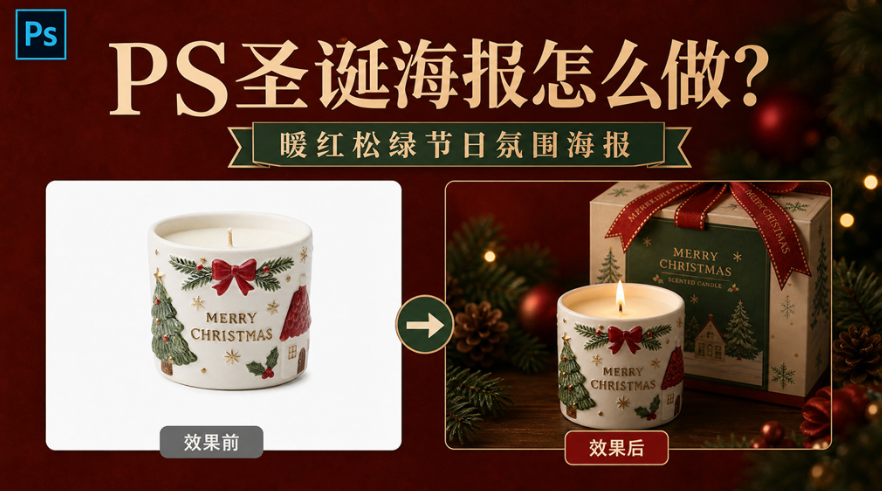
圣诞节的视觉语言几乎是固定的:暖红与松绿、暖气感的光点、礼物和松枝的暗示。做得好是高级节日感,做不好就滑向”商场年货区”——红绿堆满、金光闪闪、字挤成一团。
配色对了,构图留白,圣诞氛围基本就成了。这篇用一盒香薰蜡烛做案例。
一、圣诞海报的两个前提
配色只留两个主色。暖红(偏砖红、酒红)配深松绿,是圣诞最稳的一组。别再往里塞金、塞银、塞白色雪花——超过三个色,画面立刻变得廉价。金色只能当点缀,出现在文字或描边上。
光源要”暖”。圣诞氛围的核心是”屋里暖和、外面冷”,所以画面光要偏暖黄:烛光、灯串、壁炉都可以,冷调只留一点点在背景边缘做对比。
这两条定下来,剩下的排版和文案反而好办。
还有一条现实约束:圣诞海报的投放位不止一个。首页轮播是横版,详情页首屏是竖版,直通车是方图——同一套视觉要出三个比例,手工做等于画三遍图。生成时就按 3:4 竖版出主稿,其余比例用它裁剪或重新生成一遍即可,别一开始就按最窄的比例去设计,后面全放不开。
二、手工做海报的三个麻烦
1、素材要拼:松枝、松果、彩球、灯串、雪花,一件件找素材,版权还得挑;
2、产品和氛围打架:礼盒是硬质包装,塞进热闹的场景里容易被淹没,产品不突出;
3、文案风格难统一:圣诞的文案要”暖”不要”吵”,自己写的促销话术经常和画面气质不合。
三、一句话生成圣诞主视觉
StartAI 的【GPT生图】把这个活简化成一步:
1、PS 打开香薰蜡烛礼盒的产品图,Ctrl+J 复制图层备份;
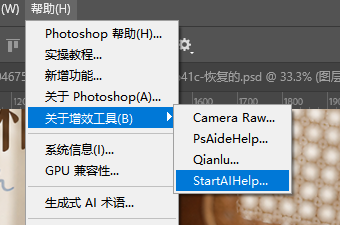
2、【增效工具】调出 StartAI 面板,选【GPT生图】,模型勾选 GPT Image 2.5,上传产品图;
3、提示词框粘贴这一句:
生成一张圣诞香薰蜡烛礼盒促销海报,暖红与松绿配色,文案卖点自由发挥,高级有购买欲
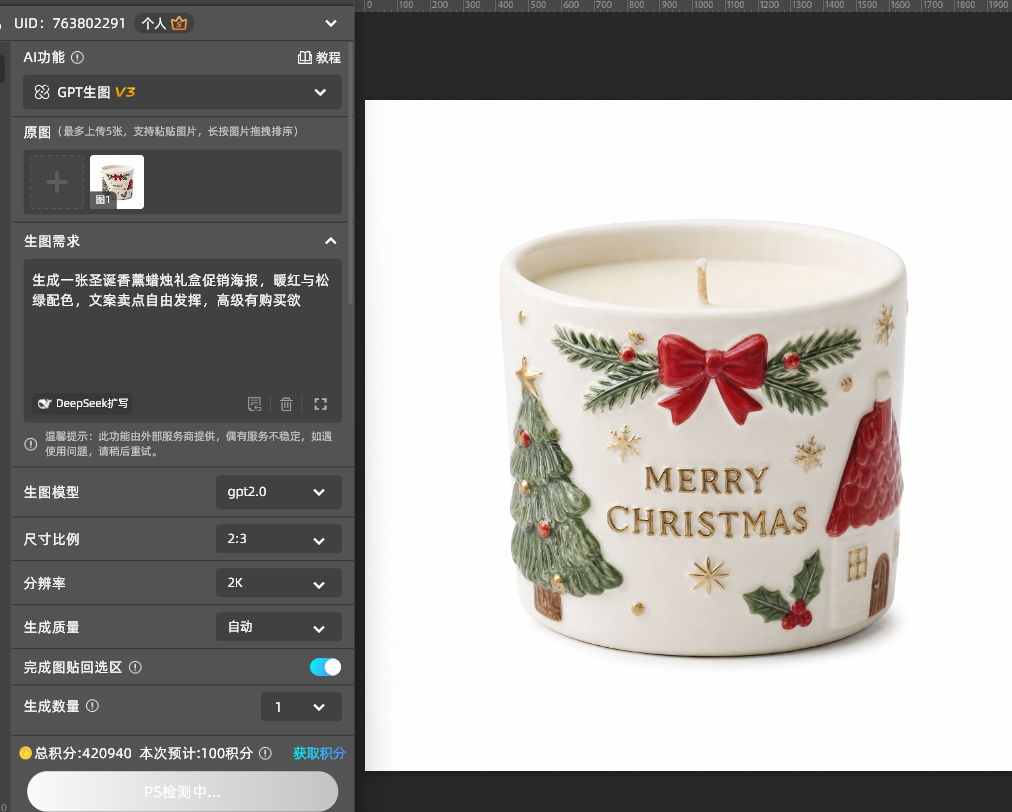
4、比例 3:4 竖版、分辨率 2K,开启【完成图贴回选区】,点【立即生成】;
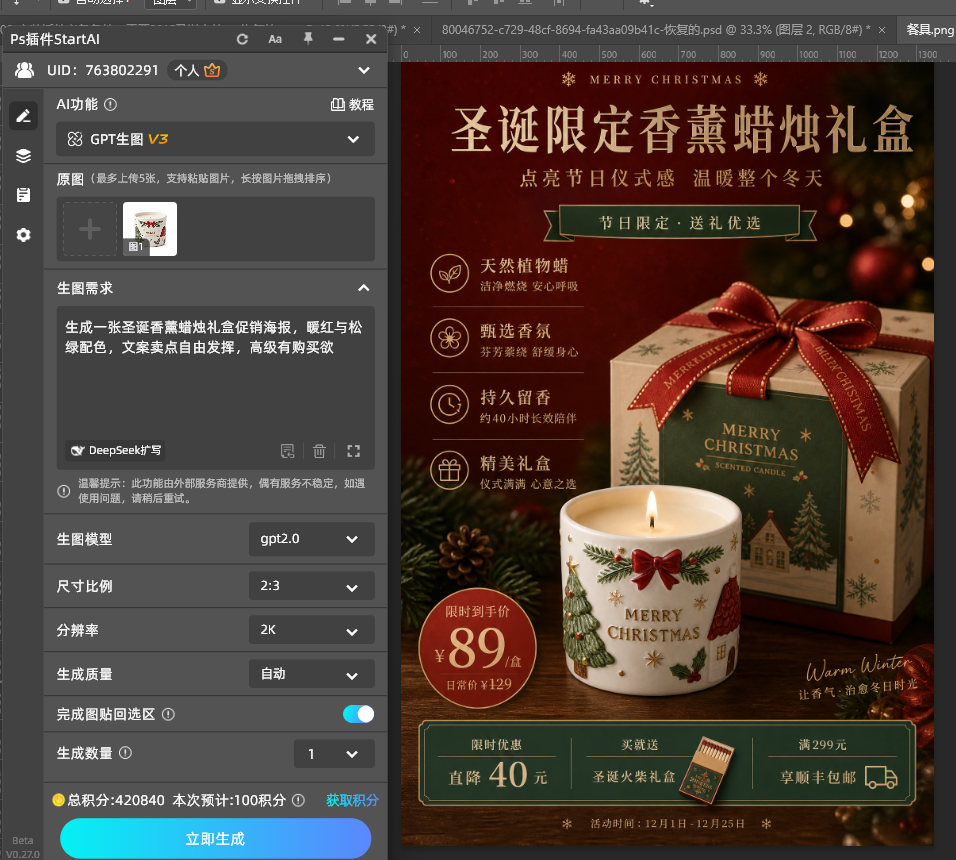
5、结果回写图层,检查礼盒造型、蜡烛杯身的通透感、画面文字。
立即使用StartAI:【点此一键下载StartAI插件】;
邀请码:FbgLJW,立领100积分,使用核心功能!
四、生成后重点查三处
玻璃杯身的通透:香薰蜡烛多在玻璃杯里,生成后最容易把通透感做成”实心塑料”,重点是杯壁的高光和折射还在不在;
礼盒字与 logo:包装上的品牌字、规格字有没有被改写——AI 对包装文字的”创作欲”最强,错一个字都不能上架;
配色有没有跑:画面里如果冒出紫、蓝、粉,说明色系没锁住,用同样的句子加四个字”仅用暖红与松绿”再生成一次。
五、小结
PS 圣诞海报怎么做:先把配色锁成暖红配松绿、光源往暖里调,再交给 StartAI【GPT生图】——上传产品图,一句”生成一张圣诞 XX 促销海报,暖红与松绿配色,文案卖点自由发挥,高级有购买欲”,3:4 加 2K 贴回选区,十几秒出主视觉。生成后查玻璃通透、包装文字、色系三处,比手工拼素材快一个数量级。
立即使用StartAI:【点此一键下载StartAI插件】;
邀请码:FbgLJW,立领100积分,使用核心功能!







