在电商修图、人像精修、平面设计、新媒体配图等工作场景中,Photoshop是设计师使用频率最高的工具之一。想要提升作图速度、减少重复操作,熟练掌握PS快捷键是最基础、最高效的方式。很多新手设计师常常疑惑:2026常用PS快捷键有哪些?哪些快捷键是日常修图必备?不同功能的快捷键该如何分类记忆?
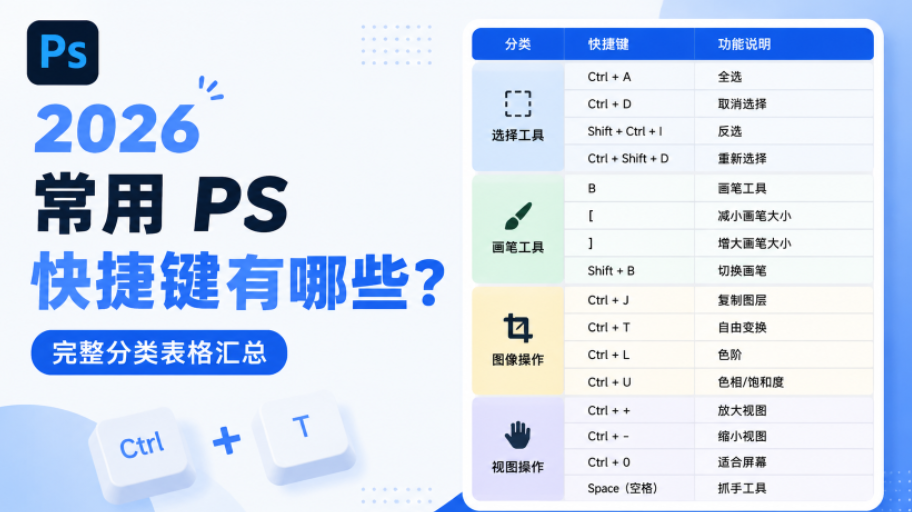
为了方便广大美工与设计师快速查阅使用,本文整理了2026最新PS常用快捷键完整分类表格,涵盖基础操作、工具切换、选区抠图、图层管理、调色光影五大高频板块,适配2026新版Photoshop使用习惯,内容全面、分类清晰,适合新手收藏、老手速查。同时结合实际设计工作场景,分享高效修图技巧,搭配StartAI PS插件解决传统手动修图的繁琐痛点,全方位提升设计效率。
一、熟练掌握PS快捷键的好处
在日常设计工作中,频繁点击菜单栏、工具栏会严重打断作图节奏,一张普通的主图、海报往往会浪费大量时间。熟练使用PS常用快捷键,可以一键触发各类功能,大幅缩短修图耗时,养成标准化作图习惯。
尤其是2026新版Photoshop更新后,部分老旧操作逻辑优化,新版快捷键更加贴合批量修图、智能生成、细节精修等主流需求。不管是零基础美工、兼职修图人员,还是资深设计师,一套完整的PS快捷键速查表都是刚需工具。
二、2026最新PS常用快捷键完整分类表格
1、基础操作快捷键(新手入门必备)
基础操作快捷键适用于文件新建、保存、撤销、画布调整等通用场景,是所有设计操作的基础,建议优先掌握。
| 快捷键组合 | 功能说明 | 使用备注 |
|---|---|---|
| Ctrl+N | 新建画布/文档 | 新建时可直接设置尺寸、分辨率 |
| Ctrl+O | 打开图片/文档 | 支持批量选中多张图片同时打开 |
| Ctrl+S | 保存文档(默认格式) | 建议修图时频繁使用,避免文件丢失 |
| Ctrl+Shift+S | 另存为(可选格式) | 适合导出JPG、PNG、PSD等不同格式 |
| Ctrl+W | 关闭当前文档 | 按住Shift+Ctrl+W可关闭所有打开的文档 |
| Ctrl+Z | 撤销上一步操作 | 仅单次撤销,适合快速修正误操作 |
| Ctrl+Alt+Z | 多次撤销(返回多步) | 新手必备,修图时可回溯多步操作 |
| Ctrl+Shift+Z | 恢复上一步撤销 | 误撤销后快速恢复,避免重复操作 |
| Ctrl+R | 显示/隐藏标尺 | 辅助构图,搭配参考线使用更精准 |
| Ctrl++ / Ctrl+- | 放大/缩小画布 | 按Alt+鼠标滚轮也可快速缩放 |
| 空格+鼠标左键 | 拖动画布 | 放大后快速查看图片不同区域 |
| Ctrl+0 | 画布适配窗口大小 | 快速查看整张图片的整体效果 |
2、PS常用工具快捷键(高效切换工具)
单字母工具快捷键可以无需点击工具栏,一键切换修图工具,大幅提升作图流畅度,是设计师日常使用频率最高的快捷键之一。
| 快捷键 | 对应工具 | 使用备注 |
|---|---|---|
| V | 移动工具 | 默认工具,快速移动图层、选区内容 |
| B | 画笔工具 | Shift+B切换画笔/铅笔;[ ]调整画笔大小 |
| E | 橡皮擦工具 | Shift+E切换橡皮擦/背景橡皮擦/魔术橡皮擦 |
| I | 吸管工具 | 快速吸取图片中的颜色作为前景色 |
| T | 文字工具 | 点击图片即可添加文字,方便快捷 |
| J | 修补工具 | Shift+J切换修补/红眼/污点修复;可搭配内容识别使用 |
| S | 仿制图章工具 | 按住Alt取样,用于修复瑕疵、复制纹理 |
| O | 减淡/加深工具 | Shift+O切换;适合人像光影精修 |
| G | 渐变工具 | Shift+G切换渐变类型;可制作背景渐变效果 |
3、选区工具快捷键(精准抠图核心)
选区操作是PS抠图、局部调色、细节处理的核心,熟练掌握选区快捷键,能够大幅提升修图精准度,是电商产品精修必备技能。
| 快捷键组合 | 功能说明 | 使用备注 |
|---|---|---|
| M | 切换矩形/椭圆选框工具 | Shift+M切换工具;Shift+绘制=正方形/正圆形 |
| L | 切换套索/多边形套索/磁性套索 | Shift+L切换;磁性套索适合边缘清晰的物体 |
| W | 切换快速选择/魔棒工具 | Shift+W切换;魔棒适合纯色背景选区 |
| Ctrl+Enter | 路径转选区 | 用钢笔工具绘制路径后快速转化 |
| Ctrl+D | 取消选区 | 修图完成后快速取消,避免选区干扰 |
| Shift+Ctrl+I | 反选选区 | 需要选中“除目标区域外”的区域时使用 |
| Alt+鼠标拖动选区 | 复制选区内容 | 快速复制图层中的局部元素 |
| Shift+绘制选区 | 增加选区 | 多个不连续区域需要同时选中时使用 |
| Alt+绘制选区 | 减少选区 | 剔除选区内不需要的部分 |
| Ctrl+Alt+D | 羽化选区 | 输入1-2像素可让选区边缘更柔和,避免生硬 |
4、图层操作快捷键(专业修图必备)
图层是Photoshop的核心逻辑,所有专业修图、海报合成、分层调色都依赖图层操作,掌握图层快捷键可以保护原图、高效管理画面元素。
| 快捷键组合 | 功能说明 | 使用备注 |
|---|---|---|
| Ctrl+J | 复制当前图层 | 避免直接在原图上操作 |
| Ctrl+Shift+N | 新建空白图层 | 适合添加文字、绘制图形时使用 |
| Ctrl+E | 向下合并图层 | 合并当前图层与下方图层,节省内存 |
| Ctrl+Shift+E | 合并可见图层 | 仅合并显示的图层,隐藏图层不参与 |
| Alt+鼠标点击图层间 | 创建剪贴蒙版 | 仅让上层内容作用于下层选区,精准修图 |
| Shift+Ctrl+[ | 图层移至最底层 | 快速调整图层堆叠顺序 |
| Shift+Ctrl+] | 图层移至最顶层 | 避免图层被其他元素遮挡 |
| Alt+点击图层眼睛图标 | 单独显示当前图层 | 快速查看单个图层的效果,方便排查问题 |
| Ctrl+Shift+Alt+N | 新建调整图层 | 非破坏性修图,可随时修改调整参数 |
5、图像调整快捷键(调色修图核心)
图片调色、光影修复、画面变换是设计出图的关键步骤,熟练使用调色快捷键,可以快速完成人像精修、产品质感优化、风景调色等操作。
| 快捷键组合 | 功能说明 | 使用备注 |
|---|---|---|
| Ctrl+M | 打开曲线调整 | 精细调整亮度、对比度、色彩层次 |
| Ctrl+L | 打开色阶调整 | 快速修复过亮/过暗图片,调整明暗细节 |
| Ctrl+U | 打开色相/饱和度 | 调整颜色鲜艳度、色调,适合调色创作 |
| Shift+Ctrl+U | 去色(转为黑白) | 快速制作黑白风格图片 |
| Ctrl+Alt+Shift+B | 黑白调整 | 比去色更细腻,可调整不同颜色通道明暗 |
| Ctrl+T | 自由变换 | 缩放、旋转、扭曲元素;Shift+变换保持比例 |
| Ctrl+Shift+T | 重复上一次变换 | 批量复制并变换元素,提升效率 |
| Ctrl+Alt+T | 复制并变换 | 快速制作对称、重复的设计元素 |
| Shift+Ctrl+C | 合并拷贝 | 复制所有可见图层的合并效果,不破坏原图层 |
| Ctrl+Shift+Alt+C | 内容识别缩放 | 调整图片尺寸时保护主体不被拉伸 |
三、PS快捷键没反应?5个高效解决方法
很多设计师在使用PS过程中,经常遇到快捷键突然失效、按键无响应的情况,大多是环境设置或软件缓存导致,以下是2026版PS通用解决方法:
1、切换英文输入法:中文输入法会拦截PS快捷键指令,按下Ctrl+空格切换至英文状态,即可恢复正常使用。
2、重启PS软件或电脑:软件缓存出错、进程卡顿会导致快捷键失灵,重启后可解决大部分临时故障。
3、检查图层与选区状态:部分调色、变换类快捷键需要选中对应图层或创建选区后才能触发,空白画布无法使用。
4、排查快捷键冲突:打开PS「编辑-键盘快捷键」,查看功能快捷键是否被自定义修改,冲突后可手动重置。
5、恢复默认快捷键设置:按下Ctrl+Alt+Shift+K打开快捷键面板,点击复位所有快捷键,一键恢复官方默认配置。
四、高效修图进阶:StartAI插件助力2026设计师提速
熟练掌握PS快捷键可以解决基础操作提速问题,但面对复杂抠图、批量精修、创意扩图、线稿上色、高清修复等高难度操作,仅靠快捷键依旧耗时费力。对于新手设计师记不住大量快捷键、资深美工批量出图效率瓶颈的问题,StartAI PS插件成为2026年主流的高效修图辅助工具。
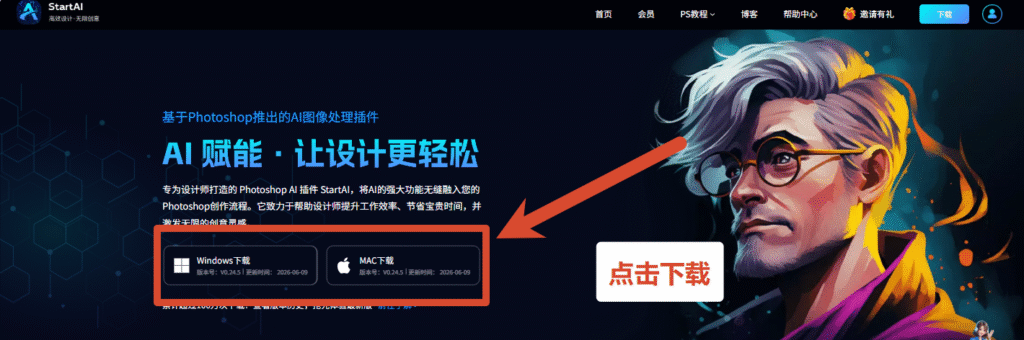
StartAI是专为Photoshop打造的智能AI插件,无缝适配全版本PS,无需切换第三方软件,直接在PS面板内完成AI修图、创意生成、素材制作,完美搭配快捷键工作流使用。
立即使用StartAI:【点此一键下载StartAI插件】;
邀请码:5H2Jfh,立领100积分,免费体验抠图去背景!
1、StartAI核心实用优势
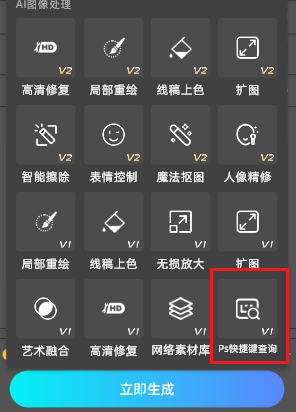
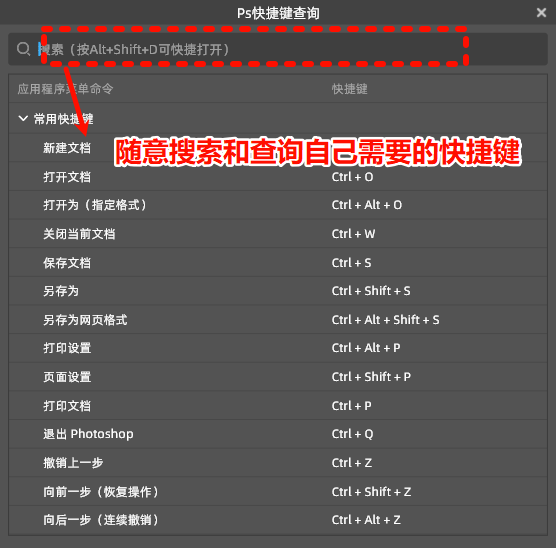
快捷键一键查询:插件内置全套2026 PS快捷键数据库,无需保存表格,随时搜索各类修图、调色、工具快捷键,新手零基础也能快速上手。
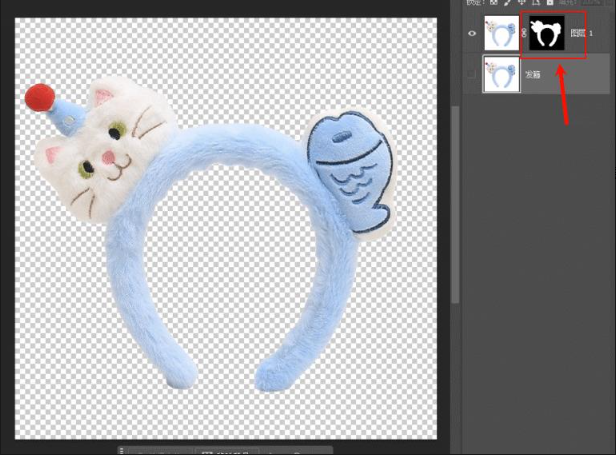
AI智能精细抠图:告别手动选区、羽化、反选等繁琐快捷键组合操作,一键识别发丝、玻璃、毛绒等复杂物体边缘,自动去除背景,干净无白边。
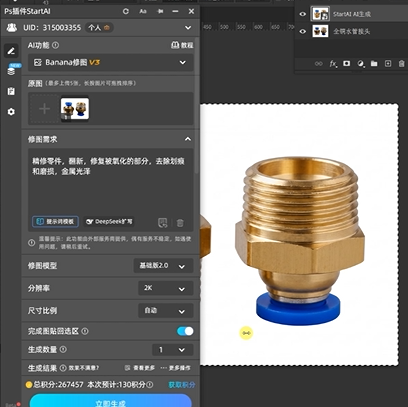
一键人像/产品精修:无需反复调用曲线、色阶、饱和度等调色快捷键,AI自动优化光影、去除瑕疵、统一画面质感,大幅降低修图难度。
多功能AI创意生成:支持图片扩图、局部重绘、线稿上色、无损放大、去水印、生成相似素材等功能,解决传统PS操作繁琐、效果受限的问题。
兼容所有作图场景:适配电商主图精修、人像写真调色、海报创意设计、短视频素材制作等场景,兼顾新手学习与职场批量出图需求。
2、StartAI简单安装与使用方法
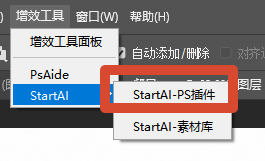
用户可直接前往StartAI官方网站下载对应系统版本的安装包,安装完成后重启Photoshop,即可在PS侧边面板调出插件功能。日常修图时,结合PS快捷键快速打开素材、调整画布,再通过StartAI完成精细处理、创意生成,能够让整体作图效率提升数倍。
官方地址:【点此一键下载StartAI插件】;
邀请码:5H2Jfh,立领100积分,免费体验抠图去背景及快捷键查询!输入专属邀请码即可解锁实用功能。
五、总结
以上就是2026年最全PS常用快捷键完整分类表格汇总,全面解答了2026常用PS快捷键有哪些的问题。整套快捷键覆盖基础操作、工具切换、选区抠图、图层管理、调色光影五大核心板块,适配新版Photoshop功能,是设计师日常修图、学习提升的必备速查资料。
熟练使用快捷键是设计提速的基础,而搭配StartAI智能插件,能够弥补传统PS手动操作的短板,简化复杂修图步骤、降低学习门槛、提升批量出图效率,是2026年美工、设计师高效作图的优质组合。
更多教程:StartAI插件的个人空间-StartAI插件个人主页-哔哩哔哩视频