
PS 内容识别填充是 Photoshop 自带的图像修复功能,很多设计师、美工经常会用到 PS 内容识别填充去除图片文字、去除图片水印、去除图片多余标识,熟练掌握操作方法,能够快速清理画面多余元素,优化图片素材质量。本文详细讲解 PS 内容识别填充去文字水印完整操作流程,同时分享 AI 插件高效处理方案,兼容 PS CC2015 及以上版本,Windows、Mac 系统均可正常使用。
一、PS内容识别填充4步清除文字水印实操
第 1 步:复制原图图层,保护原始素材
用 Photoshop 打开需要处理的图片,按下快捷键Ctrl+J复制背景图层,所有操作在复制出来的新图层完成,保留原始图片,避免原图被破坏无法复原。
第 2 步:建立选区,框选文字或水印区域
根据水印文字形状,选择矩形选框工具或者套索工具,完整框选图片上的文字、水印、logo 标识,选区边缘相比文字向外预留 2‑3 像素空间,方便 PS 采集周边背景像素进行融合处理。
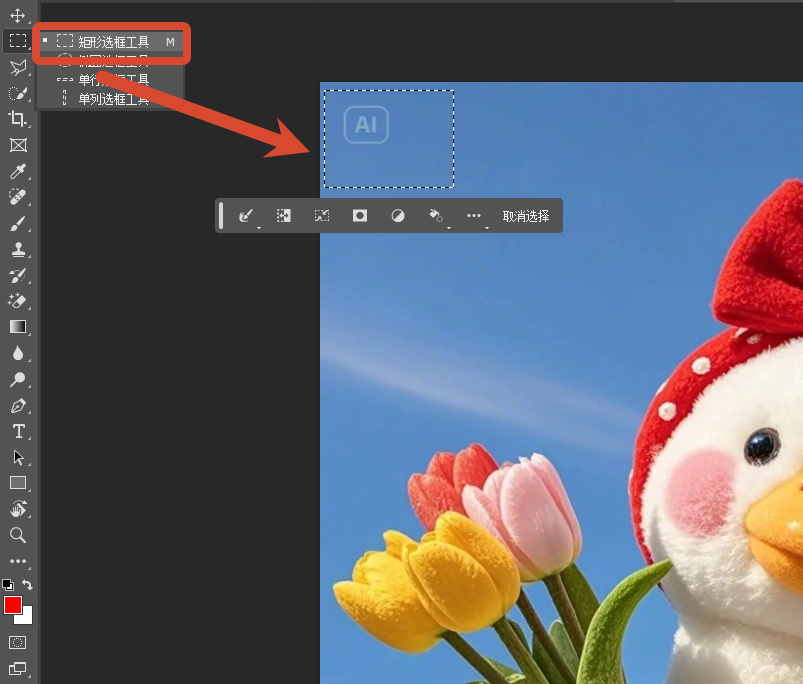
第 3 步:调用内容识别填充功能
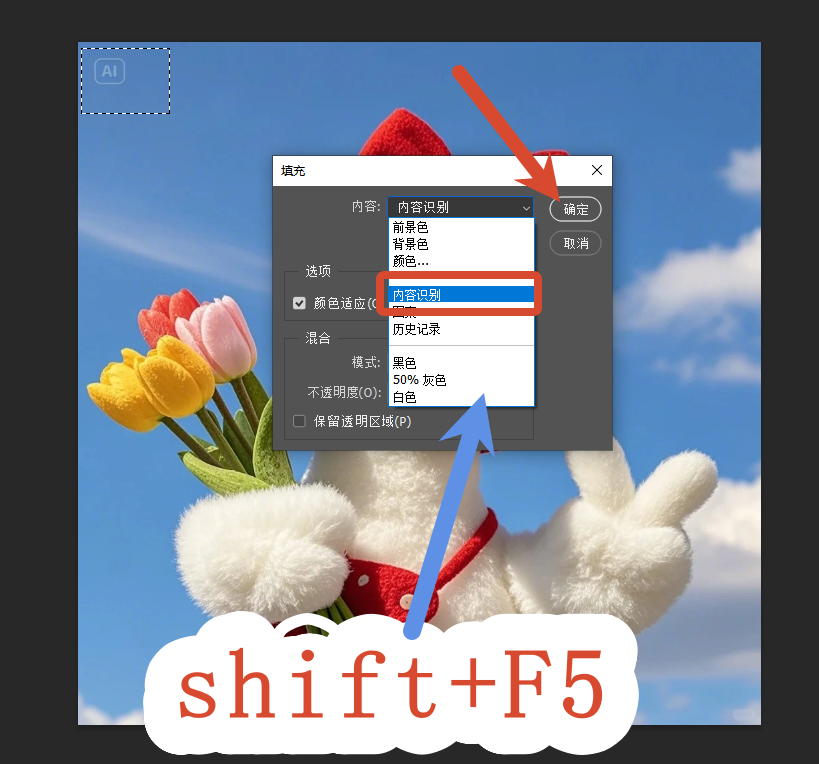
框选完成后,按下快捷键Shift+F5调出填充窗口,在内容下拉选项中选择内容识别,勾选颜色适应,直接点击确定按钮,Photoshop 自动分析选区周边画面纹理,自动生成匹配背景的像素填充选中区域。
也可以在选区内右键,直接打开内容识别填充工作面板,精细调整采样区域。
第 4 步:取消选区,检查并微调画面细节
按下Ctrl+D取消图片选区,查看去除文字水印后的画面效果。简单纯色、简单纹理背景,使用 PS 内容识别填充之后就可以直接得到干净画面;
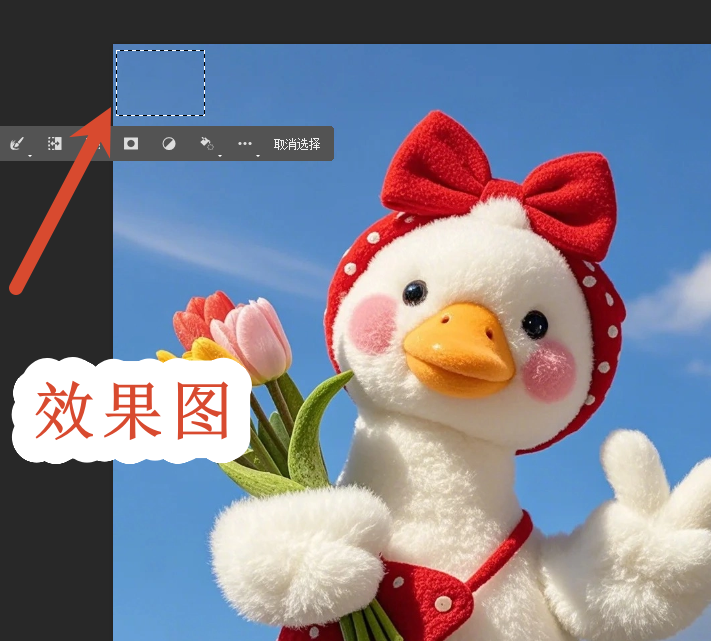
如果局部出现轻微纹理错位,搭配修复画笔工具简单涂抹优化细节即可完成处理。
二、StartAI 插件 AI 智能去除文字水印,进阶高效处理方案
面对复杂纹理、多层光影、细节丰富的图片,原生 PS 内容识别填充容易出现纹理错乱、画面糊化的情况,这时可以使用 Photoshop 的 StartAI 插件完成 AI 智能擦除去字,无缝嵌入 PS 软件工作流,不用切换第三方软件,Win、Mac 双系统兼容,PS CC2015 以上版本全部支持。
立即使用StartAI:【点此一键下载StartAI插件】;
邀请码:【XnJiVj】,立领100积分,全部核心功能免费用!
StartAI 插件去除文字水印操作
PS 打开素材图片,打开增效工具面板启动StartAI插件,选择【图片去水印】功能;
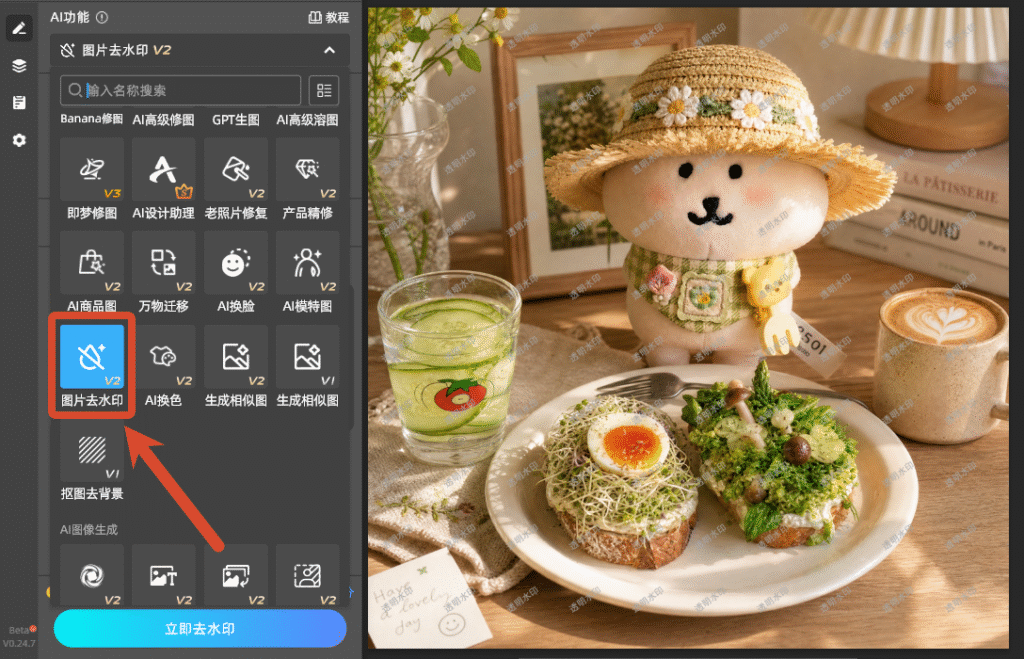
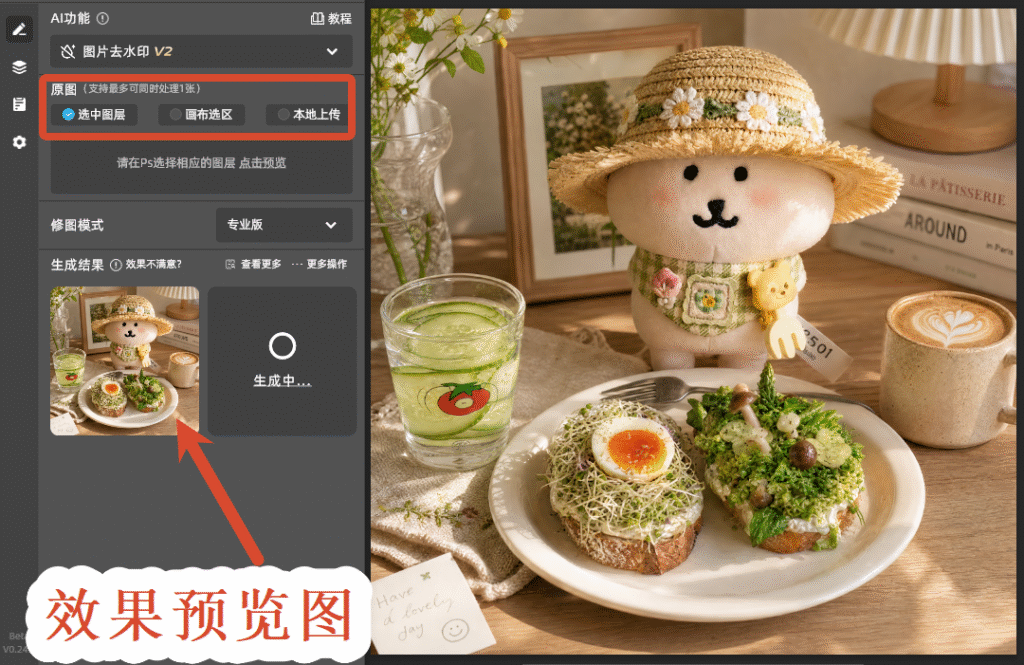
点击立即生成,AI 自动识别背景光影纹理,智能重绘选区,自动输出修复完成的图片插入到PS画布。
StartAI 插件核心优势
- 复杂背景修复能力强:对比原生 PS 内容识别填充,面对布料纹理、风景、商品复杂光影背景,修复后纹理连贯,不容易出现断层模糊,适合电商美工处理商品图、人像图、风景素材去水印去文字。
- 原生 PS 深度集成:选区直接读取,生成结果直接生成 PS 内部图层,不用导出导入来回切换软件,延续 PS 原有工作流程。
- 功能覆盖面广:Banana 修图完成瑕疵去除、商品精修、老照片修复;GPT 生图实现场景合成、模特换装、线稿上色,一套插件满足修图、生成双向需求,降低多插件安装成本。
- 双系统多版本兼容,PS CC2015 及以上版本均可运行,低配电脑也可以流畅运行,中文操作界面,新手也可以快速上手使用。
立即使用StartAI:【点此一键下载StartAI插件】;
邀请码:【XnJiVj】,立领100积分,全部核心功能免费用!
三、总结
PS 内容识别填充去文字水印,4 步就可以搞定简单背景素材,是 Photoshop 非常实用的原生功能,适合快速处理纯色、简单纹理图片。遇到复杂背景、高要求商用图片,搭配 StartAI 插件的 Banana 修图模块,能够实现效果更好的 AI 智能擦除,兼顾处理速度与画面质感,提升图片后期处理效率。







