ps怎么完整贴图到曲面物体上?2中方法快速贴图

做包装设计时,想把一张标签图完整贴到圆柱形的瓶身或是有弧度的杯子表面,结果用自由变换拉扯半天,图案不是变形就是透视不对,光影也像浮着一层贴纸。每次搜索“ps怎么完整贴图到曲面物体上”,看到各种蒙版、通道、混合模式组合拳,却很难一步到位。其实,想实现逼真的产品包装贴图,传统PS有技法,而利用AI修图驱动的ps ai插件则能直接跳过繁琐步骤。下面从基础到智能,用3种方法教你让图案真正“贴”上去。

方法一:自由变换+剪贴蒙版,在规整弧面上快速贴图

适合场景:弧度不大、透视较规则的圆柱体或轻微弧面,如易拉罐、瓶身中部、圆柱形纸杯。

操作步骤

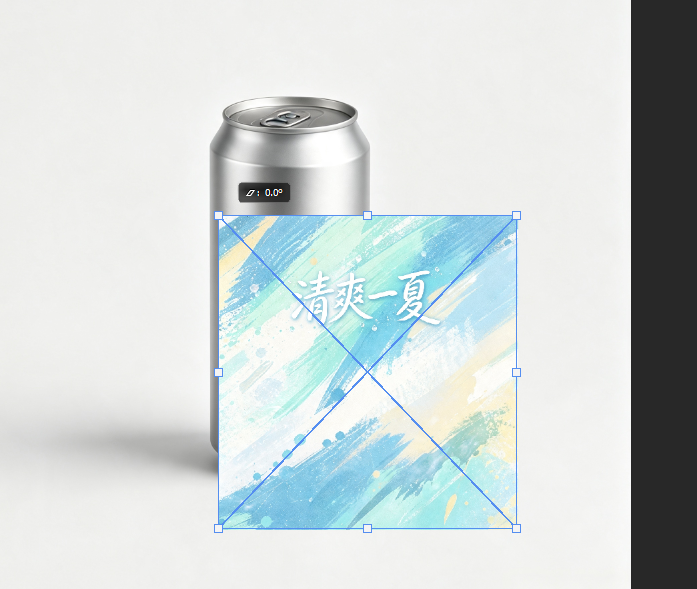
  1. 打开产品图和图案素材,将图案拖入产品文件并放在智能对象图层中,Ctrl+T进入自由变换。
ps自由变换贴图

2.右键选择“变形”,在选项栏网格中选择“3×3”或“4×4”预设,通过拖拽控制手柄让图案贴合瓶身的曲线。
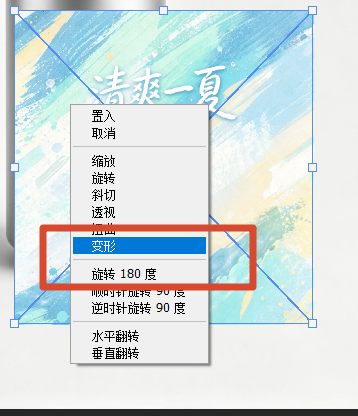
右键变形

3.按住Alt键在图层面板两图层之间单击,创建剪贴蒙版,使图案仅显示在产品轮廓内。
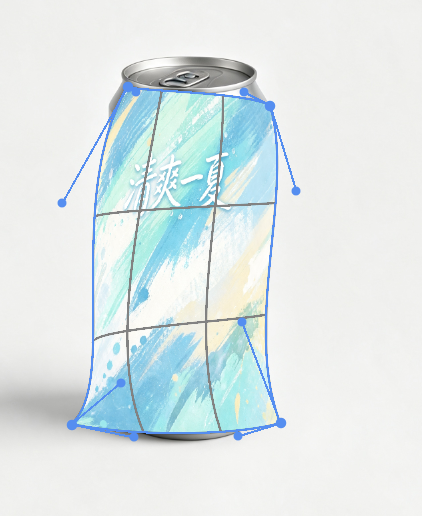
拉扯包装

4.将图案图层混合模式改为“正片叠底”或“线性光”,双击图层进入“图层样式”调节“混合颜色带”的下一图层滑块,让图案透出底下的高光与阴影。

注意事项

  • 自由变换的“变形”只能做大概弧面拟合,对于球体、不规则曲面极易产生不均匀拉伸,导致图案中部挤压、两端拉长。
  • 正片叠底会损失图案本身色彩,只适合保留材质光影的贴图效果;若要保留原图案色值,此方法会失真。

手工变形操作在处理简单瓶体时还算可用,但遇到类似香水瓶的不规则曲面、需要极致真实的光影融合,或者要调整包装上的图案与实物透视完全匹配时,传统PS的局限就暴露无遗。

方法二:置换滤镜+深度映射,模拟曲面光影起伏

适合场景:需要在带有明显明暗起伏的曲面上保留材质感,比如有凹凸纹理的纸袋、褶皱面料的背包。

操作步骤

  1. 将产品图层复制一份,去色并增加对比度,另存为PSD文件(此文件作为置换图)。
  2. 选中图案图层,执行 滤镜 > 扭曲 > 置换,水平和垂直比例一般设为5-15,选择“伸展以适合”和“重复边缘像素”,加载刚才保存的置换图PSD。
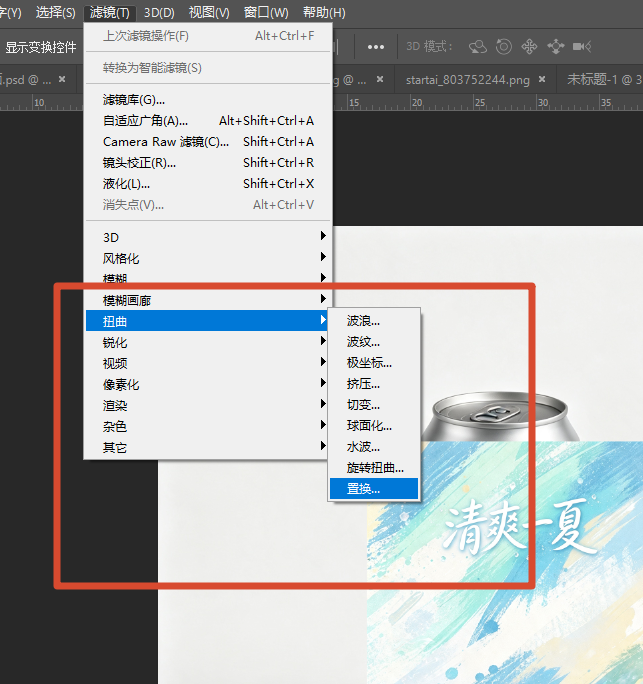
ps选择滤镜的扭曲置换贴图

3.图案会根据置换图的灰度值产生位移,形成与曲面纹理一致的起伏。

4.再将图案图层模式设为“叠加”或“柔光”,并调整不透明度,手工添加蒙版擦除多余部分。
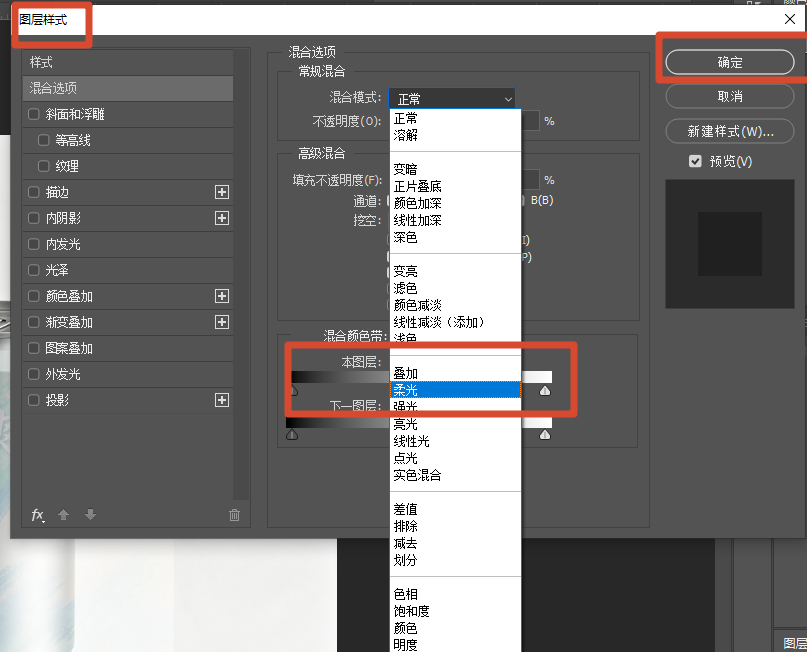
图层样式改成柔光

方法三:用StartAI插件GPT生图,一键完成曲面贴图与光影融合

StartAI的“GPT生图”功能专门解决前景融合问题,它能智能分析产品表面的曲面走向、光影分布和材质纹理,将你的图案直接“吸附”到曲面并自动生成正确的透视变形、明暗过渡与表面颗粒感,完美实现产品包装贴图的真实效果。专业版支持更高精度渲染与批量处理。
下载startAI插件

立即使用StartAI:点此一键下载StartAI插件

邀请码:【Zx7dSV】,立领100积分,全部核心功能免费用!

操作步骤(以易拉罐贴标签为例)

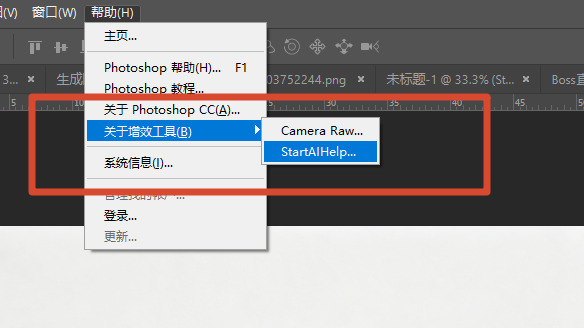
  1. 菜单栏点击 增效工具 > StartAI > GPT生图
ps增效工具打开startAI

2.将设计好的标签图案拖入插件界面指定位置,插件会立即在预览窗显示贴合效果。
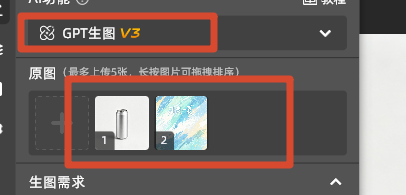
选择GPT生图,上传图层

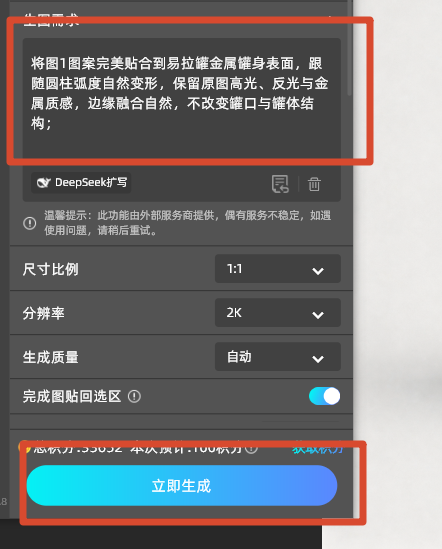
3.在提示词框输入精准指令:将图1图案完美贴合到易拉罐金属罐身表面,跟随圆柱弧度自然变形,保留原图高光、反光与金属质感,边缘融合自然,不改变罐口与罐体结构

输入提示词

4.确认无误后点击”立即生成“

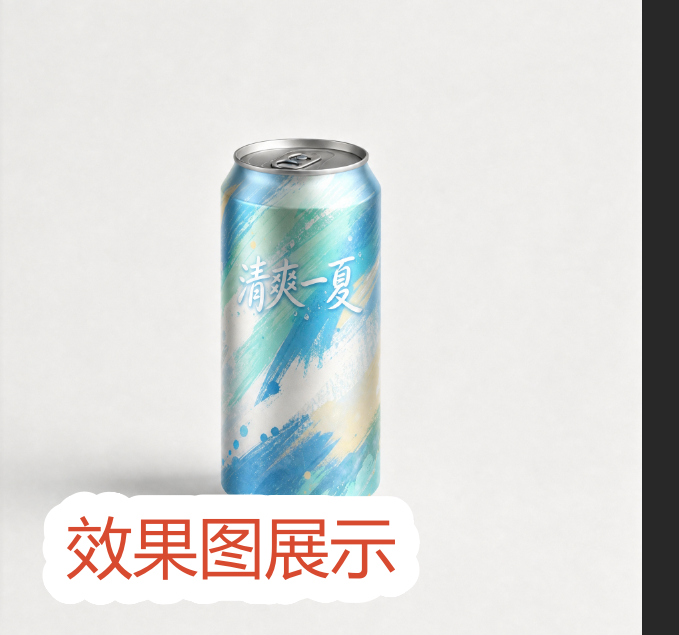
易拉罐曲面贴图效果

四、StartAI核心优势

  • AI智能曲面拟合:无需手动拉网格,自动识别瓶身、杯子、袋子等曲面走向,图案沿着弧度自然弯曲,无拉伸变形。
  • 光影与材质自适应融合:banana修图会分析原产品的高光、阴影甚至磨砂/金属质感,让贴上去的图案产生对应的反光与纹理叠加,仿佛直接印刷在物体上。
  • 保留图案原色同时融入环境光:不像正片叠底会改色,AI可以保持图案鲜艳度,只调整受光面和背光面的明度,保证设计稿色准。
  • PS内一键完成:直接作为插件运行,不需切换软件,对设计师原有工作流几乎无侵入。

五、总结

看完这三种方法,“ps怎么完整贴图到曲面物体上”应该有明确答案:

  • 简单圆柱体快速看效果,用方法一自由变换+剪贴蒙版应急;
  • 有凹凸纹理的袋体需要模拟起伏,用方法二置换滤镜配合手动补光;
  • 追求真实光影、复杂曲面、高效率,直接用方法三 StartAI GPT生图,一键搞定所有产品包装贴图的服帖与融合。

立即使用StartAI:点此一键下载StartAI插件

邀请码:【Zx7dSV】,立领100积分,全部核心功能免费用!

ps怎么完整贴图到曲面物体上?2中方法快速贴图

做包装设计时,想把一张标签图完整贴到圆柱形的瓶身或是有弧度的杯子表面,结果用自由变换拉扯半天,图案不是变形就是透视不对,光影也像浮着一层贴纸。每次搜索“ps怎么完整贴图到曲面物体上”,看到各种蒙版、通道、混合模式组合拳,却很难一步到位。其实,想实现逼真的产品包装贴图,传统PS有技法,而利用AI修图驱动的ps ai插件则能直接跳过繁琐步骤。下面从基础到智能,用3种方法教你让图案真正“贴”上去。

方法一:自由变换+剪贴蒙版,在规整弧面上快速贴图

适合场景:弧度不大、透视较规则的圆柱体或轻微弧面,如易拉罐、瓶身中部、圆柱形纸杯。

操作步骤

  1. 打开产品图和图案素材,将图案拖入产品文件并放在智能对象图层中,Ctrl+T进入自由变换。
ps自由变换贴图

2.右键选择“变形”,在选项栏网格中选择“3×3”或“4×4”预设,通过拖拽控制手柄让图案贴合瓶身的曲线。

右键变形

3.按住Alt键在图层面板两图层之间单击,创建剪贴蒙版,使图案仅显示在产品轮廓内。

拉扯包装

4.将图案图层混合模式改为“正片叠底”或“线性光”,双击图层进入“图层样式”调节“混合颜色带”的下一图层滑块,让图案透出底下的高光与阴影。

注意事项

  • 自由变换的“变形”只能做大概弧面拟合,对于球体、不规则曲面极易产生不均匀拉伸,导致图案中部挤压、两端拉长。
  • 正片叠底会损失图案本身色彩,只适合保留材质光影的贴图效果;若要保留原图案色值,此方法会失真。

手工变形操作在处理简单瓶体时还算可用,但遇到类似香水瓶的不规则曲面、需要极致真实的光影融合,或者要调整包装上的图案与实物透视完全匹配时,传统PS的局限就暴露无遗。

方法二:置换滤镜+深度映射,模拟曲面光影起伏

适合场景:需要在带有明显明暗起伏的曲面上保留材质感,比如有凹凸纹理的纸袋、褶皱面料的背包。

操作步骤

  1. 将产品图层复制一份,去色并增加对比度,另存为PSD文件(此文件作为置换图)。
  2. 选中图案图层,执行 滤镜 > 扭曲 > 置换,水平和垂直比例一般设为5-15,选择“伸展以适合”和“重复边缘像素”,加载刚才保存的置换图PSD。
ps选择滤镜的扭曲置换贴图

3.图案会根据置换图的灰度值产生位移,形成与曲面纹理一致的起伏。

4.再将图案图层模式设为“叠加”或“柔光”,并调整不透明度,手工添加蒙版擦除多余部分。

图层样式改成柔光

方法三:用StartAI插件GPT生图,一键完成曲面贴图与光影融合

StartAI的“GPT生图”功能专门解决前景融合问题,它能智能分析产品表面的曲面走向、光影分布和材质纹理,将你的图案直接“吸附”到曲面并自动生成正确的透视变形、明暗过渡与表面颗粒感,完美实现产品包装贴图的真实效果。专业版支持更高精度渲染与批量处理。

下载startAI插件

立即使用StartAI:点此一键下载StartAI插件

邀请码:【Zx7dSV】,立领100积分,全部核心功能免费用!

操作步骤(以易拉罐贴标签为例)

  1. 菜单栏点击 增效工具 > StartAI > GPT生图
ps增效工具打开startAI

2.将设计好的标签图案拖入插件界面指定位置,插件会立即在预览窗显示贴合效果。

选择GPT生图,上传图层

3.在提示词框输入精准指令:将图1图案完美贴合到易拉罐金属罐身表面,跟随圆柱弧度自然变形,保留原图高光、反光与金属质感,边缘融合自然,不改变罐口与罐体结构

输入提示词

4.确认无误后点击”立即生成“

易拉罐曲面贴图效果

四、StartAI核心优势

  • AI智能曲面拟合:无需手动拉网格,自动识别瓶身、杯子、袋子等曲面走向,图案沿着弧度自然弯曲,无拉伸变形。
  • 光影与材质自适应融合:banana修图会分析原产品的高光、阴影甚至磨砂/金属质感,让贴上去的图案产生对应的反光与纹理叠加,仿佛直接印刷在物体上。
  • 保留图案原色同时融入环境光:不像正片叠底会改色,AI可以保持图案鲜艳度,只调整受光面和背光面的明度,保证设计稿色准。
  • PS内一键完成:直接作为插件运行,不需切换软件,对设计师原有工作流几乎无侵入。

五、总结

看完这三种方法,“ps怎么完整贴图到曲面物体上”应该有明确答案:

  • 简单圆柱体快速看效果,用方法一自由变换+剪贴蒙版应急;
  • 有凹凸纹理的袋体需要模拟起伏,用方法二置换滤镜配合手动补光;
  • 追求真实光影、复杂曲面、高效率,直接用方法三 StartAI GPT生图,一键搞定所有产品包装贴图的服帖与融合。

立即使用StartAI:点此一键下载StartAI插件

邀请码:【Zx7dSV】,立领100积分,全部核心功能免费用!

NanoBanana一站式修图工具,满足你所有的想象

一站式修图工具
满足你所有的想象

产品精修质感拉满,细节精致更出片

质感拉满
细节精致更出片

老照片一键智能修复,还原清晰旧时光

老照片修复

发丝级精准抠图,一键批量处理更高效

抠图去背景

立即使用StartAI

产品

千鹿AI 千鹿Pr助手 千鹿AI助手 PsAide

专题广场

Nano Banana Pro Ps抠图 Ps去水印

服务

帮助中心 最新功能 服务条款 会员中心 Ps教程 官方博客

联系我们

info@istarry.com.cn