
Ps 抠图边缘毛边怎么处理?4 种无痕去锯齿实用方法

在Photoshop抠图修图过程中,很多人都会遇到抠图边缘毛边、锯齿、灰边、杂色渗边等问题。尤其是人像毛发、纱质透明素材、细碎物体边缘,手动抠图后极易出现边缘粗糙、轮廓不干净的情况,严重拉低图片质感,导致无法用于海报设计、电商主图、合成调色等正式场景。

很多新手反复修边、调整参数,不仅无法去除毛边,还容易出现主体模糊、细节丢失的问题。针对各类抠图边缘瑕疵,本文整理3种PS原生无痕修边方法,适配轻微锯齿、复杂毛发、半透明灰边等全场景,同时分享一款从源头杜绝毛边的AI高效工具,零基础也能快速上手,大幅提升修图效率与成品质感。

一、PS抠图3种去毛边、去锯齿实用方法

不同抠图场景对应的毛边问题各不相同,普通纯色背景毛边、复杂毛发边缘、半透明渗边的修复方式差异极大。以下3种原生方法无需安装插件,针对性解决各类抠图边缘瑕疵,兼顾细节与自然度。

方法一:羽化+收缩选区|修复轻微锯齿(新手首选)

适用场景:快速选择工具、魔棒工具抠图,轮廓清晰的产品、静物、简约人像,专门解决轻微锯齿、浅淡毛边问题,不损伤主体原有细节。

方法优势:操作极简、参数可控、不易翻车,是日常基础修边的通用方案。

详细实操步骤

1. 完成基础抠图后,按住Ctrl键点击图层蒙版缩略图,精准调出图片主体选区;

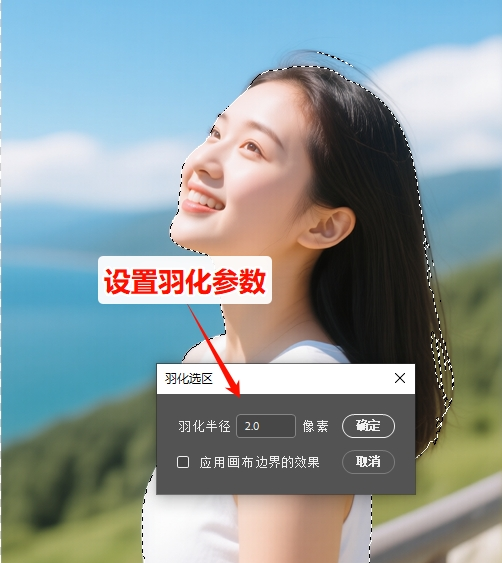
2. 点击顶部菜单栏【选择】→【修改】→【羽化】,根据图片分辨率设置参数:常规图片0.5-1像素,高清大图1-2像素,禁止过度羽化,避免画面边缘模糊虚化
3. 再次打开【选择】→【修改】→【收缩】,收缩数值设置1-2像素,向内裁切边缘杂色区域
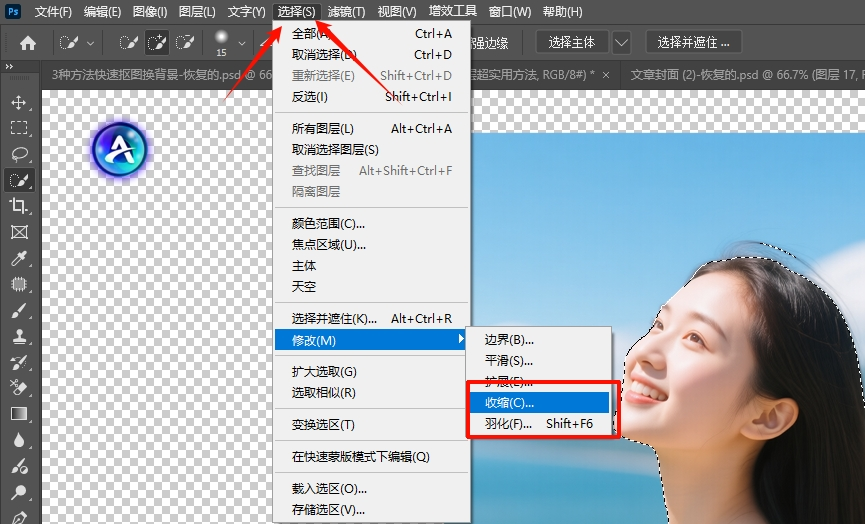
4. 进阶优化:也可直接进入「选择并遮住」面板,将移动边缘调整为-5~-10,快速剔除外层毛边、灰边,保留完整主体轮廓。

方法二:选择并遮住+边缘细化|复杂毛发/透明物体专属

适用场景:人像头发、动物绒毛、纱质、玻璃、透明材质等复杂细碎边缘,也是商用精细抠图的核心方法。

方法优势:智能区分主体与背景,精准抓取细碎边缘,在去除毛边的同时,最大限度保留毛发、通透质感细节。

详细实操步骤

1. 使用快速选择工具,大致勾勒出图片主体,完成初步抠图

2. 切换英文输入法,按下快捷键 Ctrl+Alt+R,快速打开「选择并遮住」工作面板

3. 将视图模式切换为【叠加】,红色遮罩区域为背景部分,可清晰直观查看残留毛边、杂色位置

4. 选择左侧工具栏调整边缘画笔工具(快捷键R),设置画笔直径2-5像素,沿着毛发、透明物体边缘缓慢涂抹,PS会自动智能识别细碎轮廓,剥离背景杂色、去除毛茬;
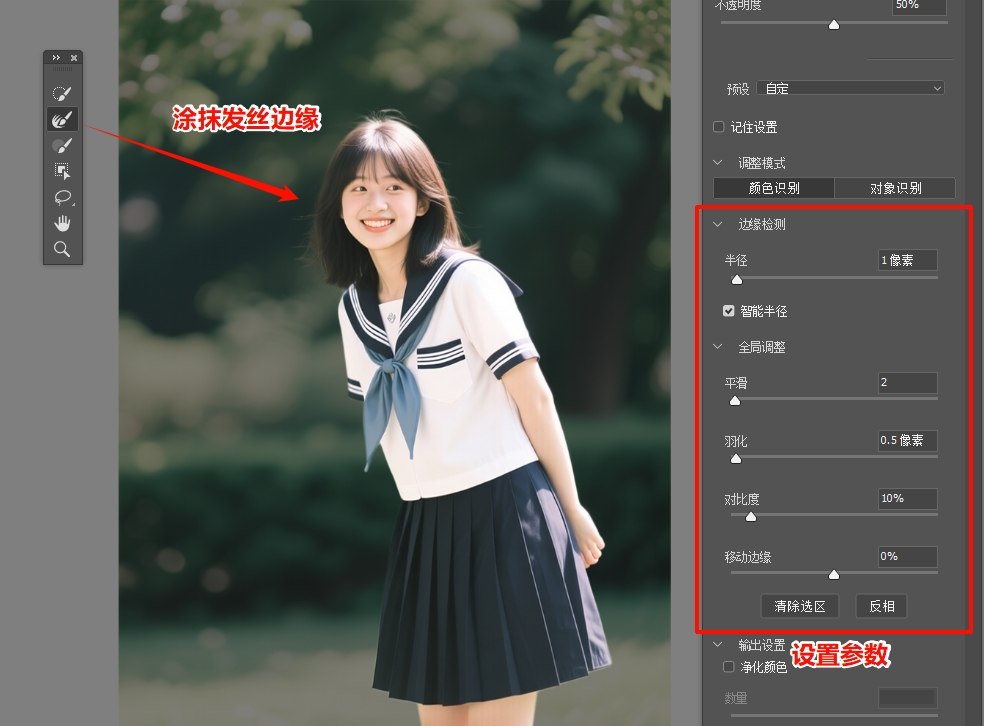
5. 右侧参数微调:平滑3-5、对比度30%-40%,勾选净化颜色,移去颜色数值设为30%,彻底清除边缘残留的背景渗色;

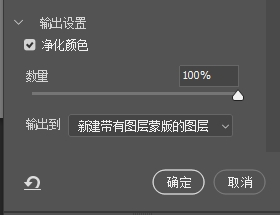
6. 最后设置【输出到:新建带有图层蒙版的图层】,点击确定,即可生成边缘干净、无锯齿、无杂边的高质量抠图图层。
方法三:通道抠图+阈值精修|解决半透明灰边、背景渗色

适用场景:图片存在半透明灰边、底色渗透、边缘发灰发虚,常规修边方法无法去除的专业场景,适合高端精修、商业合成。

方法优势:从像素层面重构选区,彻底根除残留背景色,边缘干净通透,无任何毛边残影。

详细实操步骤

1. 按下F7打开通道面板,对比红、绿、蓝三个原色通道,复制画面对比度最高的通道(多数场景为绿色通道)

2. 点击顶部【图像】→【调整】→【阈值】,拖动滑块,让主体区域呈现纯白、背景区域纯黑,消除中间灰色过渡调,打造高纯净选区;

3. 选用1像素硬边画笔,前景色设为黑色,擦除主体内部残留的灰点、杂点;切换白色画笔,修补边缘断裂、缺失区域,保证轮廓完整;

4. 按住Ctrl键点击通道缩略图载入选区,切换回RGB复合通道,添加图层蒙版,即可彻底清理边缘灰边、渗色问题。

二、AI高效方案:StartAI插件,一键抠图从零杜绝毛边

PS原生三种修边方法效果精准,但短板十分明显:操作步骤繁琐、参数调试耗时,复杂毛发、批量抠图场景下,需要反复微调,对新手操作门槛极高,且很难同时兼顾「去毛边」和「保留细节」。

针对以上痛点,适配全版本PS的StartAI智能插件,依托深度学习AI算法,直接从抠图源头优化边缘轮廓,无需二次修边,完美解决手动抠图毛边、锯齿、渗边问题,是设计师高效出图的必备工具。

插件地址:点我获取插件
邀请码:ELrAr5,(新用户注册填写邀请码立领100积分)

1. 插件调用方式

插件安装完成后重启PS,即可在左侧工具栏快速找到插件图标;若未显示,可通过顶部菜单【窗口】→【关于增效工具】→【StartAI插件】手动调出,无需复杂配置,零基础直接上手。

2. 一键零毛边抠图实操步骤

1. PS导入需要处理的图片,打开StartAI插件功能面板,选择抠图去背景功能,Ctrl+A全选图片素材
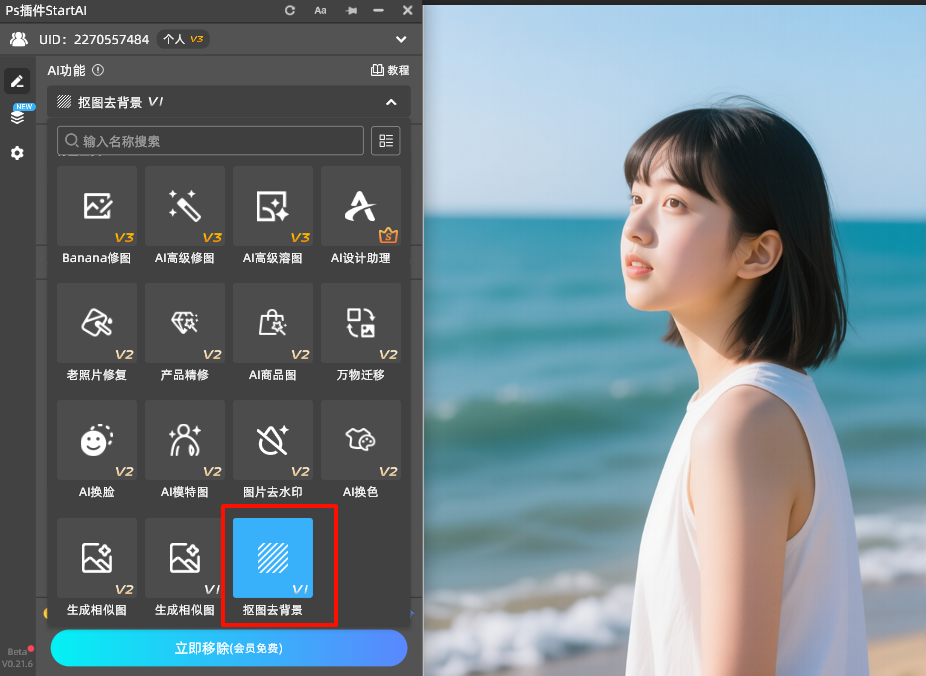
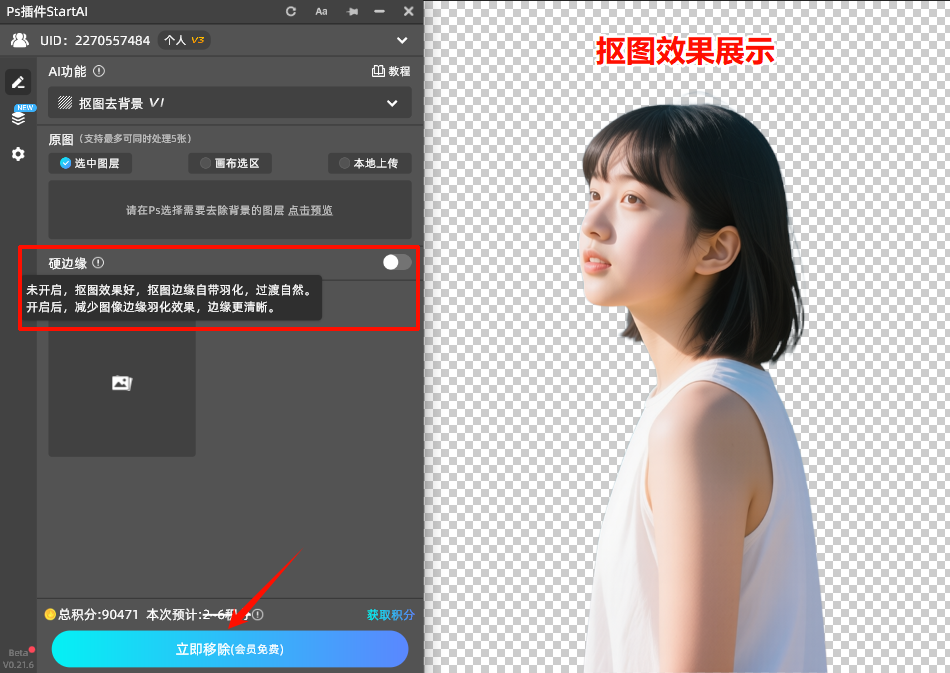
2. 点击【立即移除】,插件会自动智能识别图片主体与背景,3-5秒即可完成精准分离
PS

3. AI自动优化边缘细节,剔除毛边、锯齿、灰边残留,直接生成带蒙版的透明底图层,导出PNG格式即可直接用于设计,无需二次修边微调。

3. StartAI插件核心优势

① 源头杜绝毛边,成品质感更高:区别于手动后期修边,AI算法精准捕捉发丝、绒毛、透明材质细节,边缘过渡自然柔和,无锯齿、无渗色、无模糊虚化,远超手动修图效果。

② 效率大幅提升,适配批量出图:手动精细修边单张图需数分钟,复杂毛发抠图甚至半小时以上,插件仅需3-5秒即可完成,同时支持批量抠图修边,完美适配电商批量主图、自媒体配图场景。

③ 功能全面,一站式修图:内置NanoBanana智能修图、画质修复、创意背景生成、阴影添加等多功能,抠图完成后可直接优化画面、适配场景,无需切换多个工具,实现一站式设计出图。

三、方法选型总结(精准适配不同场景)

1. 简单素材、轻微毛边、日常自用:优先使用「羽化+收缩选区」方法,零成本、上手快,满足基础修图需求;

2.人像毛发、透明材质、精细商用图:选择「选择并遮住边缘细化」,平衡细节与干净度,适配绝大多数精细抠图场景;

3. 高要求商业合成、灰边渗边严重素材:使用「通道抠图精修」,从根源解决边缘瑕疵,成品质感拉满;

4. 批量出图、新手快速商用、追求高效率:首选StartAI插件,一键零毛边抠图,省去繁琐手动操作,大幅提升设计产能。

插件地址:点我获取插件
邀请码:ELrAr5,(新用户注册填写邀请码立领100积分)

Ps 抠图边缘毛边怎么处理?4 种无痕去锯齿实用方法

在Photoshop抠图修图过程中,很多人都会遇到抠图边缘毛边、锯齿、灰边、杂色渗边等问题。尤其是人像毛发、纱质透明素材、细碎物体边缘,手动抠图后极易出现边缘粗糙、轮廓不干净的情况,严重拉低图片质感,导致无法用于海报设计、电商主图、合成调色等正式场景。

很多新手反复修边、调整参数,不仅无法去除毛边,还容易出现主体模糊、细节丢失的问题。针对各类抠图边缘瑕疵,本文整理3种PS原生无痕修边方法,适配轻微锯齿、复杂毛发、半透明灰边等全场景,同时分享一款从源头杜绝毛边的AI高效工具,零基础也能快速上手,大幅提升修图效率与成品质感。

一、PS抠图3种去毛边、去锯齿实用方法

不同抠图场景对应的毛边问题各不相同,普通纯色背景毛边、复杂毛发边缘、半透明渗边的修复方式差异极大。以下3种原生方法无需安装插件,针对性解决各类抠图边缘瑕疵,兼顾细节与自然度。

方法一:羽化+收缩选区|修复轻微锯齿(新手首选)

适用场景:快速选择工具、魔棒工具抠图,轮廓清晰的产品、静物、简约人像,专门解决轻微锯齿、浅淡毛边问题,不损伤主体原有细节。

方法优势:操作极简、参数可控、不易翻车,是日常基础修边的通用方案。

详细实操步骤

1. 完成基础抠图后,按住Ctrl键点击图层蒙版缩略图,精准调出图片主体选区;

2. 点击顶部菜单栏【选择】→【修改】→【羽化】,根据图片分辨率设置参数:常规图片0.5-1像素,高清大图1-2像素,禁止过度羽化,避免画面边缘模糊虚化

3. 再次打开【选择】→【修改】→【收缩】,收缩数值设置1-2像素,向内裁切边缘杂色区域

4. 进阶优化:也可直接进入「选择并遮住」面板,将移动边缘调整为-5~-10,快速剔除外层毛边、灰边,保留完整主体轮廓。

方法二:选择并遮住+边缘细化|复杂毛发/透明物体专属

适用场景:人像头发、动物绒毛、纱质、玻璃、透明材质等复杂细碎边缘,也是商用精细抠图的核心方法。

方法优势:智能区分主体与背景,精准抓取细碎边缘,在去除毛边的同时,最大限度保留毛发、通透质感细节。

详细实操步骤

1. 使用快速选择工具,大致勾勒出图片主体,完成初步抠图

2. 切换英文输入法,按下快捷键 Ctrl+Alt+R,快速打开「选择并遮住」工作面板

3. 将视图模式切换为【叠加】,红色遮罩区域为背景部分,可清晰直观查看残留毛边、杂色位置

4. 选择左侧工具栏调整边缘画笔工具(快捷键R),设置画笔直径2-5像素,沿着毛发、透明物体边缘缓慢涂抹,PS会自动智能识别细碎轮廓,剥离背景杂色、去除毛茬;

5. 右侧参数微调:平滑3-5、对比度30%-40%,勾选净化颜色,移去颜色数值设为30%,彻底清除边缘残留的背景渗色;

6. 最后设置【输出到:新建带有图层蒙版的图层】,点击确定,即可生成边缘干净、无锯齿、无杂边的高质量抠图图层。

方法三:通道抠图+阈值精修|解决半透明灰边、背景渗色

适用场景:图片存在半透明灰边、底色渗透、边缘发灰发虚,常规修边方法无法去除的专业场景,适合高端精修、商业合成。

方法优势:从像素层面重构选区,彻底根除残留背景色,边缘干净通透,无任何毛边残影。

详细实操步骤

1. 按下F7打开通道面板,对比红、绿、蓝三个原色通道,复制画面对比度最高的通道(多数场景为绿色通道)

2. 点击顶部【图像】→【调整】→【阈值】,拖动滑块,让主体区域呈现纯白、背景区域纯黑,消除中间灰色过渡调,打造高纯净选区;

3. 选用1像素硬边画笔,前景色设为黑色,擦除主体内部残留的灰点、杂点;切换白色画笔,修补边缘断裂、缺失区域,保证轮廓完整;

4. 按住Ctrl键点击通道缩略图载入选区,切换回RGB复合通道,添加图层蒙版,即可彻底清理边缘灰边、渗色问题。

二、AI高效方案:StartAI插件,一键抠图从零杜绝毛边

PS原生三种修边方法效果精准,但短板十分明显:操作步骤繁琐、参数调试耗时,复杂毛发、批量抠图场景下,需要反复微调,对新手操作门槛极高,且很难同时兼顾「去毛边」和「保留细节」。

针对以上痛点,适配全版本PS的StartAI智能插件,依托深度学习AI算法,直接从抠图源头优化边缘轮廓,无需二次修边,完美解决手动抠图毛边、锯齿、渗边问题,是设计师高效出图的必备工具。

插件地址:点我获取插件
邀请码:ELrAr5,(新用户注册填写邀请码立领100积分)

1. 插件调用方式

插件安装完成后重启PS,即可在左侧工具栏快速找到插件图标;若未显示,可通过顶部菜单【窗口】→【关于增效工具】→【StartAI插件】手动调出,无需复杂配置,零基础直接上手。

2. 一键零毛边抠图实操步骤

1. PS导入需要处理的图片,打开StartAI插件功能面板,选择抠图去背景功能,Ctrl+A全选图片素材

2. 点击【立即移除】,插件会自动智能识别图片主体与背景,3-5秒即可完成精准分离

PS

3. AI自动优化边缘细节,剔除毛边、锯齿、灰边残留,直接生成带蒙版的透明底图层,导出PNG格式即可直接用于设计,无需二次修边微调。

3. StartAI插件核心优势

① 源头杜绝毛边,成品质感更高:区别于手动后期修边,AI算法精准捕捉发丝、绒毛、透明材质细节,边缘过渡自然柔和,无锯齿、无渗色、无模糊虚化,远超手动修图效果。

② 效率大幅提升,适配批量出图:手动精细修边单张图需数分钟,复杂毛发抠图甚至半小时以上,插件仅需3-5秒即可完成,同时支持批量抠图修边,完美适配电商批量主图、自媒体配图场景。

③ 功能全面,一站式修图:内置NanoBanana智能修图、画质修复、创意背景生成、阴影添加等多功能,抠图完成后可直接优化画面、适配场景,无需切换多个工具,实现一站式设计出图。

三、方法选型总结(精准适配不同场景)

1. 简单素材、轻微毛边、日常自用:优先使用「羽化+收缩选区」方法,零成本、上手快,满足基础修图需求;

2.人像毛发、透明材质、精细商用图:选择「选择并遮住边缘细化」,平衡细节与干净度,适配绝大多数精细抠图场景;

3. 高要求商业合成、灰边渗边严重素材:使用「通道抠图精修」,从根源解决边缘瑕疵,成品质感拉满;

4. 批量出图、新手快速商用、追求高效率:首选StartAI插件,一键零毛边抠图,省去繁琐手动操作,大幅提升设计产能。

插件地址:点我获取插件
邀请码:ELrAr5,(新用户注册填写邀请码立领100积分)

当前专题
Banana修图

Nano Banana Pro,直接在Photoshop中直接使用最热门的Nano Banana模型

PS抠图

PS抠图免费教程:搭配StartAI发丝级精度抠图,轻松批量抠图

NanoBanana一站式修图工具,满足你所有的想象

一站式修图工具
满足你所有的想象

产品精修质感拉满,细节精致更出片

质感拉满
细节精致更出片

老照片一键智能修复,还原清晰旧时光

老照片修复

发丝级精准抠图,一键批量处理更高效

抠图去背景

产品

千鹿AI 千鹿Pr助手 千鹿AI助手 PsAide

专题广场

StartAI教程 StartAI提示词库 产品精修 Ps抠图 Nano Banana Pro Ps2026 Ps去水印 Ps快捷键

服务

帮助中心 最新功能 服务条款 会员中心 Ps教程 官方博客

联系我们

info@istarry.com.cn





